
보안 부팅은 PC를 시작할 때 승인되지 않은 소프트웨어가 로드되지 않도록 방지하는 보안 기능입니다. 보안 부팅이 꺼져 있는 경우 PC 또는 마더보드 제조업체의 지침에 따라 보안 부팅을 설정합니다.
경고
펌웨어 설정을 잘못 변경하면 PC의 보안에 영향을 미치거나 PC가 제대로 시작되지 않을 수 있습니다. 장치 제조업체에서 설명한 보안 부팅 설정만 변경합니다.
PC 제조업체를 위한 지침 찾기
다음 섹션의 목록에서 PC 제조업체를 선택합니다. PC를 빌드한 경우 마더보드 제조업체를 선택합니다.
- Microsoft Surface
- Acer
- ASRock
- ASUS
- 바이오스타
- 컬러풀
- Dell 또는 Alienware
- GIGABYTE 또는 AORUS
- HP 또는 OMEN
- Lenovo
- MSI
펌웨어 메뉴 및 보안 부팅 설정은 제조업체 및 디바이스 모델에 따라 다릅니다. 특정 장치에 대해 제조업체에서 제공하는 지침을 따르세요.
가상 머신 사용
가상 머신을 사용하는 경우 이전 섹션의 PC 제조업체 지침을 따를 필요가 없습니다. 가상화 플랫폼을 통해 보안 부팅을 구성합니다.
경고
보안 부팅은 2세대 Hyper-V 가상 머신에 사용할 수 있습니다. 보안 부팅 옵션을 사용할 수 없는 경우 가상 머신이 2세대인지 확인합니다.
Hyper-V 가상 머신의 경우:
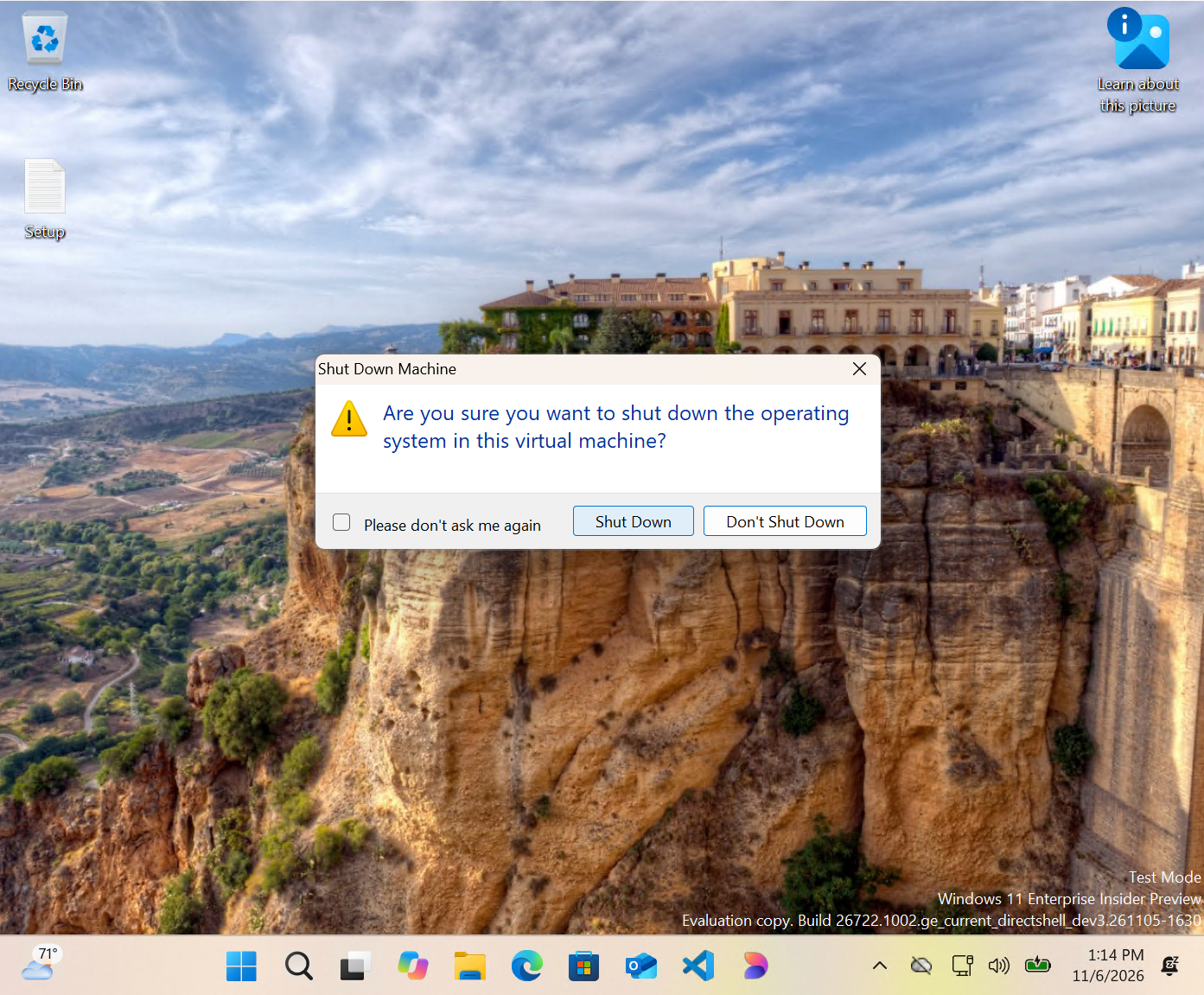
가상 머신을 종료합니다.
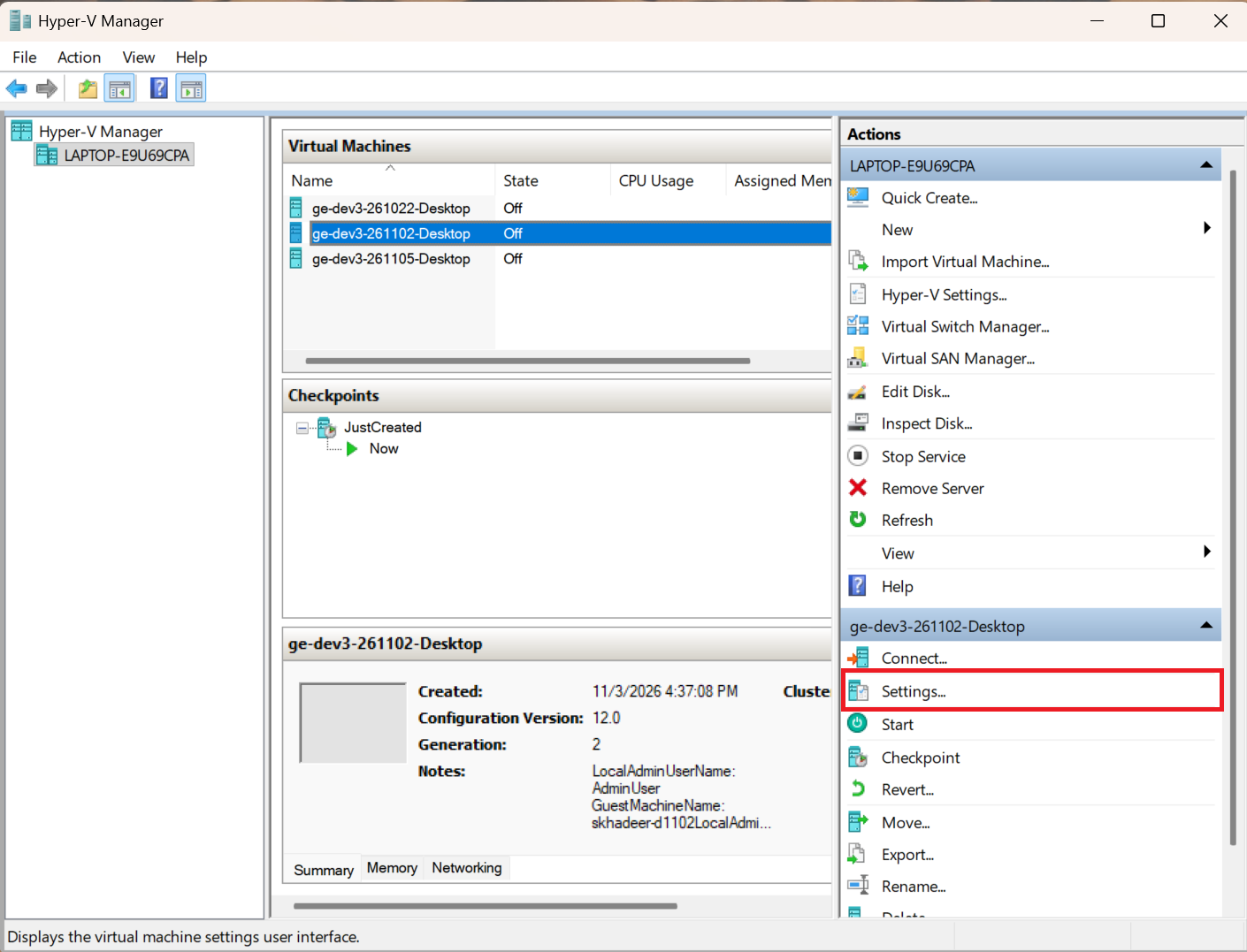
Hyper-V 관리자에서 가상 머신을 선택하고 설정을 엽니다.
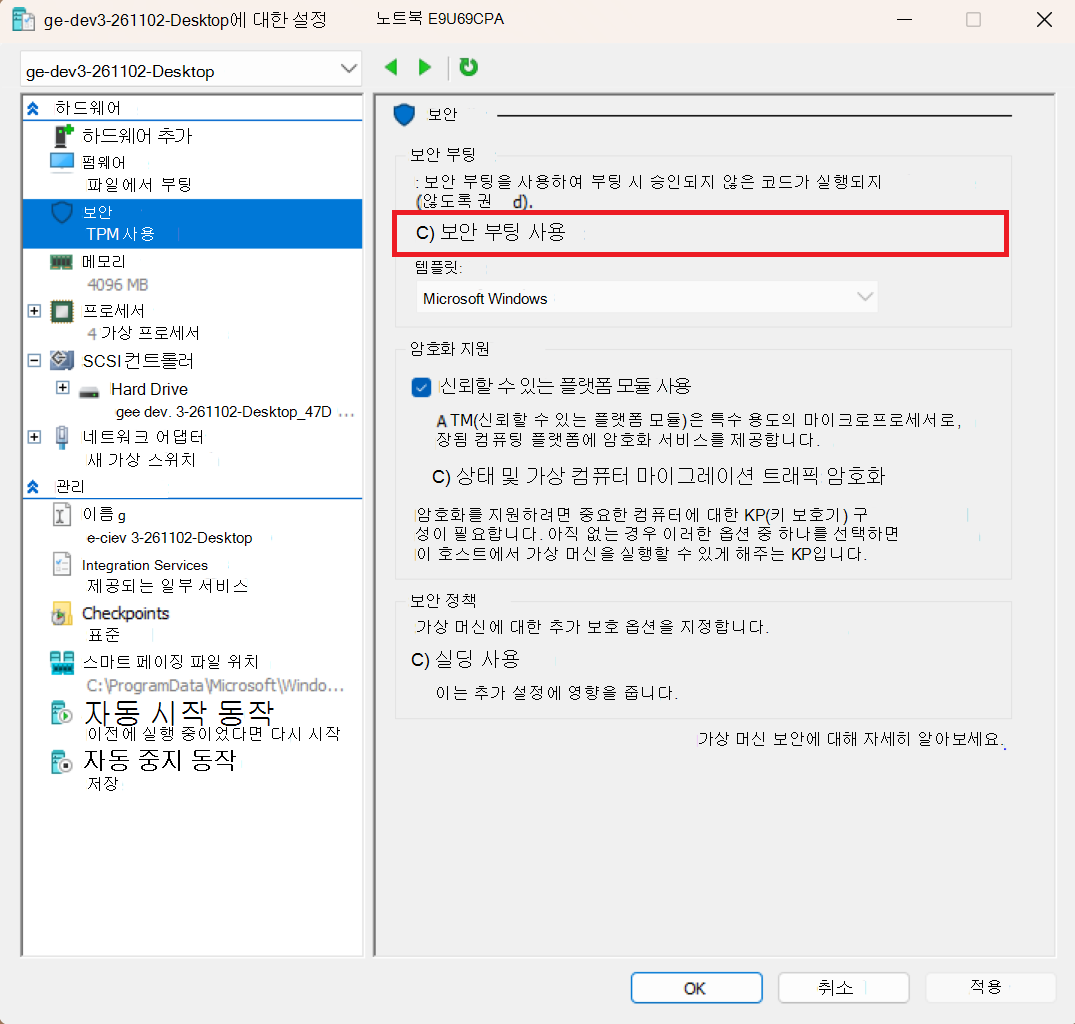
보안을 선택한 다음 보안 부팅 사용을 선택합니다.
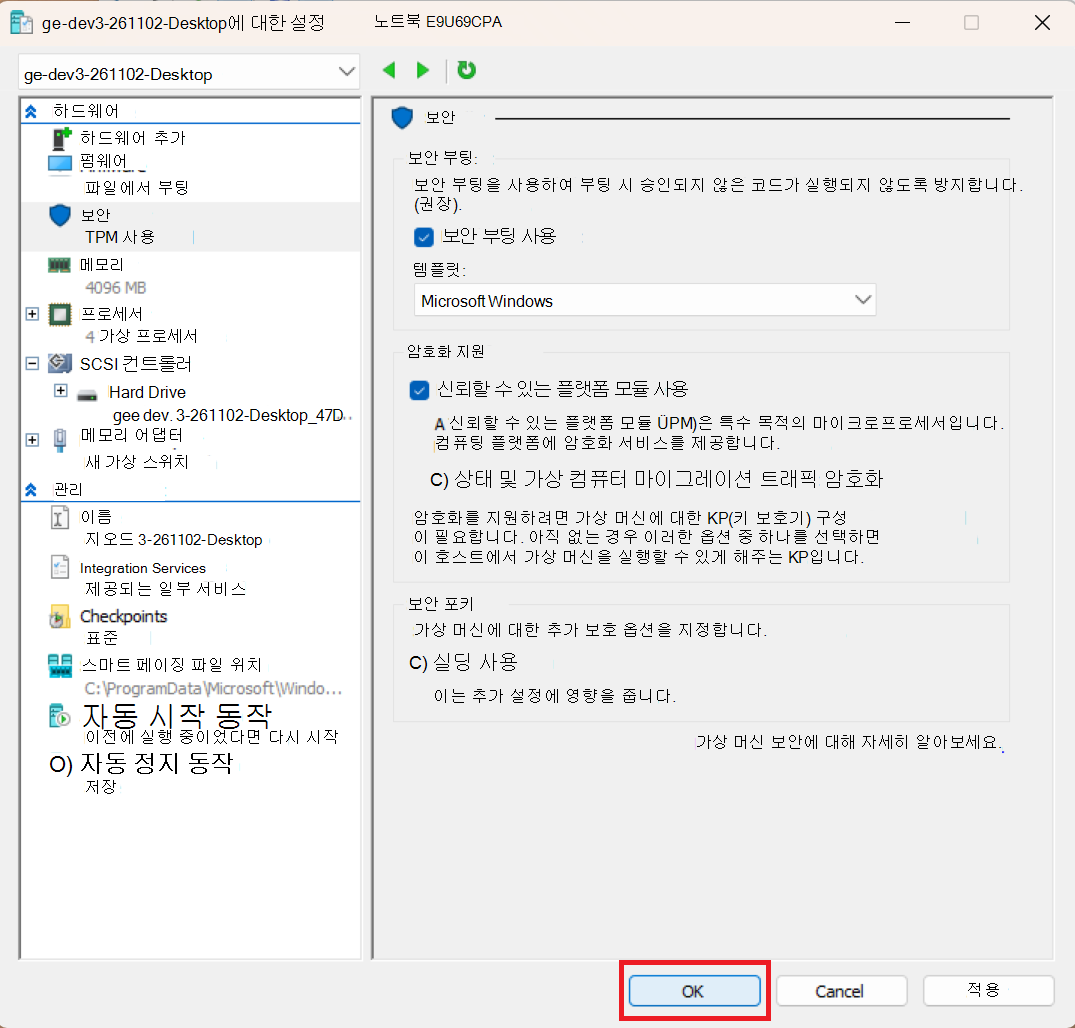
확인을 선택한 다음 가상 머신을 시작합니다.
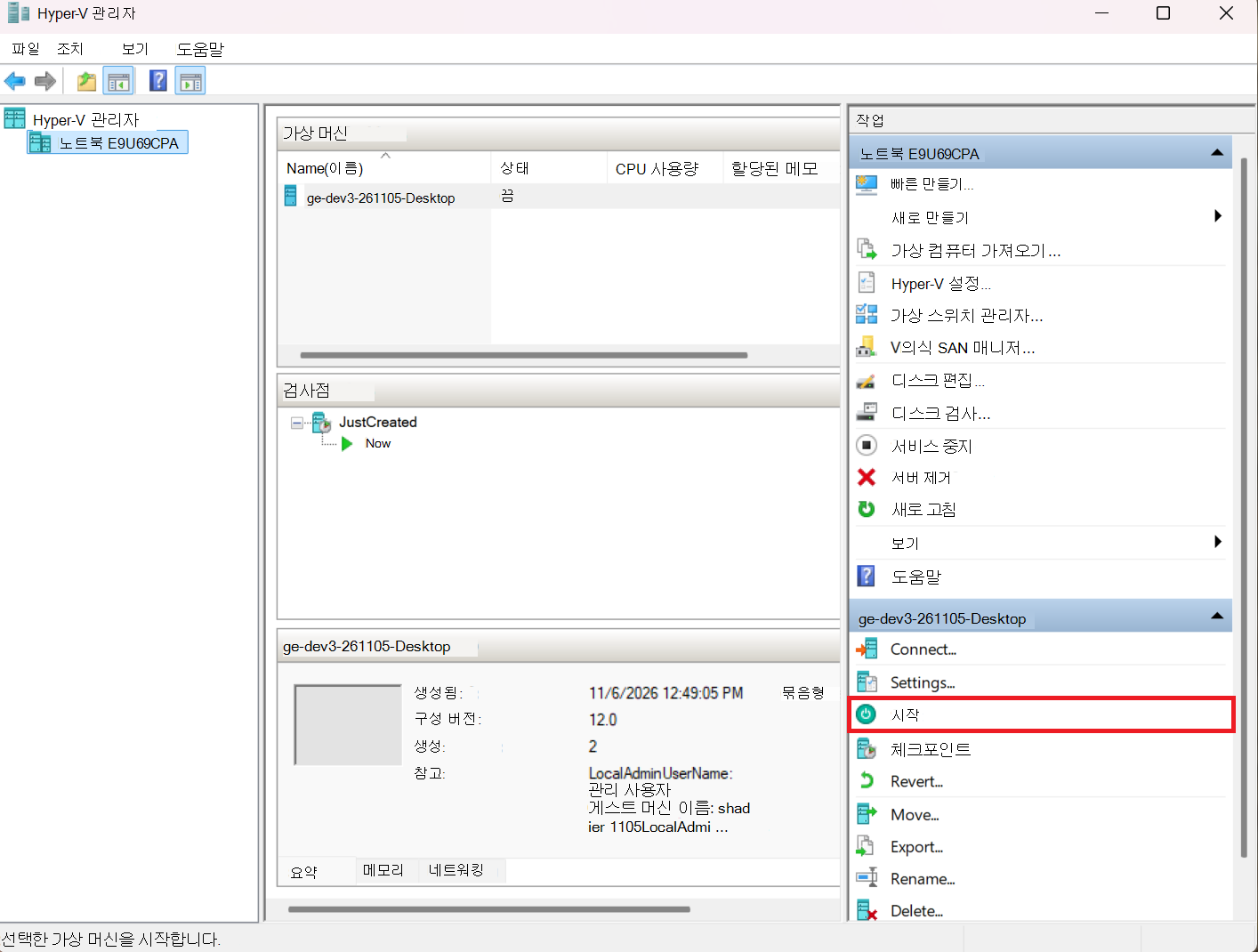
Windows가 시작되면 설정 → 보안→ 기준 보호 를 열고 보안 부팅이 켜짐 을 표시하고 페이지에 모두 보호됨이 표시되는지 확인합니다.
Microsoft Surface
이러한 단계는 Windows가 장치를 다시 시작하여 Surface UEFI로 직접 시작됩니다.
보안 부팅 켜기
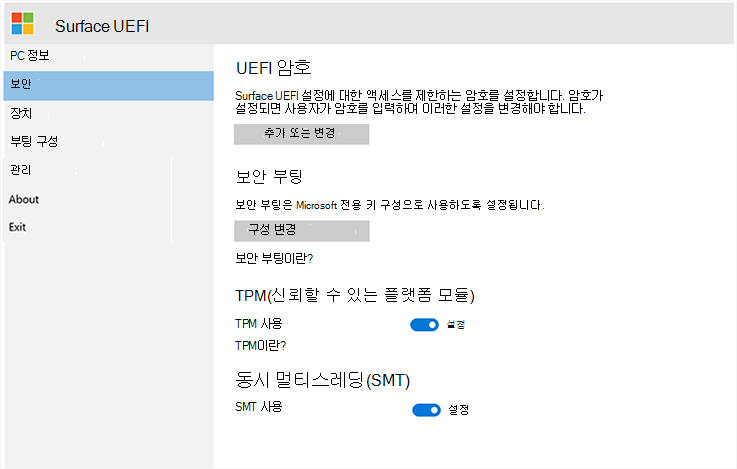
Surface UEFI의 왼쪽 메뉴에서 보안을 선택합니다.
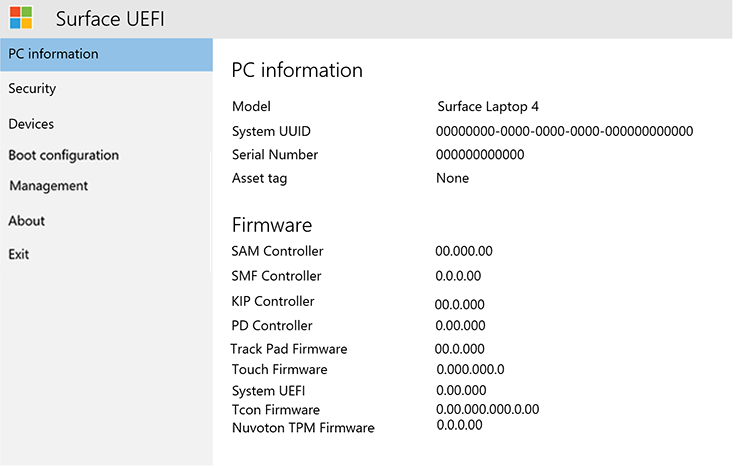
보안 부팅에서 구성 변경을 선택합니다.
인증서 키 집합 목록에서 Microsoft만을 선택한 다음 확인을 선택합니다.
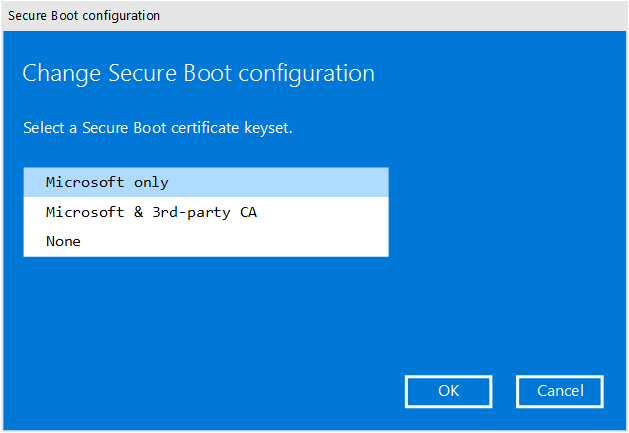
경고
이 설정만 변경합니다. 다른 시작 설정을 변경하면 Surface의 보안 및 작동 방식에 영향을 줄 수 있습니다.
저장 후 다시 시작
왼쪽 메뉴에서 종료 를 선택합니다.
지금 다시 시작을 선택합니다.
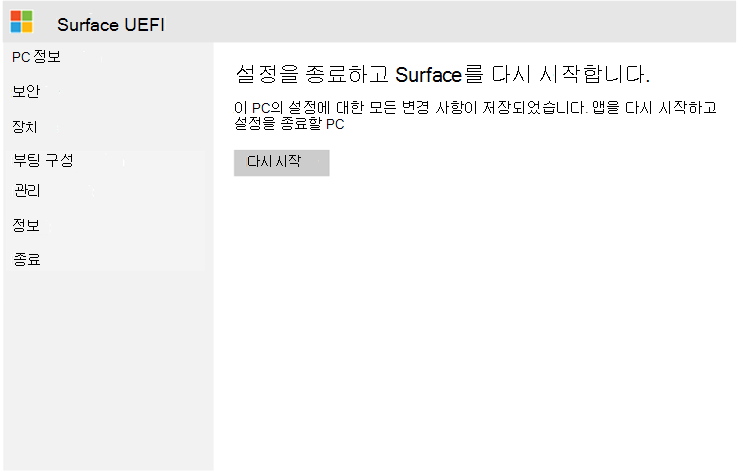
Surface에서 보안 부팅 변경 내용을 저장하고 Windows를 시작합니다.
제대로 작동했는지 확인
Windows가 시작된 후:
- 설정을 엽니다.
- 보안을 선택합니다.
- 기준 보호를 선택합니다.
- 보안 부팅이 켜짐으로 표시되는지 확인합니다.
- 페이지에 모두 보호됨이 표시되는지 확인합니다.
보안 부팅이 켜져 있고 기준 보호 페이지에 모두 보호됨이 표시되면 완료됩니다.
Acer
Acer 디바이스에서 보안 부팅을 켜는 지침은 다음을 참조하세요.
ASRock
ASRock 마더보드에서 보안 부팅을 켜는 지침은 다음을 참조하십시오.
ASUS
ASUS 장치 또는 마더보드에서 보안 부팅을 켜는 지침은 다음을 참조하세요.
바이오스타
BIOSTAR 마더보드에서 보안 부팅을 켜는 지침은 다음을 참조하세요.
컬러풀
Colorful 마더보드에서 보안 부팅을 켜는 방법은 다음을 참조하세요.
Dell 또는 Alienware
Dell 또는 Alienware 디바이스에서 보안 부팅을 켜는 지침은 다음을 참조하세요.
GIGABYTE 또는 AORUS
GIGABYTE 또는 AORUS 장치 또는 마더보드에서 보안 부팅을 켜는 지침은 다음을 참조하세요.
HP 또는 OMEN
HP 또는 OMEN 디바이스에서 보안 부팅을 켜는 지침은 다음을 참조하세요.
Lenovo
Lenovo 디바이스에서 보안 부팅을 켜는 지침은 다음을 참조하세요.
MSI
MSI 장치 또는 마더보드에서 보안 부팅을 켜는 지침은 다음을 참조하세요.
보안 부팅 설정을 찾을 수 없는 경우
보안 부팅 설정의 이름과 위치는 디바이스에 따라 다를 수 있습니다.
찾을 수 없는 경우 다음을 수행하세요.
- 올바른 PC 또는 마더보드 제조업체의 지침을 사용하고 있는지 확인합니다.
- 장치 모델 및 보안 부팅에 대한 제조업체의 지원 사이트를 검색합니다.
- 펌웨어 메뉴에 보안 부팅이 표시되지 않으면 제조업체의 지원 팀에 문의하세요.
장치 제조업체의 지침에서 요구하지 않는 한 다른 펌웨어 설정을 변경하지 마세요.
장치를 UEFI로 다시 시작
기준 보호가 장치를 UEFI로 직접 다시 시작하는 옵션을 제공하는 경우 해당 옵션을 사용한 다음 제조업체의 지침을 따릅니다.
그렇지 않은 경우:
- 설정을 엽니다.
- 시스템>복구를 선택합니다.
- 고급 시작 옆에 있는 지금 다시 시작을 선택합니다.
- 옵션 선택 화면에서 문제 해결을 선택합니다.
- 고급 옵션을 선택합니다.
- UEFI 펌웨어 설정을 선택한 다음 다시 시작을 선택합니다.
장치가 다시 시작된 후 제조업체의 지침에 따라 보안 부팅을 찾아 켭니다.