
Leidimo pastabos
Mėnesinių įmonėms skirtų naujinimų kanalas
Pusmetinis organizacijos kanalas
Pusmetinis organizacijos kanalas (peržiūra)
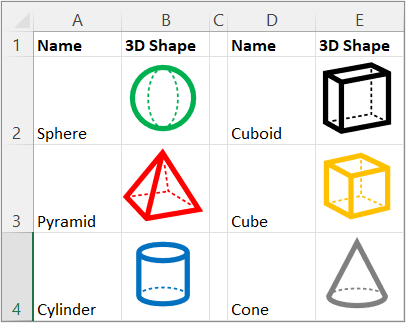
Funkcija IMAGE įterpia vaizdus į langelius iš šaltinio vietos kartu su alternatyviuoju tekstu. Tada galite perkelti ir keisti langelių dydį, rūšiuoti ir filtruoti, ir dirbti su vaizdais "Excel" lentelėje. Naudokite šią funkciją norėdami vizualiai patobulinti duomenų, pvz., inventoriaus, žaidimų, darbuotojų ir matematinių sąvokų, sąrašus.
Sintaksė
=IMAGE(šaltinis, [alt_text], [dydis], [aukštis], [plotis])
Funkcija IMAGE naudoja tokius argumentus:
šaltinis Vaizdo failo URL kelias naudojant "https" protokolą. Būtinas. Palaikomi failų formatai: BMP, JPG/JPEG, GIF, TIFF, PNG, ICO ir WEBP (WEBP nepalaikoma žiniatinklyje ir "Android").
alt_text Alternatyvus tekstas, apibūdinantis vaizdą pritaikymą neįgaliesiems. Pasirinktinis.
dydžio nustatymas Nurodo vaizdo matmenis. Pasirinktinis. Galimos kelios reikšmės:
- 0 Sutalpinkite vaizdą į langelį ir išlaikykite jo vaizdo formatą.
- 1 Užpildykite langelį paveikslėliu ir nepaisykite jo kraštinių santykio.
- 2 Išlaikyti pradinį vaizdo dydį, kuris gali viršyti langelio ribas.
- 3 Tinkinkite vaizdo dydį naudodami aukščio ir pločio argumentus.
Aukštis Pasirinktinis vaizdo aukštis pikseliais. Pasirinktinis.
plotis Pasirinktinis vaizdo plotis pikseliais. Pasirinktinis.
(jei nurodytas tik vienas iš aukščio/pločio argumentų, vaizdo kraštinių santykis bus išlaikytas pagal pateiktą argumentą)
Pastabos
Įspėjimas
Galite gauti pranešimą, kad prieiga prie kai kurių susietų duomenų tipų vaizdų yra išjungta, nes jiems būtinas ryšys su išoriniu šaltiniu. Jei pasitikite ryšiu, galite įjungti prieigą prie vaizdų. Daugiau informacijos rasite Išorinio turinio blokavimas arba atblokavimas "Office" dokumentuose.
Būkite atsargūs tinkindami aukštį ir plotį , nes tai gali iškreipti vaizdo formatą arba proporcinį santykį tarp pradinio vaizdo aukščio ir pločio.
Jei šaltinis yra URL, kuriam reikia autentifikavimo, vaizdas nesugeneruojamas.
Jei šaltinis yra peradresuotas URL, jis blokuojamas dėl saugumo priežasčių.
Norėdami apeiti 255 simbolių URL limitą, nekopijuokite ilgo URL iš naršyklės adreso juostos. Vietoj to, dešiniuoju pelės mygtuku spustelėkite vaizdą naršyklėje, pasirinkite Kopijuoti vaizdo saitą, įklijuokite reikšmę į "Excel" langelį ir nurodykite tą langelį kaip šaltinį. Pavyzdžiui, jei ilgas URL nukopijuojamas į F10, sukurkite šį funkcijos iškvietimą: =IMAGE(F10).
Pritaikymas neįgaliesiems
Pritaikymui neįgaliesiems skatinti rekomenduojame naudoti efektyvų alternatyvųjį tekstą:
- Pažymėkite langelį, kuriame yra IMAGE formulė, tada formulės juostoje įtraukite alternatyvų tekstą kaip antrąjį formulės argumentą (alt_text).
- Jei vaizdo šaltinis yra susietas duomenų tipas arba įrašas, įtraukite alternatyvųjį tekstą į pradinį duomenų šaltinį arba paprašykite administratoriaus jį įtraukti.
- Jei vaizdas gautas iš sudėtingesnės formulės, įtraukite alternatyvųjį tekstą į tą formulę arba šaltinį, iš kurio gautas vaizdas.
Daugiau informacijos rasite Viskas, ką reikia žinoti norint parašyti efektyvų alternatyvųjį tekstą.
Klaidos
"Excel" pateikia #VALUE! klaidą esant šioms aplinkybėms:
- Jei vaizdo failas nėra palaikomo formato.
- Jei šaltinis arba alt_text nėra eilutė.
- Jei dydis nėra tarp 0 ir 3.
- Jei dydis yra 3, bet aukštis ir plotis yra tušti arba reikšmės mažesnės nei 1.
- Jei dydis yra 0, 1 arba 2 ir taip pat pateikiate plotį arba aukštį.
Daugiau informacijos ieškokite klaidos "#VALUE!" taisymas.
Jei kyla problemų dėl interneto ryšio arba serverio, teikiančio šaltinį, "Excel" pateikia #CONNECT! klaidą. Patikrinkite interneto ryšį savo įrenginyje ir bandykite dar kartą. Daugiau informacijos ieškokite klaidos "#CONNECT!" taisymas.
Jei jūsų saugos parametrai blokuoja prieigą prie vaizdo failo langelyje, "Excel" pateikia #BLOCKED! klaidą. Patikrinkite susietų duomenų tipų saugos parametrus. Taip pat, jei taip atsitinka internetinėje "Excel" arba "Excel Mobile", įsitikinkite, kad įjungėte vaizdus naudodami darbaknygės viršuje esančią verslo juostą. Daugiau informacijos ieškokite klaidos "#BLOCKED!" taisymas.
Pavyzdžiai
Iš pateiktosios lentelės nusikopijuokite pavyzdinius duomenis ir įklijuokite į naujos „Excel“ darbaknygės langelį A1.
1 pavyzdys
Įklijavę šį pavyzdį, palikite jį pažymėtą. Nustatykite langelio stilių į Normalus (pagrindinio>langelio stiliai), eilutės aukštį į 30 (pagrindinio>formato>eilutės aukštis) ir stulpelio plotį į 16 (pagrindinio>formato>stulpelio plotis).
| Duomenys | |
|---|---|
| https://support.content.office.net/en-us/../media/35aecc53-b3c1-4895-8a7d-554716941806.jpg | Cilindras |
| https://support.content.office.net/en-us/../media/926439a2-bc79-4b8b-9205-60892650e5d3.jpg | Piramidė |
| Formulė | Rezultatai |
| =IMAGE("https://support.content.office.net/en-us/../media/2d9e717a-0077-438f-8e5e-f85a1305d4ad.jpg", "Sfera") |

|
| =IMAGE(A2, B2, 0) |

|
| =IMAGE(A3; B3; 1) |

|
2 pavyzdys
Įklijavę šį pavyzdį, palikite jį pažymėtą. Nustatykite langelio stilių į Įprastas (pagrindinio>langelio stiliai), eilutės aukštį į 57 (pagrindinio>formato>eilutės aukštis) ir stulpelio plotį į 21 (pagrindinio>formato>stulpelio plotis).
| Duomenys | |
|---|---|
| https://support.content.office.net/en-us/../media/926439a2-bc79-4b8b-9205-60892650e5d3.jpg | Piramidė |
| Formulė | Rezultatai |
| =IMAGE(A2; B2; 3; 100; 200) |

|