Galite greitai sumuoti duomenis "Excel" lentelėje įgalindami parinktį Sumos eilutė , tada naudoti vieną iš kelių funkcijų, kurios pateikiamos kiekvieno lentelės stulpelio išplečiamajame sąraše. Numatytieji pasirinkimai eilutėje Sumos naudoja funkciją SUBTOTAL, kuri leidžia įtraukti paslėptas lentelės eilutes arba jų nepaisyti, tačiau taip pat galite naudoti kitas funkcijas.
Spustelėkite bet kurioje lentelės vietoje.
Eikite į Lentelės įrankių>dizainas ir pažymėkite žymės langelį Sumos eilutė.

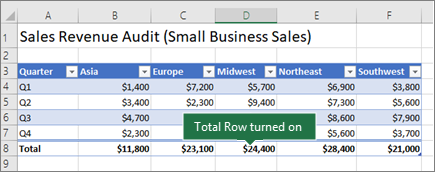
Sumos eilutė įterpiama lentelės apačioje.
Pastaba
Jei taikote formules sumos eilutei, tada įjungiate ir išjungiate sumos eilutę, "Excel" prisimins jūsų formules. Ankstesniame pavyzdyje mes jau buvome pritaikę funkciją SUM sumos eilutei. Pirmą kartą taikius sumos eilutę, langeliai bus tušti.
Pasirinkite stulpelį, kuriame norite skaičiuoti sumą, tada išplečiamajame sąraše pasirinkite parinktį. Šiuo atveju kiekvienam stulpeliui pritaikėme funkciją SUM:
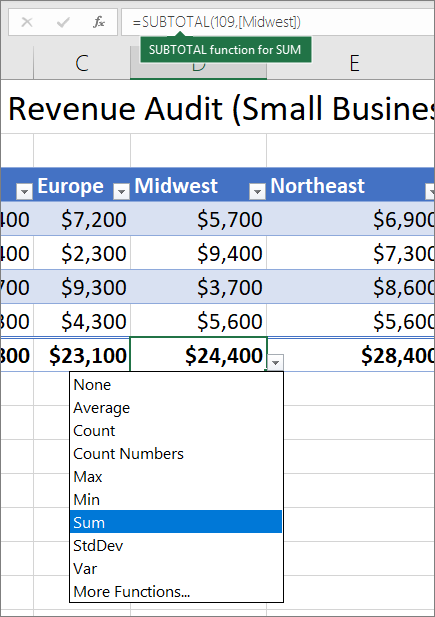
Pamatysite, kad "Excel" sukūrė tokią formulę: =SUBTOTAL(109,[Midwest]). Tai yra SUM funkcija SUBTOTAL, taip pat struktūrinių nuorodų formulė, kuri yra išskirtinė "Excel" lentelėms. Sužinokite daugiau apie Struktūrinių nuorodų naudojimas su "Excel" lentelėmis.
Taip pat galite taikyti kitą funkciją visai reikšmei, pasirinkdami parinktį Daugiau funkcijų arba rašydami savo.
Pastaba
Jei norite nukopijuoti sumos eilutės formulę į greta esantį bendrosios sumos eilutės langelį, vilkite formulę skersai naudodami užpildo rankenėlę. Tai atitinkamai atnaujins stulpelių nuorodas ir parodys tinkamą reikšmę. Jei kopijuosite ir įklijuosite formulę į bendrosios sumos eilutę, kopijuojant stulpelių nuorodos nebus atnaujintos, todėl bus gautos netikslios reikšmės.
Galite greitai sumuoti duomenis "Excel" lentelėje įgalindami parinktį Sumos eilutė , tada naudoti vieną iš kelių funkcijų, kurios pateikiamos kiekvieno lentelės stulpelio išplečiamajame sąraše. Numatytieji pasirinkimai eilutėje Sumos naudoja funkciją SUBTOTAL, kuri leidžia įtraukti paslėptas lentelės eilutes arba jų nepaisyti, tačiau taip pat galite naudoti kitas funkcijas.
Spustelėkite bet kurioje lentelės vietoje.
Eiti į Lentelės dizaino>sumos eilutę.
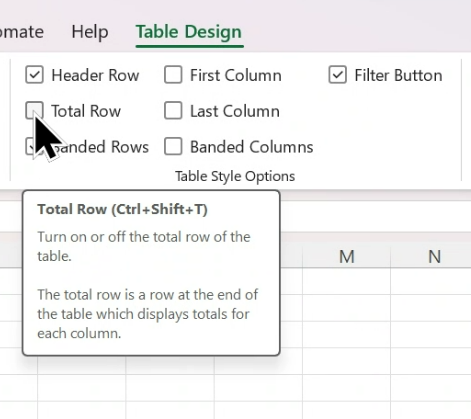
Sumos eilutė įterpiama lentelės apačioje.
Pastaba
Jei taikote formules sumos eilutei, tada įjungiate ir išjungiate sumos eilutę, "Excel" prisimins jūsų formules. Ankstesniame pavyzdyje mes jau buvome pritaikę funkciją SUM sumos eilutei. Pirmą kartą taikius sumos eilutę, langeliai bus tušti.
Pasirinkite stulpelį, kuriame norite skaičiuoti sumą, tada išplečiamajame sąraše pasirinkite parinktį. Šiuo atveju kiekvienam stulpeliui pritaikėme funkciją SUM:
Pamatysite, kad "Excel" sukūrė tokią formulę: =SUBTOTAL(109,[Midwest]). Tai yra SUM funkcija SUBTOTAL, taip pat struktūrinių nuorodų formulė, kuri yra išskirtinė "Excel" lentelėms. Sužinokite daugiau apie struktūrinių nuorodų naudojimą su "Excel" lentelėmis.
Taip pat galite taikyti kitą funkciją visai reikšmei, pasirinkdami parinktį Daugiau funkcijų arba rašydami savo.
Pastaba
Jei norite nukopijuoti sumos eilutės formulę į greta esantį bendrosios sumos eilutės langelį, vilkite formulę skersai naudodami užpildo rankenėlę. Tai atitinkamai atnaujins stulpelių nuorodas ir parodys tinkamą reikšmę. Jei kopijuosite ir įklijuosite formulę į bendrosios sumos eilutę, kopijuojant stulpelių nuorodos nebus atnaujintos, todėl bus gautos netikslios reikšmės.
Galite greitai sumuoti duomenis "Excel" lentelėje įgalindami parinktį Kaitalioti sumos eilutę .
- Spustelėkite bet kurioje lentelės vietoje.
- Click the Table Design tab, >Style Options>Total Row.
Sumos eilutė įterpiama lentelės apačioje.
Agregavimo funkcijos nustatymas bendrosios sumos eilutės langeliui
Eilutėje Sumos galima pasirinkti, kurią agregavimo funkciją naudoti kiekvienam stulpeliui.

- Spustelėkite eilutės Sumos langelį po norimu koreguoti stulpeliu, tada spustelėkite išplečiamąjį sąrašą, rodomą šalia langelio.
- Pasirinkite stulpelyje naudojamą agregavimo funkciją. Atkreipkite dėmesį, kad galite spustelėti Daugiau funkcijų , kad pamatytumėte papildomas parinktis.
Reikia daugiau pagalbos?
Visada galite kreiptis eksperto į "Excel" technologijų bendruomenę arba gauti pagalbos bendruomenėse.
Taip pat žr.
„Excel“ lentelių apžvalga
Lentelių kūrimas ir formatavimas
„Excel“ lentelės formatavimas
Lentelės dydžio keitimas įtraukiant stulpelių ir eilučių
Duomenų diapazono arba duomenų lentelėje filtravimas
Lentelės konvertavimas į diapazoną
Struktūrinių nuorodų naudojimas dirbant su "Excel" lentelėmis
Tarpinių ir bendrųjų sumų laukai „PivotTable“ ataskaitoje
Tarpinių ir bendrųjų sumų laukai "PivotTable"
"Excel" lentelių suderinamumo problemos
"Excel" lentelės eksportavimas į "SharePoint"
