"Outlook" gali padėti sekti artėjančius gimtadienius ir sukaktis. Gimtadienių kalendoriai pasiekiami naujose "Outlook" ir žiniatinklio naršyklės "Outlook" versijose, pvz., "Outlook.com" arba "internetinė „Outlook“". Jei naujajame "Outlook" įjungsite gimtadienio kalendorių, tada vėl perjungsite į klasikinį, kalendorius bus rodomas dalyje Mano kalendoriai. Klasikinėje "Outlook" priminimai įtraukiami pagal numatytuosius nustatymus, kai į "Outlook" kontaktą įtraukiate gimtadienį arba sukaktį.
Toliau pasirinkite naudojamos „Outlook“ versijos skirtuko parinktį.
Kurią „Outlook“ versiją naudoju?
Pastaba
Jei šiame naujame "Outlook" skirtuke atlikti veiksmai nepadeda, gali būti, kad dar nenaudojate naujosios "Outlook", skirtos "Windows". Pasirinkite Klasikinė "Outlook" ir atlikite nurodytus veiksmus.
Naujojoje "Outlook" galite pasirinkti:
Gimtadienio kalendoriaus | įtraukimasKontaktų | gimtadienių valdymasGimtadienio renginio naikinimas
Gimtadienių kalendoriaus įtraukimas naujojoje "Outlook"
Gimtadienių kalendoriuje naudojama kontaktų informacija, kad jums būtų lengviau sekti gimtadienius. Kad galėtumėte matyti gimtadienius, turite įtraukti gimtadienių kalendorių. Kai įtrauksite gimtadienių kalendorių, bus kuriami įvykiai gimtadieniams, kurie jau įtraukti į jūsų kontaktus.
Pastaba
Įtraukus gimtadienių kalendorių iš kontaktų į kalendorių, gali praeiti kelios valandos.
- Pasirinkite CalendarCalendar
 naršymo srityje.
- Pasirinkite Įtraukti kalendorių.

- Lange Kalendoriaus įtraukimas pasirinkite Gimtadieniai.
-
Dalyje Gimtadieniai pasirinkite arba patvirtinkite paskyrą, į kurią norite įtraukti gimtadienių kalendorių.
- Pažymėkite žymės langelį Įjungti gimtadienių kalendorių.
Gimtadienių kalendoriaus peržiūra naujojoje "Outlook"
Įtraukę gimtadienio kalendorių, galite jį įtraukti į aktyvius kalendorius. Norėdami tinkinti kalendorių, pasirinkite Daugiau parinkčių .
.
- Pasirinkite CalendarCalendar iš naršymo srities, kad atidarytumėte kalendoriaus rodinį.
- Išplėskite Mano kalendoriai ir pasirinkite parinktį Gimtadieniai. Pasirinkus šią parinktį, tą dieną bus rodomi visi įrašyti kontakto gimtadieniai.
Gimtadienių kalendoriaus slėpimas naujojoje "Outlook"
Jei nenorite, kad būtų rodomi gimtadieniai, galite išjungti gimtadienių kalendoriaus rodinį.
- Pasirinkite CalendarCalendar iš naršymo srities, kad atidarytumėte kalendoriaus rodinį.
- Išplėskite Mano kalendoriai ir panaikinkite parinkties Gimtadieniai žymėjimą. Naudokite šį išrinkimo mygtuką gimtadieniams įjungti arba išjungti.
Gimtadienio kalendorius yra prijungtas prie jūsų kontaktų programoje People.
- Jei įtraukiate gimtadienį į esamą kontaktą, gimtadienis įtraukiamas į jūsų kalendorių. Gimtadienis gali būti įtrauktas į kalendorių.
- Kai įtraukiate gimtadienį į "Calendar", įtraukiate naują kontaktą.
- Naršymo srityje pasirinkite PeoplePeople
 .
.
- Raskite kontaktą, kurį norite įtraukti į gimtadienį.
- Dešiniuoju pelės mygtuku spustelėkite kontaktą ir pasirinkite Redaguoti.
- Pasirinkite Kiti, įveskite gimtadienio informaciją ir pasirinkite Įrašyti.
Pastaba
Gali būti uždelsta, kol pamatysite į gimtadienių kalendorių įtrauktą gimtadienį.
Gimtadienio įtraukimas naudojant gimtadienių kalendorių naujojoje "Outlook"
Įtraukus gimtadienį tiesiai į gimtadienio kalendorių, taip pat bus sukurtas naujas kontaktas.
- Pasirinkite CalendarCalendar iš naršymo srities, kad atidarytumėte kalendoriaus rodinį.
- Pasirinkite Gimtadienio kalendorius>Naujas gimtadienis.
- Bus atidaryta naujo kontakto forma.
Įveskite asmens vardą ir gimimo datą, tada pasirinkite Kurti.
Pastaba
Iki gimtadienio įtraukimo į gimtadienių kalendorių gali tekti palaukti keletą minučių.
- Pasirinkite CalendarCalendar iš naršymo srities, kad atidarytumėte kalendoriaus rodinį.
-
Gimtadienio kalendoriuje raskite norimą redaguoti gimtadienį, tada pasirinkite Redaguoti.
- Atlikite norimus pakeitimus, tada pasirinkite Įrašyti.
Gimtadienio renginio naikinimas naujojoje "Outlook"
Pasirinkite CalendarCalendar iš naršymo srities, kad atidarytumėte kalendoriaus rodinį.
Gimtadienių kalendoriuje raskite norimą pašalinti gimtadienį ir pasirinkite Naikinti.
Pastaba
Panaikinus gimtadienį, įvykis bus pašalintas iš kalendoriaus, tačiau kontaktas nebus panaikintas.
Gimtadienius ir sukaktis galima sekti kiekvienam "Outlook" kontaktui ir jie įrašomi kaip visos dienos kasmet pasikartojantys įvykiai, rodomi kalendoriuje ir To-Do juostoje.
Gimtadienio arba sukakties įvedimas programoje "People" klasikinėje "Outlook"
Jei tai esamas kontaktas, iš  People pasirinkite kontaktą iš kontaktų sąrašo srities. Dešiniuoju pelės mygtuku spustelėkite ir pasirinkite Redaguoti kontaktą. Jei norite naujo kontakto, grupėje Naujas pasirinkite Naujas kontaktas.
Skirtuko Kontaktas grupėje Rodyti pasirinkite Išsami informacija.

Lauke Gimtadienis arba sukaktis įveskite datą.
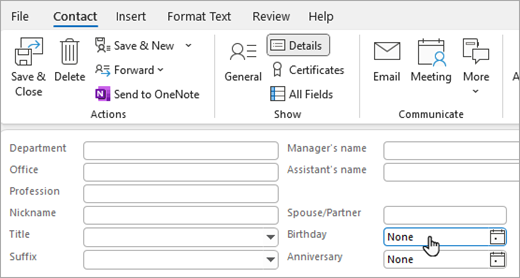
Pastaba
Jei įtraukiate gimtadienį į esamą kontaktą, gali užtrukti kelias minutes, kol jis bus rodomas gimtadienio kalendoriuje. Tai retai, bet tuo atveju, jei gimtadienis, pridėtas prie esamo kontakto, nerodomas gimtadienio kalendoriuje, galite pašalinti kontaktą iš People, iš naujo pridėti kontaktą, ir gimtadienis bus rodomas gimtadienio kalendoriuje.
Gimtadienių kalendoriaus slėpimas arba naikinimas
Galite išjungti arba visiškai panaikinti gimtadienių kalendoriaus rodinį. Panaikinus gimtadienių kalendorių kontaktai arba įrašyti kontaktų gimtadieniai nepanaikinami.
Klasikinėje "Outlook" eikite į "Calendar".
Slėpkite arba rodykite gimtadienių kalendorių pažymėdami šalia jo esantį žymės langelį.
Panaikinkite gimtadienių kalendorių dešiniuoju pelės mygtuku spustelėdami gimtadienių kalendoriaus pavadinimą naršymo srityje ir pasirinkdami Naikinti Calendar.

Programoje internetinė „Outlook“ arba Outlook.com galite pasirinkti:
Gimtadienio kalendoriaus | įtraukimasKontaktų | gimtadienių valdymasGimtadienio renginio naikinimas
Gimtadienio kalendoriaus įtraukimas internetinė „Outlook“ arba Outlook.com
Gimtadienių kalendoriuje naudojama kontaktų informacija, kad jums būtų lengviau sekti gimtadienius. Kad galėtumėte matyti gimtadienius, turite įtraukti gimtadienių kalendorių. Kai įtrauksite gimtadienių kalendorių, bus kuriami įvykiai gimtadieniams, kurie jau įtraukti į jūsų kontaktus.
Pastaba
Įtraukus gimtadienių kalendorių iš kontaktų į kalendorių, gali praeiti kelios valandos.
- Pasirinkite CalendarCalendar naršymo srityje.
- Pasirinkite Įtraukti kalendorių.
- Lange Kalendoriaus įtraukimas pasirinkite Gimtadieniai.
-
Dalyje Gimtadieniai pasirinkite arba patvirtinkite paskyrą, į kurią norite įtraukti gimtadienių kalendorių.
- Pažymėkite žymės langelį Įjungti gimtadienių kalendorių.
Gimtadienių kalendoriaus peržiūra internetinė „Outlook“ arba Outlook.com
Įtraukę gimtadienio kalendorių, galite jį įtraukti į aktyvius kalendorius. Norėdami tinkinti kalendorių, pasirinkite Daugiau parinkčių .
- Pasirinkite CalendarCalendar iš naršymo srities, kad atidarytumėte kalendoriaus rodinį.
- Išplėskite Mano kalendoriai ir pasirinkite parinktį Gimtadieniai. Pasirinkus šią parinktį, tą dieną bus rodomi visi įrašyti kontakto gimtadieniai.
Gimtadienių kalendoriaus slėpimas internetinė „Outlook“ arba Outlook.com
Jei nenorite, kad būtų rodomi gimtadieniai, galite išjungti gimtadienių kalendoriaus rodinį.
- Pasirinkite CalendarCalendar iš naršymo srities, kad atidarytumėte kalendoriaus rodinį.
- Išplėskite Mano kalendoriai ir panaikinkite parinkties Gimtadieniai žymėjimą. Naudokite šį išrinkimo mygtuką gimtadieniams įjungti arba išjungti.
Gimtadienio kalendorius yra prijungtas prie jūsų kontaktų programoje People.
- Jei įtraukiate gimtadienį į esamą kontaktą, gimtadienis įtraukiamas į jūsų kalendorių. Gimtadienis gali būti įtrauktas į kalendorių.
- Kai įtraukiate gimtadienį į "Calendar", įtraukiate naują kontaktą.
- Naršymo srityje pasirinkite PeoplePeople .
- Raskite kontaktą, kurį norite įtraukti į gimtadienį.
- Dešiniuoju pelės mygtuku spustelėkite kontaktą ir pasirinkite Redaguoti.
- Pasirinkite Kiti, įveskite gimtadienio informaciją ir pasirinkite Įrašyti.
Pastaba
Gali būti uždelsta, kol pamatysite į gimtadienių kalendorių įtrauktą gimtadienį.
Gimtadienio įtraukimas per gimtadienio kalendorių internetinė „Outlook“ arba Outlook.com
Įtraukus gimtadienį tiesiai į gimtadienio kalendorių, taip pat bus sukurtas naujas kontaktas.
- Pasirinkite CalendarCalendar iš naršymo srities, kad atidarytumėte kalendoriaus rodinį.
- Pasirinkite Gimtadienio kalendorius>Naujas gimtadienis.
- Bus atidaryta naujo kontakto forma.
Įveskite asmens vardą ir gimimo datą, tada pasirinkite Kurti.
Pastaba
Iki gimtadienio įtraukimo į gimtadienių kalendorių gali tekti palaukti keletą minučių.
- Pasirinkite CalendarCalendar iš naršymo srities, kad atidarytumėte kalendoriaus rodinį.
-
Gimtadienio kalendoriuje raskite norimą redaguoti gimtadienį, tada pasirinkite Redaguoti.
- Atlikite norimus pakeitimus, tada pasirinkite Įrašyti.
Gimtadienio renginio naikinimas internetinė „Outlook“ arba Outlook.com
Pasirinkite CalendarCalendar iš naršymo srities, kad atidarytumėte kalendoriaus rodinį.
Gimtadienių kalendoriuje raskite norimą pašalinti gimtadienį ir pasirinkite Naikinti.
Pastaba
Panaikinus gimtadienį, įvykis bus pašalintas iš kalendoriaus, tačiau kontaktas nebus panaikintas.
Susiję straipsniai
Tinkinami gimtadienio šablonai
Tinkinami sukakties šablonai
