Ieškote kažko kito?
Palikti matomus būsimus kalendoriaus elementus klasikinėje "Outlook"
Matykite artėjančius susitikimus ir susitikimus atidarę "Calendar" suvestinę pašto šone.
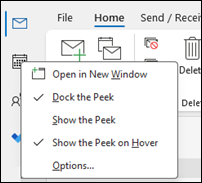
Iš Mail arba Calendar, dešiniuoju pelės mygtuku spustelėkite Calendar naršymo juostoje, tada pasirinkite Dock the peek.
Pastaba
Norėdami prijungti "Mail" ir "Calendar" santrauką, turite pasirinkti kiekvienos parinktį atskirai.
Sužinokite daugiau apie kalendoriaus, paskyrų ir susitikimų rodymą.
Keisti į mėnesio rodinį su pirmadienio pradžios data ir rodyti JAV šventes klasikinėje "Outlook"
Peržiūrėkite Calendar pagal mėnesį, kad pamatytumėte, ką darote iš karto. Įprastas būdas peržiūrėti kalendorių yra nustatyti, kad darbo savaitė prasidėtų pirmadienį, o JAV yra švenčių dienos.
- Pasirinkite Kalendorius.
- Pasirinkite Namai>Tvarkyti>mėnesį.
- Pasirinkite skirtuką Failas .
- Pasirinkite Parinktys, tada Calendar.
- Dalyje Darbo laikas, pirmajai savaitės dienai, pasirinkite Pirmadienis.
- Under Calendar options, for Add holidays to the Calendar, select Add Holidays.
- Pasirinkite Jungtinės Valstijos, tada – Gerai.
Sužinokite daugiau apie laisvadienių įtraukimą į kalendorių.
Darbo savaitės rodinio keitimas į Sunday-Tuesday su 12 val. dienomis (netradicinė darbo savaitė) klasikinėje "Outlook"
Jei dirbate pagal netradicinį darbo grafiką, galite nustatyti, kad rodinyje Darbo savaitė būtų rodomi tik tie darbo laikai. Pavyzdžiui, jei esate slaugytojas, galbūt norėsite peržiūrėti tik savo sekmadienio – antradienio, 12 valandų pamainą ligoninėje.
- Pasirinkite Kalendorius.
- Pasirinkite Namai>Sutvarkyti>darbo savaitę.
- Pasirinkite skirtuką Failas .
- Pasirinkite Parinktys, tada Calendar.
- Dalyje Darbo laikas pasirinkite Pradžios laikas 6 :00 AM.
- Dalyje Darbo laikas, lauke Pabaigos laikas, pasirinkite 18:00.
- Darbo savaitei pasirinkite Sekmadienis, Pirmadienis ir An ir išvalykite visus kitus pažymėtus žymės langelius.
- Pirmajai savaitės dienai pasirinkite Sekmadienis.
- Pažymėkite Gerai.
Patarimas
Norėdami peržiūrėti visas savo valandas per ilgą pamainą darbo savaitės rodinyje, naudokite mastelio keitimą apatiniame kampe Calendar, kad jį sumažintumėte.
Dviejų laiko juostų peržiūra klasikinės "Outlook" savaitės rodinyje
Kai dirbate su partneriais skirtingose laiko juostose, naudinga savaitės rodinyje matyti abi laiko juostas. Pavyzdžiui, planuodami susitikimus iš Rytų laiko juostos, galite peržiūrėti Australijos bendradarbio grafiką (Brisbeno laiko juosta), kad nereikėtų rezervuoti ne darbo valandomis.
- Pasirinkite Kalendorius.
- Pasirinkite Namų>tvarkymas>savaitę.
- Pasirinkite skirtuką Failas .
- Pasirinkite Parinktys, tada Calendar.
- Dalies Laiko juostos lauke Etiketė įveskite Rytų laiko juosta.
-
Laiko juostų sąraše pasirinkite (UTC-05:00) Rytų laikas (JAV & Kanada).
- Pasirinkite Rodyti antrą laiko juostą.
-
Lauke Etiketė įveskite Brisbane.
-
Laiko juostos sąraše pasirinkite (UTC+ 10:00) Brisbanas.
- Pažymėkite Gerai.
Sužinokite daugiau apie tai , kaip veikia laiko juostos normalizavimas.
Ieškote kažko kito?
Jei pastebėjote, kad filtruojate kalendoriaus elementus arba modifikuojate laukus, galite lengvai sukurti pasirinktinį rodinį klasikinėje "Outlook", kad reikiama informacija būtų visada pasiekiama.
- Pasirinkite Rodinys.
- Grupėje Dabartinis rodinys pasirinkite Keisti rodinį, tada – Tvarkyti rodinius.
- Pasirinkite Naujas.
- Laukelyje Naujo rodinio pavadinimas įveskite rodinio pavadinimą.
-
Lauke Rodinio tipas pasirinkite rodinio tipą.
- Norėdami pakeisti rodinio pasiekiamą vietą, pasirinkite parinktį dalyje Galima naudoti, tada pasirinkite Gerai.
-
Išplėstiniuose peržiūros parametruose: Naujas rodinys dialogo lange pasirinkite norimas naudoti parinktis.
- Baigę žymėti parinktis, pasirinkite Gerai.
- Norėdami rodinį naudoti iš karto, pasirinkite Taikyti rodinį.

 .
.