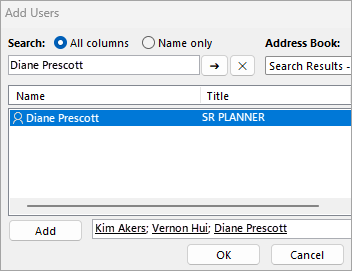
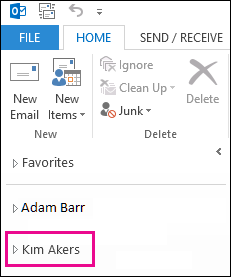
Galite pasiekti kito asmens pašto dėžutę, jei jums buvo suteiktos atitinkamos teisės prie kito asmens pašto dėžutės. Teisės gali būti nuo tik skaitymo iki kūrimo, panaikinimo ir atsakymų į laiškus leidimo.
Pastaba
Šiame straipsnyje aprašyti veiksmai aprašyti pašto dėžutės arba aplanko, susieto su jūsų el. pašto paskyra, bendrinimas. Jei norite sukurti vieną pašto dėžutę, kurią galėtų pasiekti vienas ar keli žmonės, žr. Bendrinamos "Outlook" pašto dėžutės atidarymas ir naudojimas.
Į ką reikia atsižvelgti bendrinant pašto dėžutę ar aplanką
Kai bendrinate pašto dėžutę arba aplanką, susietą su savo el. pašto paskyra, turite atsižvelgti į tai, kaip norite, kad žmonės, kuriuos pakviečiate, sąveikautų su jūsų pašto dėžute.
- Kviečiami asmenys atsako kaip jie patys: vadovui reikia asistento arba kolegos, kuris stebėtų konkretų aplanką jo arba jos pašto dėžutėje, kol jie yra išvykę. Tokiu atveju vadovas suteikia asistentui arba kolegai teisę atsakyti į laiškus, bet atsakymai į toje pašto dėžutėje arba aplanke esančius laiškus bus rodomi kaip siunčiami iš pakviestojo el. pašto abonemento.
- Pakviesti asmenys atsako jūsų vardu (dar vadinama teisių suteikimu): vadovui reikia asistento arba kolegos, kuris stebėtų el. laiškus ir atsakytų į juos jo arba jos vardu. Tokiu atveju vadovas suteikia asistentui arba kolegai teises pasiekti savo aplanką arba pašto dėžutę, bet kai pakviestas asmuo atsako į pranešimus, jo atsakymai rodomi kaip: <Pakviestasis> vadovo> vardu<. Šio tipo bendrinimui reikalingos teisių suteikimas Suteikti prieigą . Jei reikia pagalbos nustatant atstovo teises, žr. Leidimas siųsti laiškus jūsų vardu, kai bendrinate aplanką arba pašto dėžutę.
Pastaba
Bendrinti aplankus arba pašto dėžutes galima tik naudojant darbo arba mokymo įstaigos paskyrą su reikalavimus atitinkančiomis "Microsoft 365" prenumeratomis arba darbo ar mokymo įstaigos paskyras, talpinamas "Exchange Online".
Toliau pasirinkite naudojamos „Outlook“ versijos skirtuko parinktį. Kurią „Outlook“ versiją naudoju?
Pašto dėžučių arba aplankų bendrinimas be teisių suteikimo
Pastaba
Jei šiame naujame "Outlook" skirtuke atlikti veiksmai nepadeda, gali būti, kad dar nenaudojate naujosios "Outlook", skirtos "Windows". Pasirinkite skirtuką Klasikinė "Outlook" ir atlikite nurodytus veiksmus.
Aplanko arba pašto dėžutės bendrinimas ir prieiga naujojoje "Outlook"
Yra du būdai sąveikauti su bendrinamais aplankais: pašto dėžutės savininkas , kuris nori bendrinti vieną ar daugiau aplankų arba visą pašto dėžutę. Pakviestas asmuo – asmuo, kurį savininkas pakvietė bendrinti savo aplanką arba pašto dėžutę.
- Aplanko arba pašto dėžutės savininkas: kaip pašto dėžutės savininkas, galite bendrinti visą pašto dėžutę arba vieną ar kelis aplankus su kitais, priskirdami atitinkamus teisių lygius. Bendrinant pašto dėžutę arba aplanką, suteikiama prieiga, tačiau nepranešama gavėjui.
- Pakviestasis: kai kas nors su jumis bendrina pašto dėžutę arba aplanką, norėdami pasiekti bendrinamą turinį, turite rankiniu būdu įtraukti bendrinamą pašto dėžutę arba aplanką į aplankų sritį. Veiksmai, kuriuos galite atlikti, priklauso nuo savininko suteikto teisių lygio.
Savininko žingsniai:
Kaip pasirinkti aplanką arba pašto dėžutę ir ją bendrinti su kitais
Norėdami bendrinti vieną ar daugiau aplankų arba visą pašto dėžutę su kitais organizacijos nariais, atlikite šiuos veiksmus:
- Naujojoje "Outlook" pereikite į aplanką, kurį norite bendrinti.
- Dešiniuoju pelės mygtuku spustelėkite aplanką ir pasirinkite Bendrinimas ir teisės.
-
Jei aplanko lango teisės asmuo dar neįtrauktas į sąrašą žmonių, su kuriais norite bendrinti, pasirinkite
 , kad jį įtrauktumėte.
 - Įveskite asmens, kuriam suteikiate teisę, vardą arba el. pašto adresą, tada pasirinkite Įtraukti.
- Lango Aplanko teisės vardų sąraše pasirinkite ką tik įtraukto asmens vardą.
-
Sekcijoje Teisės pasirinkite išplečiamąjį sąrašą Teisių rinkinys ir pasirinkite teises, kurias norite suteikti šiam vartotojui. Jei nesate tikri, kokį teisių lygį pasirinkti, žr. toliau esantį skyrių Bendrinimo teisių supratimas.

- Patvirtinkite bendrinimo parametrus ir spustelėkite Gerai. Asmuo, su kuriuo bendrinate, gaus el. laišką, kad su juo bendrinate aplanką.
Kaip veikia pirminio aplanko teisės
Norint suteikti prieigą prie bendrinamo poaplankio, "Outlook" turi matyti virš jo esančią aplankų struktūrą (pvz.: pašto dėžutė → aplankas Gauta → projekto aplankas).
Jei šiems pirminiams aplankams jau priskirtos teisės, "Outlook" jas išsaugo. Jei ne, ji automatiškai priskiria minimalias reikiamas teises ("Matomas aplankas").
Leidimas "Matomas aplankas" leidžia gavėjui pereiti tik į bendrinamą aplanką; Jis neleidžia peržiūrėti arba sąveikauti su pirminių aplankų turiniu.
Kaip pašalinti bendrinimo teises
- Naujojoje "Outlook" pereikite į bendrinamą aplanką.
- Dešiniuoju pelės mygtuku spustelėkite aplanką ir pasirinkite Bendrinimas ir teisės.
- Pasirinkite asmenį, su kuriuo norite bendrinti, tada pasirinkite piktogramą Naikinti .
Įspėjimas
- Pašalinus bendrai naudojamo poaplankio teises, automatiškai nepašalinamos matomo aplanko teisės, kurios galėjo būti pridėtos prie jo pirminių aplankų.
- Norėdami visiškai pašalinti prieigą, gali tekti atskirai pašalinti teises iš kiekvieno pirminio aplanko.
Pakviestojo veiksmai:
Su jumis bendrinamo aplanko arba pašto dėžutės priėmimas ir peržiūra
Kai kas nors bendrina aplanką su jumis, siunčiamas el. laiškas apie tai. Dabar galite įtraukti jį į aplankų sritį, kad galėtumėte pasiekti jį naujojoje "Outlook".
- Aplankų srityje dešiniuoju pelės mygtuku spustelėkite Bendrinama su manimi.
- Pasirinkite Įtraukti bendrinamą aplanką arba pašto dėžutę.
- Įveskite asmens, kuris bendrina aplanką su jumis, el. pašto adresą arba vardą ir spustelėkite Įtraukti.
- Asmens vardas bus rodomas mazge Bendrinama su manimi. Išplėskite mazgą, kad pamatytumėte visus aplankus, kuriuos tas asmuo bendrina su jumis.
Bendrinamo aplanko arba pašto dėžutės šalinimas iš aplankų srities
Jei nuspręsite, kad nebenorite matyti kito asmens pašto dėžutės arba aplanko kaskart atidarę naują "Outlook", dešiniuoju pelės mygtuku spustelėkite aplanką ir pasirinkite Šalinti bendrinamą aplanką.
Bendrinimo teisių supratimas
Kai bendrinate aplanką, galite nustatyti teises, kurios apibrėžia, ką gali daryti kiekvienas vartotojas, kuris naudoja aplanką. Pasirinkus parinktį išplečiamajame sąraše Teisių rinkinys , paleidžiamas skaitymo, rašymo, kito ir naikinti prieigos teisių pasirinkimas. Ekrano dešinėje rodoma, koks teisių lygis automatiškai pasirenkamas renkantis publikavimo redaktoriaus teisių rinkinį.
Patarimas
Jei pašalinate vieną iš žymės langelių, susietų su teisių rinkiniu, rinkinys pasikeičia į Pasirinktinis.

Toliau pateiktoje lentelėje išsamiai aprašomi veiksmai, kuriuos pakviestasis gali atlikti priklausomai nuo nustatyto teisių rinkinio .
| Teisių rinkinys | Veikla, kurią gali atlikti pakviestasis |
|---|---|
| Savininkas | Kurti, skaityti, modifikuoti, ir naikinti visus bendrinamo aplanko elementus. Kaip savininkas, vartotojas gali keisti kitų asmenų aplanko teisių lygius. |
| Publikavimo redaktorius | Kurti, skaityti, modifikuoti, ir naikinti visus elementus bei kurti poaplankius. |
| Redaktorius | Kurti, skaityti, modifikuoti, ir naikinti visus elementus. |
| Publikavimo autorius | kurti ir skaityti elementus, kurti poaplankius ir modifikuoti bei naikinti sukurtus elementus. |
| Autorius | Kurti ir skaityti elementus bei modifikuoti ir naikinti sukurtus elementus. |
| Neredaguojantis autorius | Kurkite, skaitykite ir naikinkite sukurtus elementus. |
| Recenzentas | Tik skaityti elementus. |
| Bendraautorius | Tik kurti elementus. |
| Nėra | Negali atlikti jokios veiklos. Vartotojas lieka teisių sąraše, bet neturi teisių ir negali atidaryti aplanko. |
| Pasirinktinį | Atlikti veiksmus, kuriuos konkrečiai apibrėžia aplanko savininkas. |