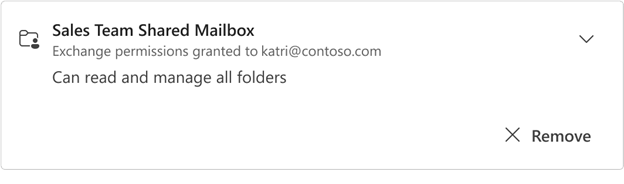
Naujojoje "Outlook" galite peržiūrėti visas su jumis bendrinamas pašto dėžutes ir aplankus, įskaitant išsamią informaciją apie jums suteiktas teises.
Su jumis bendrinamų pašto dėžučių arba aplankų peržiūra
- Naujojoje "Outlook" pasirinkite skirtuką Failas, tada pasirinkite Paskyros informacija arba Parametrai>Paskyros>,bendrinamos su manimi. Srityje Bendrinama su manimi galite matyti aplanko pavadinimą ir asmenį, kuris bendrino jį su jumis.
- Norėdami peržiūrėti teises, kurios jums buvo suteiktos pašto dėžutėje arba aplanke, pasirinkite kortelę, kad ją išplėstumėte.
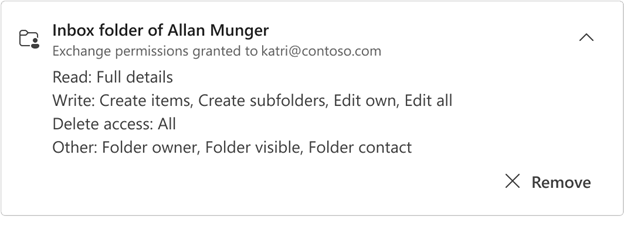
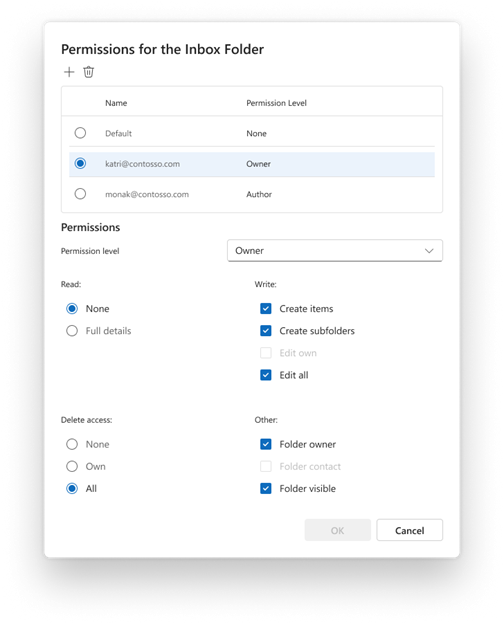
Skaitymo, rašymo, naikinimo irkitos prieigos teisės atitinka teises, kurias aplanko bendrinamo aplanko savininko suteikė bendrinamo aplanko dialogo lange. Daugiau informacijos apie teisių suteikimą ieškokite Kito asmens pašto dėžutės arba aplanko bendrinimas ir prieiga prie jų programoje "Outlook".
Patarimas
Jei neturite reikiamų teisių atlikti veiksmą su bendrinama pašto dėžute ar aplanku, susisiekite su savininku ir paprašykite suteikti jums atitinkamas teises.
Bendrinamos pašto dėžutės arba aplanko įtraukimas arba šalinimas
- Pasirinkite + Įtraukti , kad įtrauktumėte fragmentinę pašto dėžutę arba aplanką, prie kurio turite prieigą. Bet kuri įtraukiama bendrinama pašto dėžutė arba aplankas bus automatiškai rodomas naujosios "Outlook" aplankų srities skirtuke Paštas.
- Jei nebereikia bendrinamos pašto dėžutės ar aplanko, išplėstoje kortelėje pasirinkite Šalinti. Taip pat iš aplankų srities pašalinsite bendrinamą pašto dėžutę arba aplanką.
Administratoriaus suteiktos pašto dėžutės teisės
Jūsų organizacijos IT administratorius taip pat gali suteikti prieigą prie bendrinamos pašto dėžutės.
Pastaba
Jei esate IT administratorius ir norite sužinoti daugiau apie bendrinamos pašto dėžutės teisių suteikimą "Exchange" arba "„Microsoft 365“ administravimo centre", žr. "Exchange Online" bendrinamos pašto dėžutės.
Jūsų IT administratorius gali jums suteikti vieną iš šių bendrinamos pašto dėžutės teisių:
- Visiška prieiga – tai leidžia skaityti ir valdyti visus aplankus (įskaitant kalendorius ir kontaktus) bendrinamoje pašto dėžutėje
- Siųsti kaip – kai siunčiate arba atsakote į el. laiškus, pranešimai atrodo taip, tarsi gauti iš pašto dėžutės savininko
- Siųsti šio teisių rinkinio el. laiškų vardu arba į juos atsakant, visi siunčiami pranešimai gavėjui bus rodomi kaip Išsiųsta pašto dėžutės savininko <>vardu.
Bendrinamos pašto dėžutės peržiūra su "Exchange" suteiktomis teisėmis
Bendrinama pašto dėžutė su "Exchange" suteiktomis teisėmis rodoma tos pašto dėžutės kortelėje. Išplėtus šią kortelę, bus rodoma visa informacija apie teises, kurios jums buvo suteiktos naudojant pašto dėžutę.
- Jei jūsų IT administratorius pašto dėžutę automatiškai įtraukė (susiejo automatiškai), negalėsite jos pašalinti. Vietoj to rodomas pranešimas, kad pašto dėžutę automatiškai įtraukė jūsų IT administratorius.
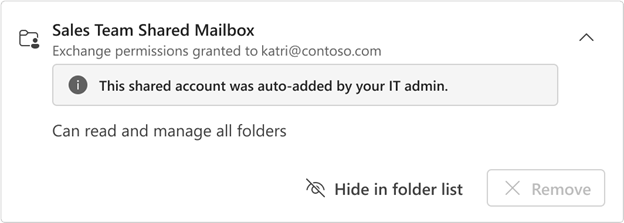
Norėdami paslėpti šias pašto dėžutes aplankų sąraše, pasirinkite Slėpti aplankų sąraše. Jei pasirinksite tai padaryti, pašto dėžutė išnyks iš aplankų sąrašo. Norėdami vėl jį įtraukti, pasirinkite Rodyti aplankų sąraše:

- Jei jūsų IT administratorius pašto dėžutės automatiškai neįtraukė (automatiškai nesusiejo), galite pasirinkti parinktį, kad ją pašalintumėte .