
Dokumentų biblioteka yra saugi vieta failams saugoti, kur jūs ir jūsų bendradarbiai galite lengvai juos rasti, kartu dirbti su jais ir bet kuriuo metu pasiekti iš bet kurio įrenginio. Pavyzdžiui, "SharePoint" svetainėje esančioje dokumentų bibliotekoje galite saugoti visus failus, susijusius su konkrečiu projektu arba konkrečiu klientu. Įtraukti failus arba perkelti failus tarp aplankų yra taip paprasta, kaip nuvilkti juos iš vienos vietos į kitą.

Pastaba
Ar jūsų ekranas atrodo kitaip nei šis? Jūsų administratorius gali būti nustatęs dokumentų bibliotekoje klasikinį naudojimą. Jei taip, žr. Bibliotekų įvadas. Jei esate dokumentų bibliotekos savininkas, svetainės savininkas arba administratorius, žr. Dokumentų bibliotekos numatytosios patirties perjungimas iš naujos arba klasikinės , kad sužinotumėte, kaip nustatyti numatytąją versiją.
Pastaba
Kai kurios funkcijos šiuo metu pasiekiamos tik klasikinėje versijoje. Spustelėkite Grįžti į klasikinę "SharePoint" apatiniame kairiajame puslapio kampe, kad perjungtumėte į klasikinę patirtį.
Numatytojoje "SharePoint" ir "SharePoint Server 2019" svetainėje yra dokumentų biblioteka, kuri sukuriama automatiškai, kai kuriate naują svetainę. Jei reikia , į svetainę galite įtraukti papildomų dokumentų bibliotekų . Tai naudinga, pavyzdžiui, jei norite apriboti prieigą prie failų rinkinio. Kiekvienoje dokumentų bibliotekoje rodomas failų, aplankų sąrašas ir pagrindinė informacija apie kiekvieną iš jų, pvz., kas sukūrė arba paskutinį kartą modifikavo failą. Šią informaciją galite naudoti tvarkydami failus ir palengvindami jų radimą.
Dokumentų bibliotekoje galite:
- Įtraukite, redaguokite, naikinkite failą, aplanką ar saitą iš "SharePoint" dokumentų bibliotekos, redaguokite vienu metu ir atsisiųskite dokumentus.
- Valdykite, kas turi prieigą prie bibliotekos, bibliotekos aplanko arba atskiro bibliotekos failo.
- Sekite failo veiklą, pvz., kada jis paskutinį kartą buvo modifikuotas, ir gaukite pranešimą, jei kas nors pakeičiama.
- Dokumentų bibliotekos pasirinktinio rodinio kūrimas
- Bendrinti failus ar aplankus su kitais žmonėmis.
- Įtraukite dokumentų bibliotekoje esantį saitą į kažką, kas saugoma ne bibliotekoje, pvz., saitą į failą, esantį kitoje bibliotekoje, arba net į saitą su išoriniu tinklalapiu.
- Pažymėkite saitą, failą arba aplanką dokumentų bibliotekoje, kad jūs ir kiti galėtų greitai juos pasiekti.
Apžvelkime
Dokumentų bibliotekos puslapio viršutiniame kairiajame kampe yra pagrindinis meniu.

Čia galite sukurti naują aplanką, dokumentą arba saitą su kažkuo, kas yra už dokumentų bibliotekos ribų,

Pastaba
Dokumentų tipų sąrašas skirsis priklausomai nuo jūsų teisių ir svetainės nustatymo.
arba nusiųsti aplanką ar failus.
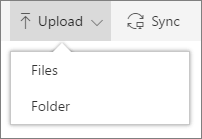
Pastaba
Šiuo metu "Internet Explorer" aplankų nepalaiko.
Taip pat galite sinchronizuoti failus su naująja "„OneDrive“ sinchronizavimo programa" arba sukurti įspėjimą, kad gautumėte pranešimą, kai kas nors pasikeitė.
Dokumentų bibliotekos puslapio viršutiniame dešiniajame kampe spustelėkite Rodinio parinktis , kad pakeistumėte dokumentų bibliotekos rodinį į rodinį Sąrašas, Kompaktiškas, Plytelės. Jei naudojate "Internet Explorer", galite atidaryti dokumentų biblioteką "Windows" Failų naršyklėje spustelėdami Peržiūrėti Failų naršyklėje. Taip pat galite įrašyti pasirinktinį rodinį spustelėdami Įrašyti rodinį kaip arba, jei esate bibliotekos savininkas arba administratorius, galite redaguoti ar kurti rodinius puslapyje bibliotekos parametrai spustelėdami Redaguoti dabartinį rodinį.

Galite įtraukti naujų stulpelių ir pasirinkti rodomus stulpelius, spustelėdami + arba + Įtraukti stulpelius dešinėje stulpelių antraščių pusėje, jei esate sąrašo rodinyje, arba spustelėdami  ir tada spustelėję
  dešinėje stulpelių antraščių pusėje, jei esate plytelių rodinyje.

Informacijos srityje galite peržiūrėti ir redaguoti informaciją apie failą ar aplanką, pvz., būtinas ypatybes, naujausią veiklą arba su kuo bendrinamas failas. Norėdami rodyti arba slėpti informacijos sritį, pasirinkite failą arba aplanką ir pagrindinio meniu dešinėje pusėje spustelėkite  . Taip pat galite peržiūrėti informacijos sritį dešiniuoju pelės mygtuku spustelėję failą arba aplanką ir pasirinkę Išsami informacija.

Kai pasirenkate aplanką arba failą, dokumentų bibliotekos viršutiniame kairiajame kampe esantis meniu pasikeičia į veiksmų, kuriuos galite atlikti su tuo aplanku ar failu, sąrašą.

Pastaba
Norėdami rodyti failo arba aplanko meniu miniatiūrų rodinyje, spustelėkite viršutinį dešinįjį miniatiūros kampą.
Kitą dokumento meniu versiją galite pamatyti dešiniuoju pelės mygtuku spustelėję failo vardą arba, jei įjungtas sąrašo rodinys, spustelėję  šalia failo vardo. Šiame meniu yra papildomų veiksmų, pvz., Prisegti viršuje , kuris paryškina failus, kad jūs ir kiti galėtų greitai juos rasti.

Pasirengę pradėti?
Toliau pateikiama papildomų žinyno straipsnių, kurie padės jums pradėti:
Darbas su failais dokumentų bibliotekoje
Aplanko kūrimas dokumentų bibliotekoje
Naujo failo kūrimas dokumentų bibliotekoje
Informacijos apie failą, aplanką arba saitą dokumentų bibliotekoje peržiūra ir redagavimas
"SharePoint" saugojimo vietos limitai ir kiti apribojimai, susiję su saugojimo vieta
Kada turėčiau naudoti dokumentų biblioteką vietoj "„OneDrive“" darbe ar mokymo įstaigoje?
Žr. Ar turėčiau įrašyti failus į "„OneDrive“", ar į "SharePoint", kad sužinotumėte, kurioje vietoje geriausia saugoti failus.