
Biblioteka yra svetainės vieta, kur galite nusiųsti, kurti, naujinti ir kartu su komandos nariais dirbti su failais. Kiekvienoje bibliotekoje pateikiamas failų sąrašas ir pagrindinė informacija apie failus, pvz., kas paskutinis modifikavo failą. Kuriant svetainę, dauguma svetainių įtraukia biblioteką. Pavyzdžiui, komandos svetainėje yra dokumentų biblioteka, kurioje galite tvarkyti ir bendrinti savo dokumentus.
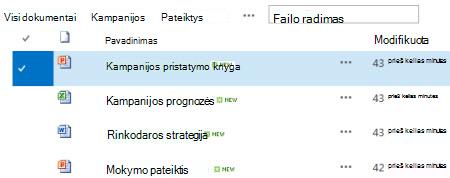
Kadangi reikia daugiau bibliotekų, galite pasirinkti iš kelių paruoštų naudoti bibliotekų taikomųjų programų ir įtraukti jas į savo svetainę. Bibliotekas taip pat galite tinkinti keliais būdais. Pavyzdžiui, galite valdyti, kaip peržiūrimi, tvarkomi ir kuriami dokumentai. arba sekti failų versijas, įskaitant kiek ir kokio tipo failų versijų. Galite net kurti pasirinktinius rodinius, formas ir darbo eigas, kad galėtumėte lengviau valdyti projektus ir verslo procesus.
Mokomosios medžiagos saitai
Jei norite tik kurti ar dirbti su bibliotekomis ir jums reikia informacijos, kaip tai atlikti, toliau pateikiamos įprastos ir naudingos užduotys, kurias galite atlikti.
- Dokumentų bibliotekų kūrimas, įtraukimas, peržiūra ir pervardijimas
- Vaizdo įrašas: dokumentų saugojimo ir bendrinimo nustatymas "Microsoft 365"
- "SharePoint" failų atidarymas Failų naršyklėje
- Aplanko kūrimas dokumentų bibliotekoje
- Failo, aplanko arba saito naikinimas iš „SharePoint“ dokumentų bibliotekos
- Bibliotekos failų siuntimas, kūrimas arba naikinimas
- Stulpelio kūrimas sąraše arba bibliotekoje
- Sąrašo ar bibliotekos rodinio kūrimas, keitimas ar naikinimas
- Sąrašo arba bibliotekos versijos kūrimo įgalinimas ir konfigūravimas
- Dokumentų arba formų bibliotekos failų šablono nustatymas
- Failų sinchronizavimas su "„OneDrive“" sistemoje "Windows"
- Darbo eigų naudojimas su biblioteka
- Bibliotekos teisių ir išplėstinių parametrų nustatymas Teisių rinkinių supratimas "SharePoint"
- Darbas su nuotraukomis paveikslėlių bibliotekoje
- Išteklių bibliotekos nustatymas vaizdo, garso ir vaizdo įrašų failams saugoti
- Daug elementų turinčių sąrašų ir bibliotekų valdymas
- Didelių dokumentų ir įrašų bibliotekų tvarkymas naudojant metaduomenis (žr. Įvadas į valdomus metaduomenis)
Kaip įprasta komanda naudoja biblioteką?
"Contoso" rinkodaros komanda sukuria komandos svetainę, kurioje planuoja valdyti projektus ir dokumentus. Jie pasirenka svetainės savininką, kuris valdys svetainę. Svetainės savininkė gauna visų teisių lygį, kai ji įtraukiama į svetainės savininkų grupę. Ji bendrina svetainę ir suteikia visiems teisę prisidėti prie jos. Komanda nusprendžia naudoti dokumentų biblioteką pranešimams spaudai, biudžeto failams, sutartims, pasiūlymams ir kitiems komandos dokumentams tvarkyti.
Svetainės savininkas nusiunčia svarbius dokumentus, kad komanda pradėtų naudoti biblioteką kaip centrinę vietą. Tada ji įjungia versijų kūrimą, kad komanda žinotų, kaip failai kiti, ir galėtų atkurti ankstesnę versiją, jei reikia. Svetainės savininkas į biblioteką įtraukia ir standartinius rinkodaros ataskaitų, pardavimo sutarčių, kampanijos planų ir biudžeto darbalapių šablonus. Kiekviename šablone yra įmonės logotipas ir formatas, kurį visi sutiko naudoti. Kai nariai sukuria naują failą iš dokumentų bibliotekos, jie gali lengvai pasirinkti, kurį šabloną jie nori naudoti.
Komandos nariai įtraukia failus ir kartu dirba su dokumentais, todėl jie tvarko biblioteką įtraukdami stulpelius ir kurdami rodinius, kad galėtų greitai rasti dokumentus. Pavyzdžiui, svetainės savininkas įtraukia stulpelį "Projekto pavadinimas", kad nariai galėtų filtruoti arba rikiuoti pagal tą stulpelį. Kiti komandos nariai įtraukia viešuosius rodinius, kurie grupuoja pagal finansinį ketvirtį, ir filtruoja sutartis, kurių galiojimas baigiasi per šešis mėnesius. Kiekvienas narys taip pat sukuria asmeninius rodinius, kad padėtų greitai rasti informaciją ir atlikti savo darbą.
Po ilgų diskusijų darbuotojų susirinkime komanda nusprendžia nustatyti įspėjimus bibliotekos lygiu, kad atnaujinimai būtų teikiami kartą per savaitę. Kiekvienas narys gali nuspręsti, kaip nustatyti papildomus įspėjimus arba RSS informacijos santraukas konkrečiuose failuose, jei to reikia.

Komanda taip pat įsipareigoja laikytis svarbios "geriausios praktikos" šiame naujame bendradarbiavimo pasaulyje. Kai nariai nori bendrinti dokumentą, jie atsispiria pagundai pridėti jį prie el. laiško ir vietoje jo el. paštu išsiųsti saitą į dokumentą. Išsiųsti saitą el. paštu paprasta iš bibliotekos ir nukreipia žmones į naujausią versiją komandos svetainėje.
Svarbi šios komandos atsakomybė yra rinkodaros kampanijų siūlymas, siekiant padidinti pardavimus ir pajamas. Kai komandos nariai parengia naują kampanijos planą, jie kartu redaguoja dokumentus ir seka papildomas failų versijas. Redagavimas vienu metu suteikia galimybę keliems žmonėms vienu metu redaguoti dokumentą be nerimauti dėl pakeitimų derinimo. Jei jie padaro klaidą vienoje dokumento versijoje, jie gali atkurti ankstesnę versiją. Parengę kampanijos planą, jie gali sukurti pagrindinę versiją ir nusiųsti ją patvirtinti savo teisės skyriui ir vadovui. Kai failas bus patvirtintas, failą galės peržiūrėti kiti įmonės darbuotojai.
Svetainės savininkas ištiria internetinę dokumentaciją bei mokymus ir sužino, kaip nustatyti darbo eigą, susieti ją su biblioteka ir automatizuoti atsiliepimų rinkimo, parašų rinkimo ir galutinio dokumento publikavimo procesą.
Po trijų mėnesių naudojimo dokumentų biblioteka ir svetainė tapo labai svarbios rinkodaros komandai ir padėjo padidinti jų produktyvumą bei matomumą visoje įmonėje. Jie neįsivaizduoja darbo be jos ir ieško kitų būdų, kaip panaudoti "SharePoint" technologijas, kad geriau bendradarbiautų.
Darbo su bibliotekomis būdai
Štai keli būdai, kaip dirbti su bibliotekomis ir padaryti jas naudingesnes jūsų grupei (suskirstytos laisvai nuo pagrindinių iki sudėtingesnės):
Rodinių naudojimas ir kūrimas Naudodami rodinį galite peržiūrėti bibliotekos failus, kurie jums yra patys svarbiausi arba kurie labiausiai atitinka jūsų tikslus. Bibliotekos turinys nesikeičia, tačiau kiekviename rodinyje failai sutvarkomi arba filtruojami, kad būtų lengviau rasti ir prasmingai naršyti. Daugiau informacijos apie rodinius rasite dalyje Sąrašo arba bibliotekos rodinio kūrimas, keitimas arba naikinimas.

Sekti versijas Jei norite išsaugoti ankstesnes failų versijas, bibliotekos gali padėti sekti, saugoti ir atkurti failus. Galite pasirinkti sekti visas versijas tokiu pačiu būdu. Arba galite pasirinkti kai kurias versijas priskirti pagrindinėms, pvz., naujo skyriaus įtraukimas į vadovą, o kai kurias versijas kaip antraeilius, pvz., rašybos klaidų taisymas. Norėdami lengviau valdyti saugyklos vietą, galite pasirinktinai pasirinkti kiekvienos norimos saugoti versijos tipo numerį.
Patarimas
Jei jūsų komanda planuoja naudoti redagavimą vienu metu, rekomenduojame bibliotekoje įjungti bent jau pagrindines versijas, jei kas nors padarys klaidą ir nusiųs to paties pavadinimo dokumentą į biblioteką, kur visi redaguoja vienu metu. Tokiu atveju, jei prarasite pakeitimus, galėsite atkurti ankstesnę dokumento versiją.
Daugiau informacijos apie versijų kūrimą rasite Sąrašo arba bibliotekos versijų kūrimo įgalinimas ir konfigūravimas.
Failų redagavimas vienu metu arba paėmimas ir užrakinimas Kai redaguojate "Microsoft Word" arba "PowerPoint" dokumentą iš bibliotekos jo nepaimdami ir užrakindami, kiti žmonės gali jį redaguoti tuo pačiu metu (tai yra redagavimas vienu metu). Kai paimate ir užrakinate failą, užtikrinate, kad tik vienas asmuo gali redaguoti failą, kol jis bus įrašytas ir atrakintas. Galite reikalauti, kad dokumentai būtų paimti ir užrakinti bibliotekose, kuriose yra slaptų dokumentų, arba kai norite atidžiai sekti dokumentų raidą. Tačiau atminkite, kad reikalavus paimti ir užrakinti žmonės negalės kartu redaguoti dokumentų. Naudojant paėmimą ir užrakinimą, žmonės bus paraginti palikti komentarą apie tai, ką jie pakeitė dokumente, tačiau paėmimas ir užrakinimas taip sulėtins redagavimo ir peržiūros procesus. Daugiau informacijos ieškokite Bendradarbiavimas naudojant dokumentus ir redagavimas vienu metu arba Bibliotekos failų paėmimas ir užrakinimas, įrašymas ir atrakinimas arba pakeitimų atsisakymas.
Failų redagavimas naudojant kompiuterio programas Kai saugote dokumentus "SharePoint" svetainėje, galite kurti, redaguoti ir bendrai redaguoti dokumentus tiesiai iš suderinamų kompiuterio programų, pvz., "Microsoft Word" ar "PowerPoint", net nesilankydami svetainėje. Pavyzdžiui, galite redaguoti "PowerPoint" pateiktį tuo pačiu metu, kai ją redaguoja kiti žmonės (dar vadinama redagavimu vienu metu). Taip pat galite tiesiogiai programoje "PowerPoint" valdyti įrašymą ir paėmimą po pietų. Be to, galite naudoti "„OneDrive“" darbui ar mokymo įstaigai arba "Outlook" norėdami paimti bibliotekos turinį neprisijungę, dirbti su juo nuotoliniu būdu ir sklandžiai sinchronizuoti pakeitimus, kai vėl prisijungsite.
Gaukite reikiamą informaciją apie pakeitimus Norėdami gauti naujausią informaciją pasikeitus bibliotekos dokumentams, nustatykite įspėjimus, prenumeruokite RSS informacijos santraukas arba stebėkite dokumentus. Pagrindinis skirtumas tarp įspėjimų, RSS ir sekimo yra pranešimų gavimo vieta. Įspėjimai ir RSS informacijos santraukos informuoja apie naujinimus ir leidžia tinkinti gaunamos informacijos kiekį. Galite nustatyti įspėjimus arba RSS, norėdami sužinoti, kada kas nors pasikeičia bibliotekoje. Jei jums rūpi tik konkretus dokumentas, nustatykite įspėjimą arba stebėkite dokumentą. Įspėjimai gali būti gauti kaip el. laiškas arba teksto žinutės. RSS pranešimai siunčiami konsoliduotoje informacijos santraukoje, kurią galite skaityti naudodami "Outlook" arba kitą informacijos santraukos skaitytuvą. Jei dokumentą stebite, gausite pranešimą savo naujienų informacijos santraukoje (jei organizacija naudoja naujienų informacijos santraukas). Daugiau informacijos apie pranešimus rasite Įspėjimo kūrimas arba RSS informacijos santraukos prenumerata.
Reikalauti dokumento patvirtinimo Galite reikalauti, kad dokumentai būtų patvirtinti, kad visi galėtų juos matyti. Dokumentai lieka laukimo būsenoje, kol juos patvirtina arba atmeta kažkas, turintis leidimą tai daryti. Galite kontroliuoti, kurios vartotojų grupės gali peržiūrėti dokumentą prieš jį patvirtinant. Ši funkcija gali būti naudinga, jei jūsų bibliotekoje yra svarbių gairių ar procedūrų, kurios turi būti galutinės, kad kiti jas matytų.
Teisių nustatymas "SharePoint" grupės ir teisių rinkiniai padeda efektyviai valdyti prieigą prie turinio. Pagal numatytuosius parametrus bibliotekų, bibliotekų aplankų ir dokumentų teisės paveldimos iš svetainės. Konkrečios bibliotekos arba dokumento unikalių teisių priskyrimas gali padėti apsaugoti slaptą turinį, pvz., sutartis ar biudžeto informaciją, neapribojant prieigos prie likusios svetainės. Daugiau informacijos apie teises rasite " SharePoint" teisių rinkinių supratimas.
Darbo eigų kūrimas Dokumentų biblioteka arba turinio tipas gali naudoti darbo eigas, kurias jūsų organizacija nustatė verslo procesams, pvz., dokumentų tvirtinimui arba peržiūrai valdyti. Jūsų grupė gali savo dokumentams taikyti verslo procesus, vadinamus darbo eigomis, kurios nurodo veiksmus, kuriuos reikia atlikti nuosekliai, pvz., tvirtinti dokumentus. "SharePoint" darbo eiga yra automatinis būdas perkelti dokumentus ar elementus per veiksmų arba užduočių seką. Pagal numatytuosius parametrus bibliotekose pasiekiamos trys darbo eigos: patvirtinimas, kuris nukreipia dokumentą žmonių grupei, kuri gali jį patvirtinti; Rinkti atsiliepimus, kurie nukreipia dokumentą žmonių grupei, kad gautų atsiliepimus, ir grąžina dokumentą asmeniui, kuris inicijavo darbo eigą kaip kompiliaciją; ir Parašų rinkimas, kuris nukreipia dokumentą žmonių grupei, kad būtų surinkti jų skaitmeniniai parašai.
Pastaba
"SharePoint Foundation" galima tik trijų etapų darbo eiga.
Daugiau informacijos apie darbo eigas ieškokite Apie darbo eigas, įtrauktas į "SharePoint".
Apibrėžti turinio tipus Jei jūsų grupė dirba su kelių tipų failais, pvz., darbalapiais, pateiktimis ir dokumentais, galite išplėsti bibliotekos funkcijas įgalindami ir apibrėždami kelis turinio tipus. Turinio tipai padeda išlaikyti lankstumą ir nuoseklumą, kai naudojamos kelios bibliotekos. Kiekvienas turinio tipas gali nurodyti šabloną ir net darbo eigos procesus. Šablonai naudojami kaip atspirties taškas formatuojant ir bet kokį standartinį tekstą bei ypatybes, taikomas to tipo dokumentams, pvz., skyriaus pavadinimą ar sutarties numerį.
Audito sekimas Jei turite slaptų failų grupę ir būtų naudinga žinoti, kaip dokumentai buvo naudojami, galite apibrėžti strategiją, leidžiančią jums įgalinti įvykių, tokių kaip failų keitimai, kopijos ar naikinimas, sekimą.
Strategijų nustatymas Strategijos parametrai įgalina dokumentų galiojimo pabaigą, automatinį naikinimą arba periodinę peržiūrą (naudojant darbo eigą) dokumentams, sulaukusiems nustatyto amžiaus. Bibliotekoms vystantis, naudojant šiuos išdėstymo parametrus galima sutaupyti laiko ir pastangų, nebandant rankiniu būdu išvalyti pilnos vietos standžiajame diske arba išvengti kvotų ribų.
Pastaba
Strategijos parametrų nėra "SharePoint Foundation".
Dokumentų centro svetainės naudojimas Dokumentų centro svetainę galite naudoti norėdami kurti, valdyti ir saugoti didelį dokumentų kiekį. Dokumentų centras yra skirtas tarnauti kaip centralizuota saugykla daugeliui dokumentų tvarkyti. Tokios funkcijos kaip naršymo medžio rodinys, turinio tipai ir puslapio dalys padeda tvarkyti ir gauti dokumentus. "Turinio tvarkytojai" gali greitai konfigūruoti metaduomenų valdomą naršymą užtikrindami efektyvų daugumos bibliotekų veikimą be papildomo indeksų kūrimo. Be to, turinio tvarkytojai gali kurti indeksus, kad pagerintų platesnį filtrų ir rodinių veikimo intervalą. Dokumentų centro svetainę galite naudoti kaip kūrimo aplinką (kur vartotojai paima ir užrakina bei įrašo ir atrakina failus ir kuria tų failų aplankų struktūras) arba kaip turinio archyvą (kur vartotojai tik peržiūri arba nusiunčia dokumentus).
Pastaba
Dokumentų centras "SharePoint Foundation" negalimas.
Bibliotekų tvarkymas svetainėje
Failų tvarkymas bibliotekoje priklauso nuo jūsų grupės poreikių ir nuo to, kaip norite saugoti ir ieškoti informacijos. Apgalvokite poreikius, nes tai gali padėti sukurti struktūrą, kuri geriausiai tinka jūsų grupei. Bibliotekos turi keletą funkcijų, kurios padeda dirbti su įvairiais failais vienoje bibliotekoje. Gali būti, kad skirtingos bibliotekos labiau atitiktų jūsų grupės poreikius.
Dokumentų saugojimas vienoje bibliotekoje
Galbūt norėsite turėti vieną biblioteką, kuri atitiktų įvairius poreikius. Pavyzdžiui, viena grupė galėtų dirbti su keliais projektais arba kelios grupės galėtų dirbti su tuo pačiu projektu. Apsvarstykite galimybę naudoti vieną biblioteką, kai:
- Jūsų grupei reikia matyti suvestinę informaciją arba skirtingus to paties failų rinkinio rodinius. Pavyzdžiui, vadovas gali norėti pamatyti visus failus, sugrupuotus pagal padalinį arba terminą.
- Žmonės nori ieškoti failų, esančių toje pačioje svetainės vietoje.
- Norite failams pritaikyti vienodus parametrus, pvz., failų versijų sekimą arba patvirtinimo reikalavimą.
- Grupės, kurios dirba su biblioteka, pasižymi tomis pačiomis ypatybėmis, pvz., turi tokius pačius teisių lygius.
- Norite failų informaciją analizuoti skaičiuoklėje arba gauti jungtinę failų naujinimo informaciją.
Norėdami efektyviai dirbti su dokumentais vienoje bibliotekoje, galite tvarkyti failus bibliotekoje įtraukdami stulpelių, apibrėždami rodinius arba kurdami aplankus.
Dokumentų saugojimas keliose bibliotekose
Galite kurti kelias bibliotekas, kai tarp failų rinkinių, kuriuos norite saugoti ir tvarkyti, arba tarp asmenų grupių, dirbančių su tais failais, yra didelių skirtumų. Naudokite kelias bibliotekas, jeigu:
- Failų, kuriuos norite saugoti ir tvarkyti, tipai labai skiriasi, o jūs nemanote, kad žmonės dažnai peržiūrės failų santraukas arba ieškos visuose failuose.
- Žmonių grupės, kurios naudoja failus, yra skirtingos ir turi labai skirtingus teisių lygius.
- Skirtingiems failų rinkiniams reikia taikyti skirtingus parametrus, pvz., versijų arba patvirtinimo.
- Nereikia analizuoti visų failų kartu arba nereikia gauti jungtinės failų naujinimo informacijos.
- Norite pateikti skirtingus naujų failų kūrimo parinkčių rinkinius arba norite, kad bibliotekos meniu Naujas parinktys būtų rodomos kita tvarka.
Toliau pateikiami keli efektyvaus darbo su keliomis bibliotekomis būdai.
Svetainių šablonų ir stulpelių nustatymas Jei jūsų organizacija visose savo bibliotekose nori nustatyti tam tikrus nuoseklius parametrus, galima nustatyti svetainės šablonus ir svetainės stulpelius. Parametrus galima bendrai naudoti keliose bibliotekose, kad nereikėtų kaskart kurti iš naujo.
Failų siuntimas į kitą vietą Jei norite, kad failas būtų prieinamas keliose bibliotekose, galite jį saugoti vienoje bibliotekoje, o į kitas bibliotekas nusiųsti jo kopijas. Galite pasirinkti, kad jums būtų priminta atnaujinti bet kokias dokumento kopijas, kai pakeičiate pradinį dokumentą.
Bibliotekos šablonų kūrimas Jei norite nustatyti tam tikrus vienodus bibliotekų parametrus arba vienodas bibliotekų ypatybes, galite biblioteką įrašyti kaip šabloną. Bibliotekos šablonai pateikiami kaip parinktis svetainės puslapyje Įtraukti taikomąją programą.
Failų tvarkymas bibliotekoje
Yra keletas būdų, kaip tvarkyti failus bibliotekoje. Galite įtraukti stulpelių, apibrėžti rodinius ir kurti aplankus. Kiekvienas metodas turi savų pranašumų, galite derinti kiekvieną metodą, kad atitiktų unikalius bibliotekos ir komandos poreikius.
Stulpelių įtraukimas
Pagal numatytuosius parametrus bibliotekos stebi failo pavadinimą, taip pat informaciją apie failo būseną, pavyzdžiui, ar jis yra įrašytas ir atrakintas. Tačiau galite nurodyti papildomų stulpelių, kurie padėtų jūsų grupei failus suskirstyti pagal kategorijas ir juos stebėti, pavyzdžiui, kampanijos pavadinimą, projekto numerį ar kitą komandai svarbią informaciją. Kurdami stulpelį galite rinktis iš kelių jo tipo parinkčių, įskaitant vienos eilutės tekstą, išplečiamąjį parinkčių sąrašą, skaičių, apskaičiuojamą pagal kitus stulpelius, arba net jūsų svetainėje esančio asmens vardą ir nuotrauką.
Stulpeliuose pateikiamos stulpelių antraštės, kurios padeda žmonėms lengvai rikiuoti ir filtruoti dokumentus. Kai rodomi failai bibliotekoje, galite laikinai juos rūšiuoti arba filtruoti, nukreipdami žymiklį į stulpelio pavadinimą ir spustelėdami šalia pavadinimo esančią rodyklę žemyn. Tai naudinga, jei failus norite peržiūrėti tam tikru būdu, tačiau kai kitą kartą norėsite peržiūrėti biblioteką, tuos veiksmus reikės pakartoti.
Daugiau informacijos apie stulpelių įtraukimą rasite Sąrašo arba bibliotekos stulpelio kūrimas, keitimas arba naikinimas.
Rodinių apibrėžimas
Ar vartotojai dažnai norės matyti: visus dokumentus, susijusius su konkrečiu projektu, visus dokumentus, kurie priklauso tam tikram skyriui, ar sugrupuoti dokumentus pagal terminą? Jei planuojate, kad failų peržiūros tam tikru būdu bus dažnos, galite nustatyti rodinį. Galėsite naudoti tą rodinį bet kuriuo metu, kai dirbsite su biblioteka. Kai sukuriate rodinį, jis įtraukiamas į išplečiamąjį sąrašą Dabartiniai rodiniai, esantį bibliotekos juostelėje.
Bibliotekos rodinys yra pasirinktas stulpelių pasirinkimas puslapyje, kuriame rodomi bibliotekos elementai, ir dažnai apibrėžia konkrečią rikiavimo tvarką, filtrą, grupavimą ir pasirinktinį maketą. Bibliotekose gali būti asmeniniai rodiniai ir viešieji rodiniai. Bet kas, svetainės narių grupei (kuri turi bendradarbiavimo teisių lygį), gali sukurti asmeninį rodinį, kad matytų failus tam tikru būdu, arba filtruoti tik norimus matyti failus. Jei turite teisę kurti biblioteką, galite sukurti viešąjį rodinį, kuriuo galės naudotis visi žiūrintys biblioteką. Taip pat bet kurį viešąjį rodinį galite naudoti kaip numatytąjį rodinį, kad žmonės automatiškai matytų tokį bibliotekos rodinį.
Jei grupės nariai bibliotekas peržiūri mobiliajame įrenginyje, netgi galite sukurti mobiliuosius rodinius, kuriuose pateikiami apribojimai, pvz., rodinyje rodomų elementų skaičius, optimalūs atsižvelgiant į įrenginių pralaidumą ir apribojimus.
Daugiau informacijos apie rodinius rasite dalyje Sąrašo arba bibliotekos rodinio kūrimas, keitimas arba naikinimas.
Aplankų kūrimas ir naudojimas
Aplankai – tai konteineriai, kuriuos galima naudoti grupuoti ir tvarkyti turinį bibliotekoje arba sąraše. Jei bibliotekoje įgalinti aplankai, juos galite įtraukti į daugelio tipų bibliotekas. Jei bibliotekoje yra daug elementų, aplankai taip pat padeda greičiau juos pasiekti. Sukūrę aplanką, sukuriate nematomą vidinį indeksą. Šis vidinis indeksas taip pat sukuriamas šakniniame aplanke arba aukščiausiu bibliotekos ar sąrašo lygiu. Kai norite pasiekti elementus aplanke, efektyviai naudojate šį vidinį indeksą duomenims pasiekti.
Jei bibliotekoje yra daug elementų, kuriuos galima grupuoti tam tikru būdu, galite tvarkyti bibliotekos turinį naudodami aplankus. Geri grupių pavyzdžiai apima projektus, komandas, skyrius, produktų kategorijas, amžiaus grupes, sąrašus pagal abėcėlę ir pogrupius pagal abėcėlę (A-C, D-F ir t. t.). Aplankai gali padėti žmonėms peržiūrėti ir valdyti daug failų įprastu būdu.

Pagal numatytuosius nustatymus bibliotekoje, kurioje įgalinti aplankai, jie rodomi numatytame bibliotekos rodinyje be jokių filtrų. Tai naudinga, nes vartotojai įterpdami naujus dokumentus gali pasirinkti reikiamą aplanką. Be to, rodant visus aplankus, sumažinama galimybė, kad elementai bus netinkamai įterpti ne bibliotekos aplankuose. Galite lengvai pertvarkyti dokumentus į kitus bibliotekos aplankus naudodami komandą Atidaryti naudojant "Explorer", esančią bibliotekos juostelėje.
Pastaba
Bibliotekos rodinį galima nustatyti rikiuoti tik pagal nurodytus kriterijus, tokiu atveju aplankai nerodomi pirmiausia prieš bet kurį rodinio elementą. Galite nenorėti naudoti šios rodinio rūšiavimo parinkties, jei norite, kad vartotojai galėtų lengvai rasti reikiamą aplanką.
Nors bibliotekos aplankai nerodomi svetainės naršymo srityje, svetainės savininkas arba svetainės kūrimo teises turintis vartotojas gali įgalinti medžio rodinį, kuris rodo svetainės turinio skyrių svetainės naršymo srityje ir leidžia išplėsti, sutraukti ir lengvai naršyti bibliotekų aplankus.

Daugiau informacijos apie aplankus rasite Aplanko kūrimas dokumentų bibliotekoje arba Aplanko naikinimas bibliotekoje.
Stulpelių, rodinių ir aplankų naudojimas kartu
Visi trys būdai gali veikti kartu. Tie patys stulpeliai, kuriuos naudojate dokumentams sekti numatytajame bibliotekos rodinyje, gali būti naudojami rodiniui su keliais filtravimo kriterijais sukurti. People gali dinamiškai rūšiuoti ir filtruoti rodinį spustelėdami stulpelių antraštes, kad rastų turinį akimirksniu. Jei bibliotekoje apibrėžiama aplankų struktūra, kurdami arba modifikuodami rodinį galite "supaprastinti" bibliotekos rodinį nustatydami parinktį Rodyti visus elementus be aplankų sekcijoje Aplankai . Kiekvienas metodas gali papildyti kitą, kad gautumėte tinkamą turinį jums tinkamu laiku ir tinkamu būdu.
Bibliotekų tipai
Kai kurios bibliotekos sukuriamos jums sukūrus naują svetainę, pvz., dokumentų biblioteka komandos svetainėje. Šias bibliotekas galite tinkinti savo reikmėms arba galite sukurti savo papildomas bibliotekas. Kiekvieno tipo biblioteka turi specifinę paskirtį, o kai kurios turi skirtingą veikimo ir funkcijų rinkinį.
Svarbu
Atsižvelgiant į "SharePoint" versiją, kuria pagrįsta jūsų svetainė, organizacijos prenumeruojamą "Microsoft 365" planą arba į tai, ar svetainėje įgalintos tam tikros funkcijos, svetainėje gali būti mažiau arba daugiau bibliotekų.
Išteklių biblioteka Norėdami bendrinti ir tvarkyti skaitmeninės medijos išteklius, pvz., vaizdų, garso ir vaizdo įrašų failus, naudokite išteklių biblioteką. Išteklių biblioteka padeda vartotojams lengviau atrasti ir pakartotinai naudoti kitų jau sukurtus skaitmeninės medijos failus, pvz., logotipus ir įmonės vaizdus. Išteklių bibliotekoje taip pat pateikiami turinio tipai su ypatybėmis ir rodiniais, skirtais medijos ištekliams, pvz., miniatiūroms ir metaduomenų raktažodžiams, valdyti ir naršyti. Pavyzdžiui, galite tvarkyti ir saugoti firminius vaizdus ir pakartotinai naudojamo turinio fragmentus iš programų, kad jie būtų pasiekiami visoje įmonėje ir nuosekliai naudojami.
Ataskaitų sričių biblioteka Apima iš puslapio dalių sudarytus puslapius, iš dalių sudarytus puslapius su būsenų sąrašais ir "PerformancePoint" įdiegtas ataskaitų sritis.
Duomenų ryšių biblioteka Norėdami supaprastinti duomenų ryšių priežiūrą ir valdymą, naudokite duomenų ryšių biblioteką. Duomenų ryšio biblioteka yra centralizuota "Office" duomenų ryšio (ODC) failų saugojimo vieta. Kiekviename iš šių failų (.odc) yra informacijos apie tai, kaip rasti išorinį duomenų šaltinį, prie jo prisijungti, užklausti ir gauti prieigą. ODC failų centralizavimas duomenų ryšio bibliotekoje taip pat suteikia galimybę bendrinti, valdyti ir ieškoti duomenų ryšio failų "SharePoint" svetainėje ir padeda užtikrinti, kad verslo duomenys ir ataskaitos, ypač skaičiuoklės, išlaikytų nuoseklų reikšmių rinkinį ir formulių rezultatus kaip "vieną tiesos versiją".
Pastaba
Norėdami supaprastinti "PerformancePoint" duomenų ryšio failų priežiūrą ir valdymą, naudokite "PerformancePoint" duomenų ryšių biblioteką. Šioje bibliotekoje galite saugoti ODC ir universaliojo duomenų ryšio (UDC) failus.
Dokumentų biblioteka Daugeliui failų tipų, įskaitant dokumentus ir skaičiuokles, naudokite dokumentų biblioteką. Dokumentų bibliotekoje galite saugoti kitų tipų failus, nors kai kurie failų tipai blokuojami dėl saugos priežasčių. Kai dirbate su programomis, kurios nėra užblokuotos, galite sukurti tuos failus iš bibliotekos. Pvz., jūsų rinkodaros komanda gali turėti savo dokumentų biblioteką, skirtą planavimo medžiagai, naujienoms pranešimams ir leidiniams.
Formų biblioteka Jei reikia valdyti XML pagrįstų verslo formų grupę, naudokite formų biblioteką. Pavyzdžiui, jūsų organizacija gali norėti naudoti formų biblioteką išlaidų ataskaitoms. Formų bibliotekai nustatyti reikia XML rengyklės arba XML formos dizaino programos, pvz., "„Microsoft“ InfoPath". Pildoma forma yra tik .xml failas, kuriame yra į formą įvesti duomenys (ir tik duomenys), pvz., išlaidų data ir suma. Visa kita išlaidų ataskaitą sudaro formos šablonas. Kai žmonės užpildo formas, galite sulieti formos duomenis arba eksportuoti juos analizei.
Paveikslėlių biblioteka Norėdami bendrinti skaitmeninių paveikslėlių ar grafinių elementų rinkinį, naudokite paveikslėlių biblioteką. Nors paveikslėlius galima saugoti kitų tipų "SharePoint" bibliotekose, paveikslėlių bibliotekos turi kelis pranašumus. Pavyzdžiui, paveikslėlių bibliotekoje galite peržiūrėti paveikslėlius skaidrių demonstracijoje, atsisiųsti paveikslėlius į kompiuterį ir redaguoti paveikslėlius suderinamomis grafikos programomis, pvz., „„Microsoft““ piešimas. Jei norite saugoti komandos įvykių ar produktų pristatymo nuotraukas, apsvarstykite galimybę sukurti paveikslėlių biblioteką. Taip pat galite susieti su paveikslėliais, esančiais jūsų bibliotekoje, iš kitų svetainės vietų, pvz., iš "wiki" svetainių ir interneto dienoraščių.
Įrašų biblioteka Norėdami turėti centrinę saugyklą, skirtą organizacijos įrašams arba svarbiems verslo dokumentams saugoti ir tvarkyti, naudokite įrašų biblioteką. Pvz., jūsų organizacijai gali reikėti laikytis atitikties taisyklių, kurios reikalauja organizuoto atitinkamų dokumentų tvarkymo proceso. Įrašų centro svetainėje gali būti daug įrašų bibliotekų, skirtų skirtingų tipų įrašams saugoti. Kiekvienai bibliotekai galite nustatyti strategijas, kurios nustato, kokius įrašus saugoti, kaip nukreipti ir tvarkyti dokumentus ir kiek laiko šie įrašai turi būti saugomi.
Ataskaitų biblioteka Norėdami supaprastinti tinklalapių, dokumentų ir pagrindinių efektyvumo rodiklių (KPI) metrikos ir tikslų kūrimą, valdymą ir pristatymą, naudokite ataskaitų biblioteką. Ataskaitų biblioteka yra pagrindinė vieta, kur galite kurti ir įrašyti ataskaitas, pvz., "Excel" darbaknyges ir ataskaitų srities puslapius. Kai publikuojate "Excel" darbaknygę ataskaitų bibliotekoje, ją galima atidaryti naršyklės rodinyje vienu spustelėjimu, nes tai yra patogus būdas peržiūrėti darbaknygę neįtraukiant jos į iš dalių sudarytą puslapį.
Proceso diagramų biblioteka (metriniai ir JAV vienetai) Norėdami saugoti ir bendrinti diagramos proceso dokumentus, pvz., sukurtus naudojant "Microsoft Visio", naudokite proceso diagramų biblioteką. Metrikos ir JAV vienetų bibliotekos pritaikytos atitinkamiems matavimams.
Wiki puslapių biblioteka Norėdami sukurti susijusių "wiki" puslapių rinkinį, naudokite "wiki" puslapių biblioteką. "Wiki" suteikia galimybę keliems žmonėms rinkti informaciją formatu, kurį lengva sukurti ir modifikuoti. Taip pat į savo biblioteką galite įtraukti "wiki" puslapius, kuriuose yra paveikslėlių, lentelių, hipersaitų ir vidinių saitų. Pavyzdžiui, jei jūsų komanda projektui sukuria "wiki" svetainę, svetainė gali saugoti patarimus ir gudrybes tarpusavyje sujungtuose puslapiuose.
Pastaba
Atsižvelgiant į jūsų svetainę ir konfigūraciją, papildomos sistemos bibliotekos, pvz., stilių biblioteka, svetainės išteklių biblioteka ir svetainės puslapių biblioteka, sukuriamos automatiškai. Tačiau šių konkrečių bibliotekų negalima kurti naudojant vartotojo sąsają.