
Galite sekti ir valdyti informaciją laikui bėgant, kurdami versijas sąrašuose ir bibliotekose, taip pat peržiūrėti ir atkurti ankstesnes versijas iš elemento retrospektyvos.
Įgalinus, įrašius pakeitimus, naujos versijos įtraukiamos į elemento retrospektyvą. Kiekviename sąraše ir bibliotekoje galima modifikuoti saugomų versijų skaičių ir juodraščių arba papildomų versijų matomumą.
Versijų kūrimo sąraše arba bibliotekoje įgalinimas ir konfigūravimas
Atidarykite sąrašą arba biblioteką, kurios versijas norite kurti.
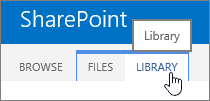
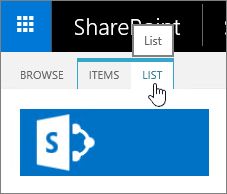
Pasirinkite
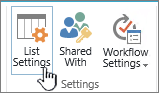
 , tada pasirinkite Sąrašo parametrai arba Bibliotekos parametrai.

Puslapyje Parametrai pasirinkite Versijų kūrimo parametrai.
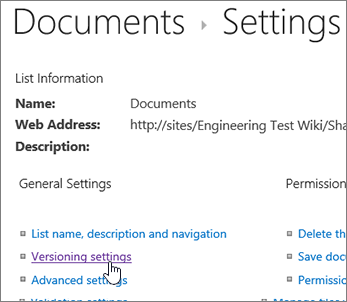
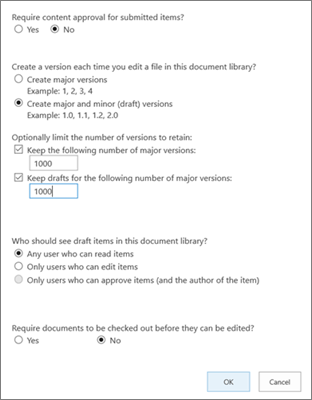
Puslapyje Versijos parametrai galite nustatyti šiuos parametrus:
Dokumentų bibliotekai:
Reikalauti pateiktų elementų turinio patvirtinimo.
Sukurkite versiją kiekvieną kartą redaguodami failą šioje dokumentų bibliotekoje naudodami tik pagrindines arba pagrindines ir papildomas versijas.
Apribokite saugomų versijų ir juodraščių skaičių.
Nustatykite, kas gali matyti juodraščius.
Reikalauti, kad dokumentai būtų paimti ir užrakinti, kad juos būtų galima redaguoti.
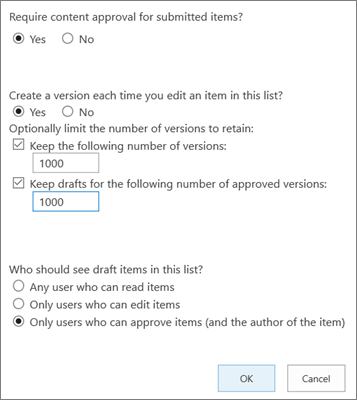
Jei reikia sąrašo:
Reikalauti pateiktų elementų turinio patvirtinimo.
Sukurkite versiją kiekvieną kartą redaguodami sąraše esantį elementą.
Apribokite saugomų versijų ir juodraščių skaičių.
Nustatykite, kas sąraše gali matyti juodraščius.
Pažymėkite Gerai.
Ankstesnės versijos peržiūra, atkūrimas arba naikinimas sąraše arba bibliotekoje
Atidarykite sąrašą arba biblioteką su elementu ar dokumentu, kurio istoriją norite peržiūrėti.
Šalia elemento, kurio istoriją norite peržiūrėti, pasirinkite ... (daugtaškį).
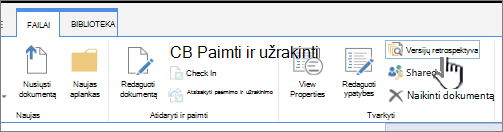
Pasirinkite Versijų retrospektyva.
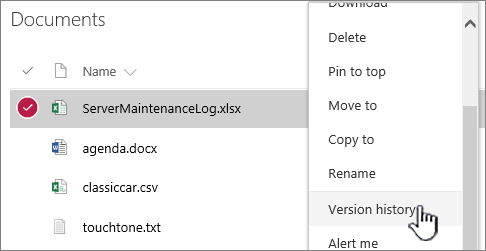
Jei nematote versijos istorijos, pasirinkite Daugiau, tada pasirinkite Versijų istorija.
Versijų istorijos dialogo lange laikykite pelės žymeklį virš ankstesnės versijos datos saito ir, norėdami pamatyti meniu, pasirinkite rodyklę žemyn.
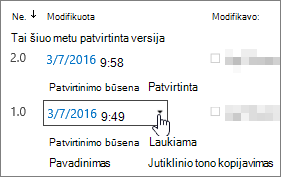
Meniu galite atlikti šiuos veiksmus:
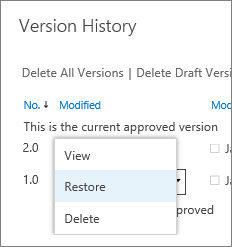
- Peržiūrėti dabartinį dokumentą. Rodomas dialogo langas, kuriame galite atkurti arba panaikinti ankstesnę versiją bei peržiūrėti dabartinę patvirtinimo būseną. Taip pat galite redaguoti dabartinę versiją šiame dialogo lange.
- Atkurkite dokumentą. Atsidaro dialogo langas, kuriame raginama, ar norite, kad šis dokumentas taptų šiuo metu patvirtintu dokumentu. Ji įtrauks ją kaip naują versiją.
- Panaikinkite dokumentą. Rodomas dialogo langas, kuriame klausiama, ar tikrai norite siųsti elementą į šiukšlinę.
- Atmesti šią versiją. Rodoma tik patvirtintuose dokumentuose, o ne Naikinti.
Kai baigsite, viršutiniame dešiniajame kampe pasirinkite X.


Kiti parametrai, turintys įtakos versijų kūrimui
Galite konfigūruoti kitus parametrus, kurie turi įtakos versijų kūrimui. Sąrašuose ir bibliotekose galite reikalauti, kad turinys būtų patvirtintas. Bibliotekose galite reikalauti, kad failai būtų paimami ir užrakinami.
Informacijos apie šiuos parametrus ir dar daugiau žr . Kaip veikia versijų kūrimas sąraše arba bibliotekoje?