- „Windows 11“
- Windows 10
Šiame straipsnyje:
Ekrano ryškumo reguliavimas
Valdant ekrano ryškumą galima gerokai pagerinti žiūrėjimo patirtį ir taupyti akumuliatoriaus naudojimo trukmę. Ryškumą galite reguliuoti rankiniu būdu arba leisti kompiuteriui automatiškai jį apdoroti, atsižvelgiant į apšvietimo sąlygas ar turinį.
Svarbu
Ryškumo slankiklis gali būti nerodomas įrenginiuose su išoriniu monitoriumi. Norėdami pakeisti išorinio monitoriaus ryškumą, naudokite ant jo esančius mygtukus.
Keisti ryškumą rankiniu būdu
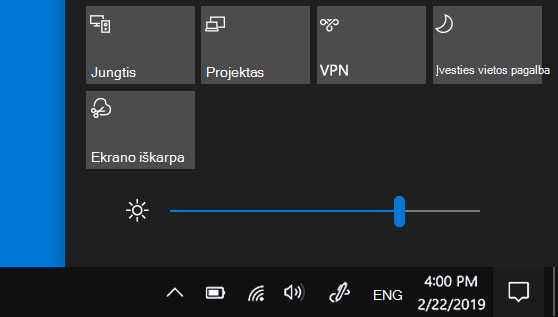
Norėdami koreguoti ekrano ryškumą, užduočių juostos dešinėje pusėje pasirinkite tinklo piktogramą, tada slinkite ryškumo slankiklį, kad koreguotumėte ryškumą .
Taip pat galite reguliuoti ekrano ryškumą dalyje Parametrai>Sistemos>ekranas.
Svarbu
Ryškumo slankiklis gali būti nerodomas, jei naudojate stalinį kompiuterį su išoriniu monitoriumi. Norėdami pakeisti išorinio monitoriaus ryškumą, naudokite ant jo esančius mygtukus.
Automatiškai keisti ryškumą pagal apšvietimo sąlygas
Kai kuriuose kompiuteriuose, galite leisti „Windows“ automatiškai koreguoti ekrano ryškumą, atsižvelgdami į dabartines apšvietimo sąlygas. Norėdami sužinoti, ar kompiuteris palaiko šią funkciją:
- Pasirinkite Pradžios parametrai>>Sistemos>ekranas.
- Pasirinkite Ryškumas ir įjungkite perjungimo ryškumą automatiškai, kai pasikeičia apšvietimas .
Šis automatinis parametras padeda užtikrinti, kad ekranas būtų matoma, kur bebūtumėte. Net jei ją naudojate, vis tiek galite pastumti ryškumo slankiklį, norėdami tiksliai nustatyti įtaisytojo ekrano ryškumo lygį.
Pastaba
HDR ekranuose „Windows“ optimizuoja automatinio ryškumo koregavimo elgseną, kad geriau atitiktų žmogaus akies priimamus ryškumo pasikeitimus. Todėl pasikeitus apšvietimo sąlygoms ryškumo koregavimai HDR ekranuose gali užtrukti ilgiau.
Automatiškai keisti ryškumą pagal turinį
Kai kurie "Windows 11" kompiuteriai gali automatiškai reguliuoti ekrano ryškumą ir kontrastingumą pagal turinį, rodomą įtaisytajame ekrane. Pavyzdžiui, jei žiūrite vaizdo įrašą, kuriame yra tamsi ir šviesesnė scena (pvz., tokia, kurioje rodoma šviesi saulėta diena), ryškumas ir kontrastingumas gali pasikeisti. Tai normalu.
Turinio adaptyvusis ryškumo valdymas užtikrina idealius ryškumo ir kontrastingumo lygius ir tuo pačiu metu taupo energiją bei pailgina akumuliatoriaus naudojimo trukmę. Jei šie staigūs ryškumo pokyčiai blaško dėmesį arba jei dirbate nuotraukų ir vaizdo įrašų programėlėse, kuriose svarbus spalvų tikslumas, šiuos parametrus galima koreguoti taip, kad geriausiai atitiktų jūsų poreikius užtikrinti tinkamą ryškumą ir kontrastą bei taupyti akumuliatoriaus įkrovą.
Pasirinkite mygtuką Pradžia
 ", tada įveskite parametrus. Pasirinkite Nustatymai
 >sistema
 >ekrano
 .
. Ekrano parametruose pasirinkite Ryškumo
 , tada nustatykite išplečiamąjį sąrašą Keisti ryškumą pagal turinį :
- Išjungta: Adaptyvusis ryškumo valdymas bus išjungtas, o ekrano ryškumas ir kontrastas nebus koreguojami. Dėl to gali sutrumpėti akumuliatoriaus veikimo laikas.
- Visada: Adaptyvusis ryškumo valdymas veiks visada, neatsižvelgiant į tai, ar įrenginys prijungtas prie maitinimo tinklo, ar maitinamas akumuliatoriumi.
- Tik naudojant akumuliatorių: Adaptyvusis ryškumo valdymas bus suaktyvintas tik tada, kai įrenginys veiks akumuliatoriaus energija.
Nakties šviesa
Ekranas skleidžia mėlyną šviesą, kurią matote dieną, todėl naktį tai gali trukdyti miegoti. Norėdami geriau miegoti, įjunkite nakties šviesą ir ekranas naktį skleis šiltesnes, akims mielesnes spalvas.
Pastaba
Nakties šviesos funkcijos nėra, jei įrenginyje naudojamos tam tikros tvarkyklės, pvz., "DisplayLink" arba "Basic Display".
Įjungti arba išjungti nakties šviesą
- Pasirinkite piktogramą Tinklas arba Garsiakalbiai užduočių juostos dešinėje, dešinėje esančia rodykle žemyn slinkite ir raskite parinktį Nakties šviesa, tada pasirinkite ją, kad ją įjungtumėte arba išjungtumėte.
Taip pat galite perjungti nakties šviesos parametrą "Windows" parametruose:
- Pasirinkite Pradžios parametrai>>Sistemos>ekranas.
- Įjungti nakties šviesą.
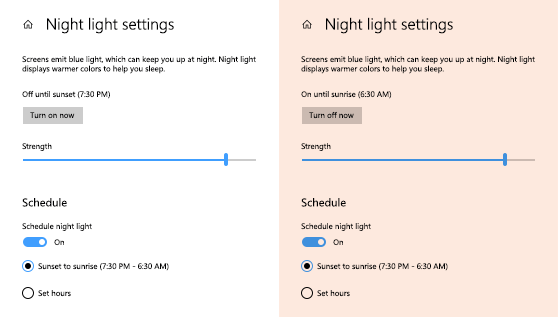
Nakties šviesos stiprumo reguliavimas
- Pasirinkite Pradžia , tada ieškos lauke įveskite parametrai . Pasirinkite >sistema>ekrano
 >Nakties šviesa.
 - Perkelkite stiprumo slankiklį, kad sureguliuotumėte mėlynos šviesos mažinimo intensyvumą.
Planuoti nakties šviesą
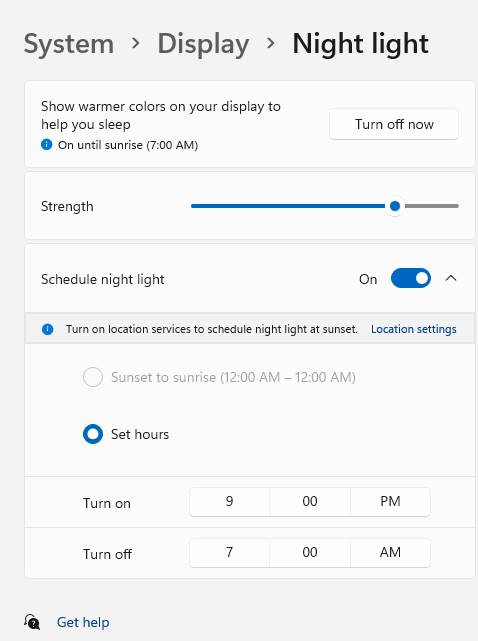
- Pasirinkite Pradžia , tada ieškos lauke įveskite parametrai . Pasirinkite >sistema>ekrano>Nakties šviesa.
- Įjunkite Planuoti nakties šviesą. Tada pasirinkite Nuo saulėlydžio iki saulėtekio arba Nustatyti valandas ir įveskite pasirinktinius nakties šviesos įjungimo ir išjungimo laikus.
Pastaba
Jei nakties šviesos perjungiklis yra pilkas, gali reikėti atnaujinti ekrano tvarkyklę. Žr. Tvarkyklių naujinimas rankiniu būdu sistemoje "Windows".
Spalvų profilio valdymas
"Windows" spalvų valdymo parametrai leidžia vartotojams įtraukti arba pašalinti spalvų profilius, nustatyti prijungtų ekranų numatytuosius spalvų profilius, pasiekti ekrano kalibravimą ir įgalinti automatinį spalvų valdymą.
Automatinis spalvų valdymas
Kūrybingiems profesionalams ir entuziastams rūpi visiškai sukalibruotos, tikslios spalvos, nes tai padeda užtikrinti, kad spalvos išliktų pastovios nuo projektų pradžios iki pabaigos. Automatinis spalvų valdymas sistemoje "Windows" suteikia galimybę valdyti spalvas sistemos lygiu, kad užtikrintų, jog spalvos visose "Windows" programėlėse būtų rodomos tiksliai ir nuosekliai palaikomuose ekranuose – nesvarbu, ar programėlėse valdomos spalvos, ar ne.
Automatinis spalvų valdymas taip pat padeda naujoms ir atnaujintoms programoms tiksliau perteikti daugiau spalvų. Taip suteikiama papildomų detalių ir mažiau spalvų artefaktų (pvz., perėjimai, šešėliai ir tamsesnės scenos ar paveikslėliai). Naudojant automatinį spalvų valdymą, programos gali naudoti milijardus spalvų su 10–16 bitų tikslumu. Net ekranuose, kurie palaiko tik 8 bitų spalvas, automatinis spalvų valdymas padeda pagerinti spalvų kokybę naudojant įvairius metodus, pvz., ditheringą.
Automatinio spalvų valdymo įjungimas
- Pasirinkite pradžios mygtuką, tada pasirinkite Parametrai>Sistemos>ekrano>spalvų profilis.
- Pasirinkite ekraną viršuje, tada patikrinkite, ar yra šis parametras: Automatiškai tvarkyti programų spalvas.
- Pasirinkite Automatiškai valdyti spalvą, kad programėlės ją įjungtų.
Spalvų profilio įtraukimas
- Eikite į Parametrai>Sistemos>ekrano>spalvų profilis .
- Puslapyje Spalvų valdymo parametrai pasirinkite ekraną, kurio spalvų profilius norite valdyti.
- Įtraukite naują spalvų profilį pasirinkdami Įtraukti profilį ir suraskite spalvų profilį.
Spalvų profilio šalinimas
- Eikite į Parametrai>Sistemos>ekrano>spalvų profilis.
- Puslapyje Spalvų valdymo parametrai pasirinkite ekraną, kurio spalvų profilius norite valdyti.
- Išplėskite spalvų profilį, kurį norite pašalinti, ir apačioje spustelėkite Pašalinti .
Numatytojo spalvų profilio nustatymas
- Eikite į Parametrai>Sistemos>ekrano>spalvų profilis.
- Puslapyje Spalvų valdymo parametrai pasirinkite ekraną, kurio spalvų profilius norite valdyti.
- Nustatykite vieną iš spalvų profilių kaip numatytąjį pasirinkdami Nustatyti profilį.
Spalvų kalibravimas
- Eikite į Parametrai>Sistemos>ekrano>spalvų profilis.
- Pasirinkite Kalibruoti ekraną ir atlikite ekrano kalibravimo veiksmus. Taip bus sukurtas naujas ekrano, kuriame yra kalibravimo įrankis, spalvų profilis.
Pastaba
Išoriniuose ekranuose, kuriuose įgalinta HDR, ekrano kalibravimas paragins kalibruoti ekraną naudojant "Windows" HDR kalibravimo programą. Daugiau informacijos žr. HDR ekrano kalibravimas naudojant "Windows" HDR kalibravimo programą.
HDR naudojimas
HDR turinys sistemoje "Windows" užtikrina didesnį ryškumą ir spalvų galimybes, palyginti su tradiciniu turiniu (kartais vadinamu standartinio dinaminio diapazono [SDR] turiniu). Tradiciniame turinyje paprastai detalės matomos šviesoje arba tamsesnėje vaizdo dalyje, bet ne abiejose vienu metu.
Norėdami sužinoti daugiau apie HDR parametrus sistemoje "Windows", žr . Kas tai yra HDR sistemoje "Windows"?