
- „Windows 11“
- Windows 10
Prijungę "Windows 11" kompiuterį prie išorinių ekranų, galite koreguoti kiekvieno iš jų parametrus.
Prieš pradėdami
Prieš keisdami išorinių ekranų parametrus, įsitikinkite, kad viskas tinkamai prijungta. Štai, ką galite padaryti:
- Įsitikinkite, kad kabeliai tinkamai prijungti prie kompiuterio arba doko.
- Patikrinkite, ar yra „Windows“ naujinimų. Norėdami patikrinti, ar yra naujinimų, pasirinkite
 , tada ieškokite parametrų. Pasirinkite Nustatymai
 >„Windows Update“
 >Tikrinti, ar yra naujinimų.
Patarimas
Jei naudojate belaidį ekrano adapterį, prijunkite adapterį prie HDMI prievado naujesniuose televizoriuose, tada belaidžiu būdu prijunkite kompiuterį prie jo. Prijungę belaidžio ekrano adapterį prie televizoriaus, eikite į "Windows 11" kompiuterį, paspauskite " klavišą Windows + K kad atidarytumėte "Cast", tada pasirinkite belaidžio ekrano adapterį.
Pertvarkykite savo ekranus
Ši funkcija bus rodoma, kai „Windows“ aptiks daugiau nei vieną monitorių. Kiekvienas monitorius bus sunumeruotas, kad būtų lengviau juos atpažinti.
Ekrano atpažinimas
Norėdami sužinoti, kuris skaičius atitinka ekraną, pasirinkite Paleisti , tada ieškokite parametrų. Pasirinkite Parametrai,>Sistema, >ekrano>atpažinimas. Monitoriaus ekrane rodomas jam priskirtas skaičius.
Aptikti ekraną
Jei prijungėte kitą ekraną ir jis nerodomas dalyje Parametrai, pasirinkite Pradžia>"parametrųsistema,>", >ekrano>aptikimas,keli ekranai>.
Belaidžio ekrano prijungimas
Jei prijungėte belaidį ekraną ir jis nerodomas parametruose, pasirinkite Pradžia>parametrų>sistema,>"ekranas>,keli ekranai>,prisijungimas.
Tvarkykite savo ekranus
Jei turite kelis ekranus, galite pakeisti jų išdėstymą. Tai patogu, jei norite, kad pelė sklandžiai judėtų po ekranus arba atitiktų jų išdėstymą namuose ar biure. Ekrano parametruose pasirinkite ir patraukite ekraną ten, kur norite. Padarykite tai su visais ekranais, kuriuos norite perkelti. Kai būsite patenkinti išdėstymu, pasirinkite Taikyti. Išbandykite naują išdėstymą judindami pelės žymiklį skirtinguose ekranuose, kad įsitikintumėte, kad jie veikia taip, kaip jūs tikitės.
Patarimas
Tvarkydami ekranus naudokite parinktį Identifikuoti , kad ekrane matytumėte rodomą numerį.
Kelios rodymo parinktys
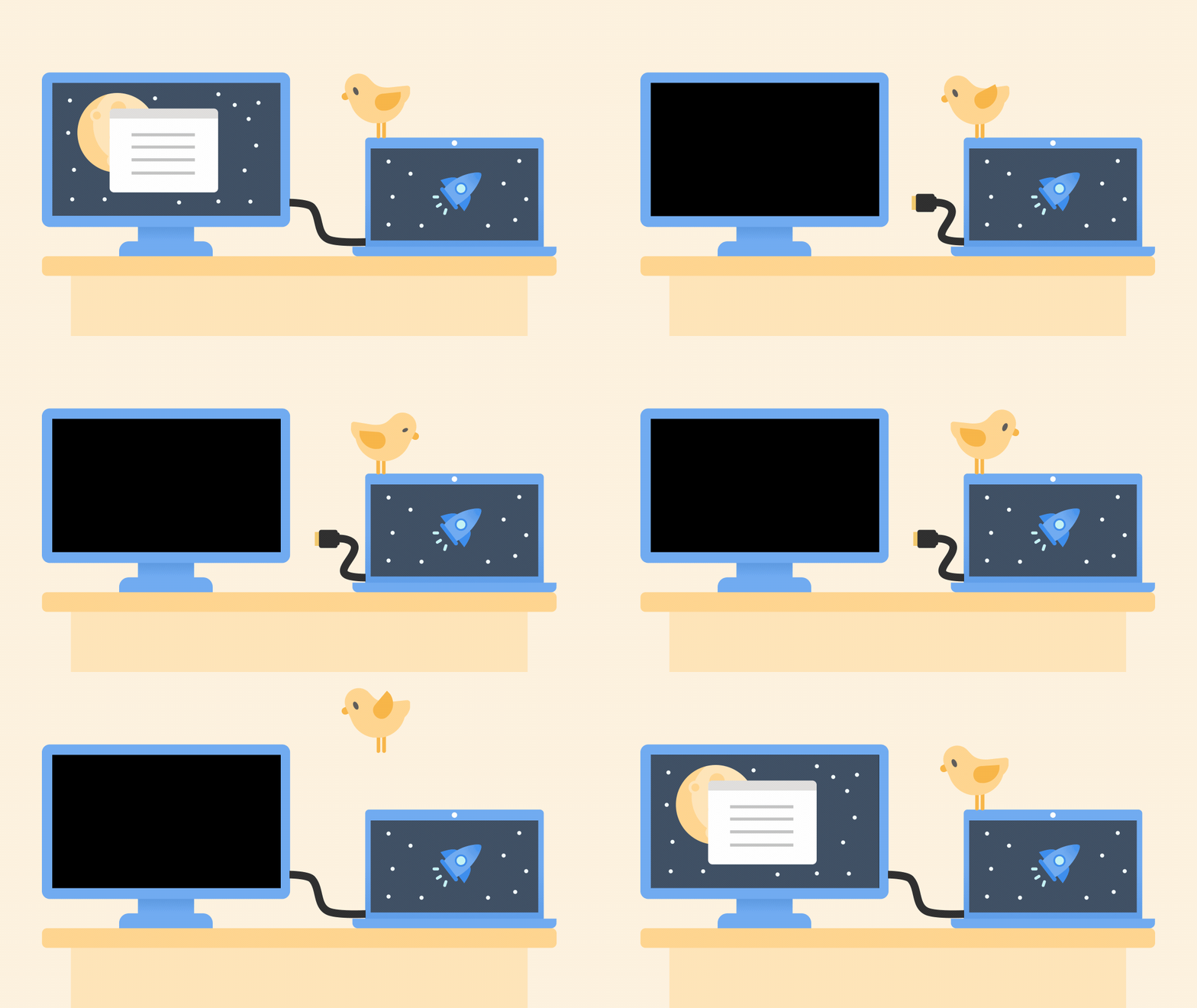
Kai atjungiate kompiuterį, išorinio monitoriaus langai sumažinami iki minimumo. Kai iš naujo prijungiate kompiuterį prie monitoriaus, "Windows" viską grąžina ten, kur buvote anksčiau.
Norėdami koreguoti šį veikimą:
Pasirinkite Pradžia,
>,Parametrai, >Sistema,>ekranas.Slinkite žemyn ir pasirinkite Keli ekranai , kad išplėstumėte tą skyrių.
Perjunkite žymės langelius pagal savo pageidavimus:
- Įsiminti langų vietas pagal monitoriaus ryšį
- Minimizuoti langus, kai atjungtas monitorius.
Ekrano parinkčių keitimas
- Ekrano ryškumo ir spalvos keitimas
- Ekrano skiriamosios gebos, mastelio ir maketo keitimas
- Ekrano atnaujinimo dažnio keitimas
Pasirinkite rodymo parinktį
Norėdami pakeisti, kas rodoma jūsų ekranuose, paspauskite klavišą Windows + P. Štai ką galite pasirinkti.
| Jei norite | Pasirinkite |
|---|---|
| Žr. dalykus tik viename ekrane. | Tik kompiuterio ekranas |
| Matykite tą patį visuose ekranuose. | Dubliuoti |
| Žr. darbalaukį keliuose ekranuose. Kai ekranai išplėstiniai, galite perkelti elementus tarp dviejų ekranų. | Išplėsti |
| Viską matyti tik antrame ekrane. | Tik antras ekranas |

