- „Windows 11“
- Windows 10
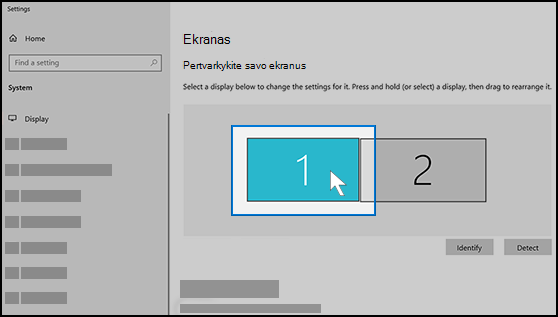
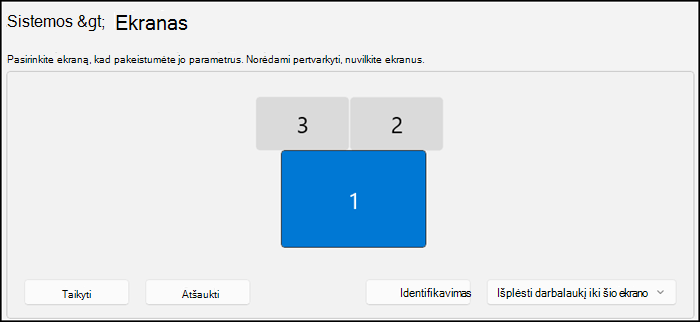
Prieš pradėdami, jei prie kompiuterio turite prijungę išorinių ekranų, pasirinkite ekraną, kurį norite pakeisti.
- Pasirinkite Pradžia
 >"parametrų
 >Sistemos>ekranas ir pažiūrėkite į skyrių, kuriame rodomi jūsų ekranai.
 - Pasirinkite norimą keisti ekraną. Kai tai padarysite, vadovaukitės toliau pateiktomis instrukcijomis.
Teksto ir programų dydžio keitimas sistemoje "Windows 11"
Likti arba atidaryti ekrano parametrus.
Slinkite iki išdėstymo sekcijos Mastelis & .
Pasirinkite mastelį, tada pasirinkite parinktį. Paprastai geriausia pasirinkti tą, kuris pažymėtas (rekomenduojama).
Ekrano skiriamosios gebos keitimas
Likti arba atidaryti ekrano parametrus.
Eilutėje Ekrano skiriamoji geba pasirinkite sąrašą ir parinktį. Paprastai geriausia pasirinkti tą, kuris pažymėtas (rekomenduojama). Monitoriai gali palaikyti mažesnes skiriamąsias gebas nei jų prigimtinė skiriamoji geba, bet tekstas nebus toks ryškus, o vaizdas gali būti mažas, rodomas ekrano centre, juodais kraštais ar atrodyti ištemptas.
Pastaba
Jei ekrano skiriamoji geba rodomi nenumatyti keitimai, gali reikėti atnaujinti grafikos tvarkyklę. Norėdami pamatyti ir įdiegti galimus naujinimus, pasirinkite Pradžia>"parametrų>„Windows Update“>Tikrinti, ar yra naujinimų.
Ekrano padėties keitimas
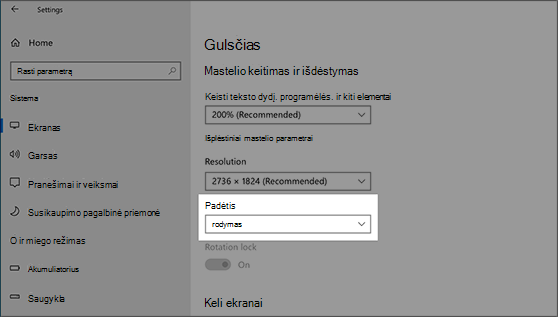
Pasirinkite pradžios mygtuką, tada įveskite parametrai. Pasirinkite Parametrai>Sistemos>ekranas ir išplečiamajame sąraše šalia Ekrano padėtis pasirinkite ekrano padėtį.
„Windows“ rekomenduos jūsų ekrano padėtį. Jei pakeisite monitoriaus padėtį, taip pat reikės fiziškai pasukti ekraną. Pvz., norite pasukti išorinį ekraną, kad jis būtų naudojamas stačiai, o ne gulsčiai.