Atlikite vieną iš šių veiksmų:
- Pasirinkite Įterpti>paveikslėlius>šiame įrenginyje , kad matytumėte paveikslėlį kompiuteryje.
- Pasirinkite Įterpti>paveikslėlius>Stock Images , jei norite aukštos kokybės vaizdų ar fonų.
- Pasirinkite Įterpti>paveikslėlius>Internetiniai paveikslėliai paveikslėliui žiniatinklyje.
Pasirinkite norimą paveikslėlį, tada pasirinkite Įterpti.
Paveikslėlių dydžio keitimas arba perkėlimas
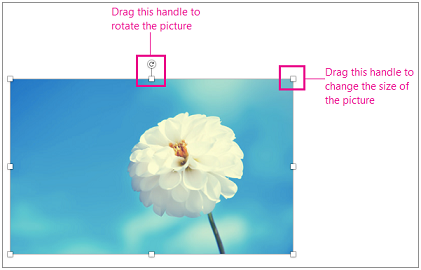
Jei norite pakeisti paveikslėlio dydį, pasirinkite paveikslėlį ir vilkite kampinę rankenėlę.
Jei norite kelti tekstą aplink vaizdą, pasirinkite paveikslėlį ir pasirinkite teksto kėlimo parinktį.
Patarimas
Pasirinkite kurią nors kitą parinktį, ne Vienoje eilutėje su tekstu, ir galėsite perkelti paveikslėlį puslapyje: pasirinkite paveikslėlį ir vilkite jį.
O kaip dėl EPS?
EPS failų nebegalima įterpti į "Office" dokumentus. Daugiau informacijos žr . EPS vaizdų palaikymas išjungtas "Microsoft 365".
Svarbu
- Mes palaipsniui panaikinome funkciją "Įterpti nuotrauką iš mobiliojo įrenginio" "Microsoft Office" programose, skirtose "Windows" ir žiniatinkliui. Ši funkcija buvo nutraukta dėl tebesitęsiančių saugos pažeidžiamumų ir mažo naudojimo.
-
Ši funkcija buvo išjungta visose "Office" programose nuo 2025 m. rugpjūčio 22 d.
Paveikslėlio įterpimas programoje "Word", "PowerPoint" arba "Excel"
Spustelėkite dokumento vietą, kurioje norite įterpti paveikslėlį.
Skirtuke Įterpimas spustelėkite Paveikslėliai.
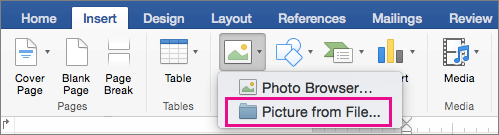
Pasirinkite norimą naudoti paveikslėliams įterpti parinktį.
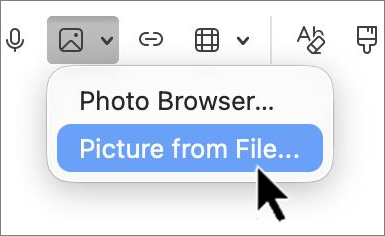
Nuotraukų naršyklės parinktis padeda naršyti kompiuteryje esančius nuotraukų rinkinius, pvz., nuotraukas "iPhoto" arba "Photo Booth".
Paveikslėlis iš failo leidžia naršyti kompiuterio failų struktūrą ir ieškoti nuotraukų.
Radę norimą paveikslėlį, nuvilkite jį iš nuotraukų naršyklės į dokumentą arba failų naršyklėje spustelėkite Įterpti .
Patarimas
Paveikslėlis įterpiamas į dokumentą. Jei paveikslėlis yra didelis ir dėl jo dokumentai tampa per dideli, galite sumažinti dokumento dydį, paveikslėlį susiedami, o ne įdėdami. Dialogo lange Pasirinkite paveikslėlį pasirinkite lauką Saitas su failu .
Paveikslėlio įterpimas programoje "Outlook"
Galite įterpti paveikslėlį arba nuotrauką į el. laiško tekstą, o ne pridėti failą. Įterpiant paveikslėlį būtina, kad laiške būtų naudojamas HTML formatavimas. "Outlook Legacy" pasirinkite Parinktys ir dalyje Teksto formatavimas pasirinkite HTML.
- Laiško tekste spustelėkite vietą, kurioje norite įtraukti paveikslėlį.
- Įrankių juostoje virš pranešimo arba Formatuoti meniu juostos viršuje pasirinkite Įterpti paveikslėlį.
- Pasirinkite norimą naudoti paveikslėliams įterpti parinktį.
Nuotraukų naršyklės parinktis padeda naršyti kompiuteryje esančius nuotraukų rinkinius, pvz., nuotraukas "iPhoto" arba "Photo Booth".
Paveikslėlis iš failo leidžia naršyti kompiuterio failų struktūrą ir ieškoti nuotraukų.
- Radę norimą paveikslėlį, nuvilkite jį iš nuotraukų naršyklės į dokumentą arba spustelėkite Atidaryti failų naršyklėje.
Jei reikia, pakeiskite paveikslėlio dydį spustelėdami vieną iš paveikslėlį supančių rankenėlių ir jį nuvilkdami. Spustelėkite paveikslėlio viršuje esančią rankenėlę, kad jį pasuktumėte.
Paveikslėlio keitimas programoje "Word", "PowerPoint" arba "Excel"
- Laikykite nuspaudę valdymo klavišą ir pasirinkite paveikslėlį, tada pasirinkite Keisti paveikslėlį.
- Raskite kompiuteryje naują paveikslėlį ir spustelėkite Įterpti.
Taip pat žr.
Paveikslėlio apkarpymas
Paveikslėlių, teksto laukų ar kitų objektų perkėlimas, pasukimas arba grupavimas „Office for Mac“
Svarbu
- Mes palaipsniui panaikinome funkciją "Įterpti nuotrauką iš mobiliojo įrenginio" "Microsoft Office" programose, skirtose "Windows" ir žiniatinkliui. Ši funkcija buvo nutraukta dėl tebesitęsiančių saugos pažeidžiamumų ir mažo naudojimo.
-
Ši funkcija buvo išjungta visose "Office" programose nuo 2025 m. rugpjūčio 22 d.
Paveikslėliai padaro dokumentus įdomesnius ir lengviau suprantamus. Yra įvairių būdų, kaip įterpti paveikslėlį į internetinę "Word". Čia pateikiamas išsamus kiekvieno iš jų aprašymas.
Paveikslėlio įterpimas iš kompiuterio
- Perkelkite žymiklį ten, kur norite įterpti paveikslėlį.
- Skirtuke Įterpimas pasirinkite Paveikslėlis>Šis įrenginys.
- Eikite į norimą vietą kompiuteryje > , pasirinkite paveikslėlį> , spustelėkite Atidaryti.
Paveikslėlio įterpimas iš "„OneDrive“"
- Perkelkite žymiklį ten, kur norite įterpti paveikslėlį.
- Skirtuke Įterpimas pasirinkite Picture>„OneDrive“.
- Eikite į norimą vietą savo "„OneDrive“", > pasirinkite paveikslėlį> , spustelėkite Įterpti.
Įterpimas iš vaizdų banko
Perkelkite žymiklį ten, kur norite įterpti paveikslėlį.
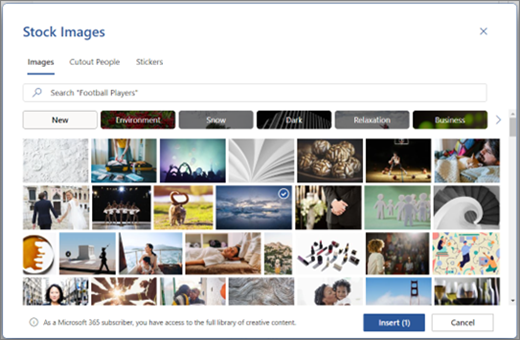
Skirtuke Įterpimas pasirinkite Paveikslėlių>atsargų vaizdai.
Pasirinkite vaizdą iš dialogo lange rodomų vaizdų rinkinio. Norėdami rasti norimą vaizdą, ieškos lauke galite įvesti tai, ko ieškote.
Pasirinkę norimą paveikslėlį, spustelėkite Įterpti. Paveikslėlio įterpimas iš žiniatinklio
Perkelkite žymiklį ten, kur norite įterpti paveikslėlį.
Skirtuke Įterpimas pasirinkite Paveikslėlių>ieška žiniatinklyje.
Pasirinkite kategoriją arba ieškokite paveikslėlio įvesdami tekstą ieškos lauke.
Kai bus parodyti ieškos rezultatai, galite pasirinktinai pasirinkti mygtuką Filtruoti , kad susiaurintumėte ieškos rezultatus naudodami dydžio, tipo, spalvos, maketo ir licencijavimo filtrus.
Pasirinkę norimą paveikslėlį, spustelėkite Įterpti.
Be to, galite įklijuoti paveikslėlį nukopijuodami jį iš šaltinio arba galite nuvilkti vaizdą į internetinę "Word".