Patarimas: Vaizdo įrašas ne jūsų kalba? Pabandykite pažymėti mygtuką Paslėptieji titrai .
.
Pasirinkite paveikslėlį.
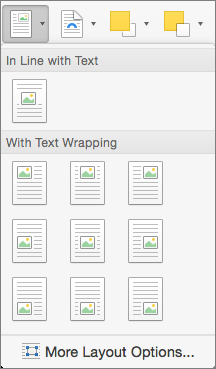
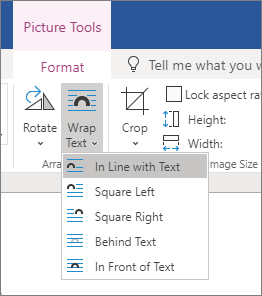
Pasirinkite Maketo parinktys.
Pasirinkite norimą maketą.
Patarimas
Vienoje eilutėje su tekstu įterpia paveikslėlį į pastraipą, taip, lyg jis būtų tekstas. Įtraukus arba pašalinus dalį teksto, paveikslėlis pakeičia poziciją. Kiti pasirinkimai leidžia perkelti vaizdą puslapyje, o tekstas išdėstomas aplink jį.
Daugiau informacijos apie teksto kėlimo parinktis ir kėlimo taškus žr. Teksto kėlimo parinktys.
Nustatykite paveikslėlio padėtį viršutiniame kairiajame dokumento kampe
Galite įtraukti paveikslėlį dokumento viršutiniame kairiajame kampe ir išdėstyti tekstą aplink jį.

Pažymėkite paveikslėlį.
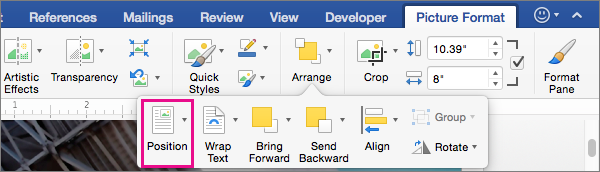
Eikite į Paveikslėlio formatas arba Formato>padėtis ir dalyje Formatuoti su teksto kėlimu pasirinkite Viršuje kairėje.

Patarimas
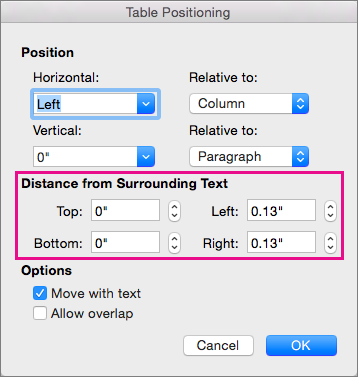
Galite vilkti paveikslėlį dokumente ir sulygiuoti kaip tik norite. Pasirinktinai keiskite žodžių kėlimą, pasirinkdami Formatuoti>teksto kėlimą Daugiau>maketo parinkčių.
Nustatykite paveikslėlio padėtį dokumento centre
Galite įtraukti paveikslėlį dokumento centre ir išdėstyti tekstą aplink jį.

Pažymėkite paveikslėlį.
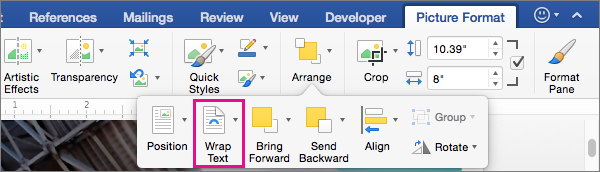
Eikite į Paveikslėlio formatas arba Formatuokite>Kelti teksto>kvadratą.

Pasirinkite Padėtis>Daugiau maketo parinkčių.
Skirtuke Padėtis pasirinkite Lygiuotė ir pakeiskite išplečiamąjį lauką į Centre.
Šalia Santykinai, pasirinkite Puslapis, tada pasirinkite Gerai.
Pastaba
Galite vilkti paveikslėlį dokumente ir sulygiuoti kaip tik norite. Pasirinktinai keiskite žodžių kėlimą, spustelėdami Formatuoti>teksto kėlimą Daugiau>maketo parinkčių.
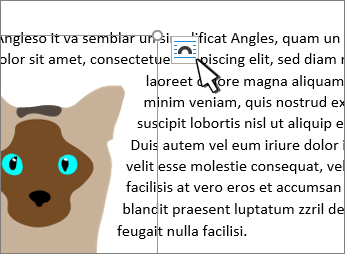
Naudokite kėlimo taškus, norėdami koreguoti teksto srautą aplink figūrą.
Galite įtraukti vaizdą į dokumentą ir nustatyti teksto srautą aplink jį taip, kad jis atkartotų vaizdo figūrą.
Patarimas
Norėdami gauti geriausius rezultatus, naudokite paveikslėlį su permatomu, baltu arba vientisos spalvos fonu.

Pasirinkite paveikslėlį ir vilkite į puslapio vidurį arba ten, kur norite.
Pereikite į paveikslėlio formatą arba formatą>Glaudus teksto >kėlimas.

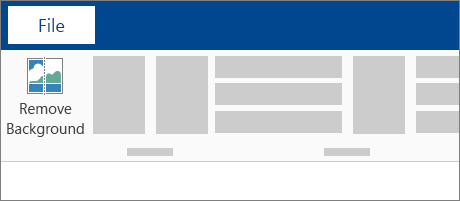
On the Format tab, select Remove Background.
Pastaba
Negalite pašalinti fono iš vektorinių vaizdų.
Pasirinkite bet kur už vaizdo ribų, kad pamatytumėte, kaip tekstas keliamas aplink vaizdą.
Teksto kėlimo koregavimas
Jei tarp teksto ir vaizdo yra per daug vietos, galite rankiniu būdu nustatyti teksto kėlimo taškus.
Pasirinkite paveikslėlį ir eikite į Paveikslėlio formatas arba Formatas ir pasirinkite Kelti teksto>eilutę, redaguoti kėlimo taškus.

Vilkite juodus kėlimo taškus arčiau arba toliau nuo paveikslėlio, kol būsite patenkinti išvaizda. Vilkite raudoną liniją, norėdami sukurti papildomų kėlimo taškų.
Daugiau informacijos apie teksto kėlimo parinktis ir kėlimo taškus ieškokite Maketo parinktys.
Paveikslėlio padėties nustatymas vienoje eilutėje su tekstu
Paveikslėliai, įterpti vienoje eilutėje su tekstu, yra susieti su vieta tekste, kurioje jie buvo įterpti, ir laikomi tokiais pačiais kaip bet kuris teksto simbolis – „esančiu tekste“. Jie automatiškai perkeliami su aplinkiniu tekstu.
- Pasirinkite paveikslėlį.
- Eikite į Paveikslėlio formatas arba Formatas ir pasirinkite Kelti tekstą>vienoje eilutėje su tekstu.
Užtikrinkite, kad paveikslėlis liks vietoje
Galite užtikrinti, kad paveikslėlis liks savo vietoje, įterpiant arba naikinant tekstą.
- Pasirinkite paveikslėlį.
- Eikite į Paveikslėlio formatas arba Formatas ir pasirinkite Kelti teksto>taisymo padėtį puslapyje.