"Word" turinys pagrįstas dokumento antraštėmis.
Turinio kūrimas
- Perkelkite žymiklį ten, kur norite įtraukti turinį.
- Eiti į nuorodų>turinį. ir pasirinkite automatinį stilių.

- Jei dokumente atliekate turinio keitimų, atnaujinkite turinį dešiniuoju pelės mygtuku spustelėdami turinį ir pasirinkdami Naujinti lauką.
Jei norite atnaujinti turinį rankiniu būdu, žr. Turinio atnaujinimas.
Jei trūksta įrašų
Dažnai trūksta įrašų dėl to, kad antraštės nėra suformatuotos kaip antraštės.
Pažymėkite kiekvienos antraštės, kurią norite įtraukti į turinį, antraštės tekstą.
Eikite į Pagrindiniai>stiliai, tada pasirinkite 1 antraštė.
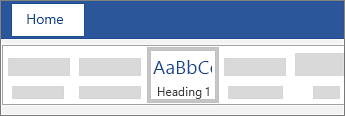
Atnaujinkite turinį.
Jei norite atnaujinti turinį rankiniu būdu, žr. Turinio atnaujinimas.
Turinio kūrimas
Programa „Word“ naudoja antraštes dokumente, kad sukurtų automatinį turinį, kuris gali būti atnaujinamas pakeitus antraštės tekstą, seką ar lygį.
Spustelėkite, kur norite įterpti turinį, – paprastai dokumento pradžioje.
Pasirinkite Nuorodos>turinys , tada iš sąrašo pasirinkite stilių Automatinis turinys .
Pastaba
Jei naudojate stilių Neautomatinis turinys, „Word“ nenaudos jūsų antraščių turiniui sukurti ir negalės automatiškai jo atnaujinti. Vietoj to, "Word" naudos vietos rezervavimo ženklo tekstą, kad sukurtų turinio išvaizdą, kad galėtumėte rankiniu būdu įvesti kiekvieną turinio įrašą. Norėdami atnaujinti neautomatinį turinį, žr. Turinio atnaujinimas.

Jei norite formatuoti arba tinkinti turinį, galite tai padaryti. Pavyzdžiui, galite pakeisti šriftą, antraštės lygių skaičių ir ar rodyti taškines linijas tarp įrašų ir puslapių numerių.
Jei trūksta įrašų
Dažnai trūksta įrašų dėl to, kad antraštės nėra suformatuotos kaip antraštės.
Pažymėkite kiekvienos antraštės, kurią norite įtraukti į turinį, antraštės tekstą.
Eikite į Pagrindiniai>stiliai , tada pasirinkite 1 antraštė.
Atnaujinkite turinį.
Jei norite atnaujinti turinį rankiniu būdu, žr. Turinio atnaujinimas.
Programa „Word“ naudoja antraštes dokumente, kad sukurtų automatinį turinį, kuris gali būti atnaujinamas pakeitus antraštės tekstą, seką ar lygį.
- Spustelėkite, kur norite įterpti turinį, – paprastai dokumento pradžioje.
- Įrankių juostoje pasirinkite Nuorodos.
- Pasirinkite Įterpti turinį. (Arba pasirinkite Turinys>Įterpti turinį.
Įterpiamas turinys, kuriame rodomos dokumento antraštės ir puslapių numeravimas.
Jei savo dokumente padarote turinio pakeitimų, galite jį atnaujinti dešiniuoju pelės mygtuku spustelėdami lentelę ir pasirinkdami Naujinti turinį.
Pabandykite įterpti turinį į internetinės "Word" dokumentus.
