
Šis straipsnis skirtas žmonėms, naudojantiems ekrano skaitytuvo programą, pvz., "Windows" diktorių, JAWS arba NVDA su "Windows" įrankiais ar funkcijomis ir "Microsoft 365" produktais. Šis straipsnis yra Pritaikymo neįgaliesiems žinynas ir mokymasis turinio rinkinio dalis, kuriame rasite daugiau pritaikymo neįgaliesiems informacijos mūsų programoms. Jei reikia bendros pagalbos, apsilankykite "Microsoft" palaikymo tarnyboje.
Naudokite "Excel" su klaviatūra ir ekrano skaitytuvu "PivotTable" arba "PivotChart" kūrimui. Mes patikrinome ją naudodami Diktorių, NVDA ir JAWS, bet veikimas galimas ir su kitais ekrano skaitytuvais, jei jie laikosi įprastų pritaikymo neįgaliesiems standartų ir metodų.
Naudokite "PivotTable" duomenims skaičiuoti, apibendrinti ir analizuoti. Galite greitai sukurti duomenų palyginimus, modelius ir tendencijas.
Naudodami "PivotChart" galite pateikti duomenis vizualiai ir greitai susidaryti didelį vaizdą apie tai, kas vyksta.
Pastaba
- Naujos „Microsoft 365“ funkcijos bus pristatomos „Microsoft 365“ prenumeratoriams palaipsniui, todėl jūsų programa gali dar neturėti šių funkcijų. Norėdami sužinoti, kaip galima gauti naujas funkcijas greičiau, prisijunkite prie „Office Insider“ programos.
- Norėdami sužinoti daugiau apie ekrano skaitytuvus, eikite į Kaip ekrano skaitytuvai veikia su „Microsoft 365“.
Šioje temoje
- "PivotTable" kūrimas
- "PivotTable" atnaujinimas
- „PivotChart“ kūrimas
- "PivotChart" kūrimas naudojant "PivotTable"
„PivotTable“ kūrimas
- Darbalapyje pažymėkite langelius, kuriuos norite konvertuoti į "PivotTable". Įsitikinkite, kad jūsų duomenyse nėra tuščių eilučių ar stulpelių. Duomenyse negali būti daugiau nei viena antraštės eilutė.
- Paspauskite Alt + N, V, tada T. Atsidaro dialogo langas Kurti "PivotTable ".
- Įvesties vieta atsiduria Lentelės / diapazono laukelyje, kuriame rodomas pasirinktas langelių diapazonas, ir išgirsite pažymėtą langelių diapazoną. Peržiūrėkite pažymėtą sritį ir modifikuokite diapazoną naudodami klaviatūrą.

- Kai būsite pasirengę, spauskite klavišą Tab, kol pasieksite mygtuką Gerai , tada paspauskite Enter. Atidaromas naujas "PivotTable" darbalapis. Ekrano dešinėje atidaroma " PivotTable" laukų sritis.
- Norėdami perkelti įvesties vietą į " PivotTable" laukų sritį, spauskite F6, kol išgirsite: "PivotTable laukai, įveskite ieškotinus žodžius".
- Dabar galite pasirinkti laukus, kuriuos norite naudoti savo "PivotTable". Norėdami naršyti laukų sąrašą, naudokite rodyklės žemyn arba rodyklės aukštyn klavišą. Norėdami pasirinkti "PivotTable" lauką, paspauskite tarpo klavišą. Laukai ir jų duomenys įtraukiami į "PivotTable" darbalapio tinklelyje.
Jūsų pasirinkti laukai įtraukiami į numatytąsias sritis " PivotTable" laukų srities apačioje: neskaitiniai laukai įtraukiami į eilutes, datų ir laikų hierarchijos įtraukiamos į stulpelius, o skaitiniai laukai įtraukiami į reikšmes. - Dabar galima perkelti lauką į kitą sritį arba į kitą dabartinės srities vietą, jei to reikia. " PivotTable" laukų srityje spauskite klavišą "Tab" iki išgirsite srities, kurioje yra norimas perkelti laukas, pavadinimą. Spauskite rodyklės dešinėn klavišą, kol išgirsite norimą lauką. Tada spauskite rodyklės aukštyn klavišą, kol išgirsite norimą parinktį, pvz., "Move to column labels" (Pereiti prie stulpelių etikečių), ir paspauskite Enter. Atitinkamai atnaujinama ir darbalapio tinklelyje esanti "PivotTable".

"PivotTable" atnaujinimas
Įtraukus naujų duomenų į "PivotTable" duomenų šaltinį, visos pagal jį sukurtos "PivotTable" turi būti atnaujintos.
- Darbalapyje pasirinkite langelį "PivotTable", kurią norite atnaujinti.
- Paspauskite "Shift" + F10 arba "Windows" meniu klavišą, kad atidarytumėte kontekstinį meniu.
- Norėdami atnaujinti duomenis "PivotTable", paspauskite R.
„PivotChart“ kūrimas
- Darbalapyje pažymėkite langelius, kuriuos norite konvertuoti į "PivotChart". Įsitikinkite, kad jūsų duomenyse nėra tuščių eilučių ar stulpelių. Duomenyse negali būti daugiau nei viena antraštės eilutė.
- Paspauskite Alt + N, S, Z, tada C. Atsidaro dialogo langas Kurti "PivotChart ".
- Įvesties vieta atsiduria Lentelės / diapazono laukelyje, kuriame rodomas pasirinktas langelių diapazonas, ir išgirsite pažymėtą langelių diapazoną. Peržiūrėkite pažymėtą sritį ir modifikuokite diapazoną naudodami klaviatūrą.
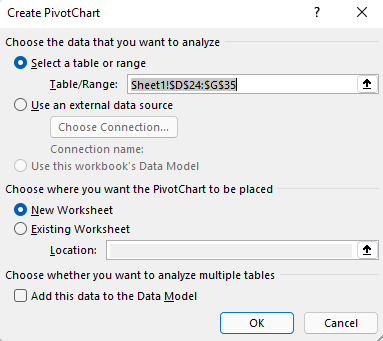
- Kai būsite pasirengę, spauskite klavišą Tab, kol išgirsite "OK, button" ("Gerai, mygtukas"), tada paspauskite Enter. Atidaromas naujas "PivotChart" darbalapis. Ekrano dešinėje atidaroma " PivotChart" laukų sritis.
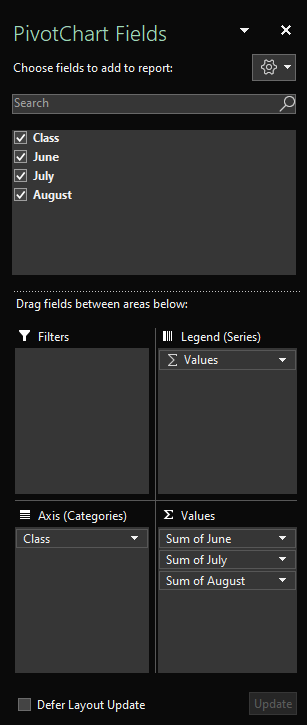
- Spauskite klavišą F6, kol išgirsite: "PivotChart fields, field name to search for" ("PivotChart" laukai, ieškomo lauko pavadinimas").
- Dabar galite pasirinkti laukus, kuriuos norite naudoti savo "PivotChart". Norėdami naršyti laukų sąrašą, naudokite rodyklės žemyn arba rodyklės aukštyn klavišą. Norėdami pasirinkti "PivotChart" lauką, paspauskite tarpo klavišą. Laukai ir jų duomenys įtraukiami į "PivotChart" darbalapio tinklelyje.
- Dabar galima perkelti lauką į kitą sritį arba į kitą dabartinės srities vietą, jei to reikia. " PivotChart" laukų srityje spauskite klavišą "Tab" iki išgirsite srities, kurioje yra norimas perkelti laukas, pavadinimą. Spauskite rodyklės dešinėn klavišą, kol išgirsite norimą lauką. Tada spauskite rodyklės aukštyn klavišą, kol išgirsite norimą parinktį, pvz., "Move to legend labels" (pereiti prie legendos etikečių), ir paspauskite Enter. Atitinkamai atnaujinama "PivotChart" darbalapio tinklelyje.
"PivotChart" kūrimas naudojant "PivotTable"
- Pasirinkite "PivotTable" langelį, kurį norite konvertuoti į "PivotChart".
- Paspauskite "Alt" + J, T, tada C. Atidaromas dialogo langas Diagramos įterpimas .
- Norėdami suaktyvinti galimus diagramų tipus, vieną kartą paspauskite klavišą Tab. Išgirsite šiuo metu pasirinktą diagramos tipą. Norėdami naršyti diagramų tipų sąrašą, naudokite rodyklės aukštyn arba rodyklės žemyn klavišus.
- Radę norimą įterpti diagramos tipą, vieną kartą paspauskite klavišą Tab, kad perkeltumėte įvesties vietą į galimų diagramų potipių sąrašą. Norėdami naršyti potipių sąrašą, naudokite rodyklių dešinėn arba kairėn klavišus.
- Radę norimą diagramos potipį, paspauskite "Enter", kad įterptumėte "PivotChart" į tą patį darbalapį, kuriame yra "PivotTable".
Taip pat žr.
Ekrano skaitytuvo naudojimas "PivotTable" duomenims filtruoti programoje "Excel"
Ekrano skaitytuvo naudojimas "PivotTable" duomenims grupuoti arba išgrupuoti programoje "Excel"
Pagrindinės užduotys naudojant ekrano skaitytuvą su „Excel“
Įrenginio nustatymas veikti su "Microsoft 365" pritaikymo neįgaliesiems funkcijomis

Techninė pagalba klientams, turintiems negalią
„„Microsoft““ nori, kad visiems klientams būtų kuo patogiau naudotis savo programine įranga. Jei turite negalią arba turite klausimų, susijusių su pritaikymu neįgaliesiems, susisiekite su "„Microsoft“" pritaikymo neįgaliesiems "Answer Desk" techninės pagalbos. „Microsoft Disability Answer Desk“ palaikymo komanda apmokyta daugelio populiarių pagalbinių technologijų ir gali suteikti pagalbą anglų, ispanų, prancūzų kalba ir JAV ženklų kalba. Apsilankykite svetainėje „„Microsoft“ Disability Answer Desk“ ir sužinokite kontaktinę informaciją jūsų regione.
Jei esate valstybinės įstaigos, komercinis ar įmonės vartotojas, susisiekite su įmonės neįgaliųjų aptarnavimo centru.