
Šis straipsnis skirtas žmonėms, naudojantiems ekrano skaitytuvo programą, pvz., "Windows" diktorių, JAWS arba NVDA su "Windows" įrankiais ar funkcijomis ir "Microsoft 365" produktais. Šis straipsnis yra Pritaikymo neįgaliesiems žinynas ir mokymasis turinio rinkinio dalis, kuriame rasite daugiau pritaikymo neįgaliesiems informacijos mūsų programoms. Jei reikia bendros pagalbos, apsilankykite "Microsoft" palaikymo tarnyboje.
Naudokite "Excel" su klaviatūra ir ekrano skaitytuvu "PivotTable" duomenims filtruoti. Mes patikrinome ją naudodami Diktorių, NVDA ir JAWS, bet veikimas galimas ir su kitais ekrano skaitytuvais, jei jie laikosi įprastų pritaikymo neįgaliesiems standartų ir metodų.
Naudodami "PivotTable" galite kurti išsamias suvestines iš didelių duomenų rinkinių. Norėdami filtruoti duomenis dar toliau iki mažesnės "PivotTable" dalies, galite įterpti vieną ar daugiau duomenų filtrų arba taikyti neautomatinius filtrus.
Pastaba
- Naujos „Microsoft 365“ funkcijos bus pristatomos „Microsoft 365“ prenumeratoriams palaipsniui, todėl jūsų programa gali dar neturėti šių funkcijų. Norėdami sužinoti, kaip galima gauti naujas funkcijas greičiau, prisijunkite prie „Office Insider“ programos.
- Norėdami sužinoti daugiau apie ekrano skaitytuvus, eikite į Kaip ekrano skaitytuvai veikia su „Microsoft 365“.
Šioje temoje
Duomenų filtravimas naudojant duomenų filtrą
- "PivotTable" pasirinkite bet kurį langelį.
- Paspauskite "Alt" + J, T, tada S ir F. Atidaromas dialogo langas Įterpti duomenų filtrus .
- Dabar galite pasirinkti laukus, kuriuos norite naudoti filtruodami savo "PivotTable". Norėdami naršyti laukų sąrašą, naudokite rodyklės žemyn arba rodyklės aukštyn klavišą. Norėdami pasirinkti "PivotTable" lauką, paspauskite tarpo klavišą. "Excel" įterpia po vieną filtrą kiekvienam pasirinktam laukui. Norėdami įterpti pasirinktus duomenų filtrus, paspauskite "Enter".
- Įvesties vieta perkeliama į viršutinį duomenų filtrą darbalapyje. Norėdami perjungti į kitą duomenų filtrą, spauskite klavišą Tab, kol išgirsite norimo duomenų filtro pavadinimą. Išgirsite duomenų filtro pavadinimą ir "Slicer" (duomenų filtras).
- Kai suaktyvintas dešinysis duomenų filtras, spauskite klavišą Tab, kol išgirsite "Slicer item" (duomenų filtro elementas), po to duomenų filtro elemento pavadinimą. Spauskite rodyklės žemyn klavišą, kol išgirsite duomenų filtro elementą, kurį norite naudoti, tada paspauskite "Enter". "PivotTable" koreguojama pagal jūsų pasirinkimą.
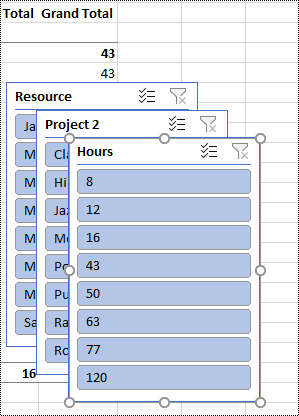
- Norėdami išvalyti filtrą ir rodyti nefiltruotą "PivotTable", pereikite prie duomenų filtro, kurį naudojote filtruoti, ir paspauskite Alt + C.
Filtruoti duomenis neautomatiniu būdu
- "PivotTable" pereikite į stulpelio ar eilutės antraštę, kurią norite naudoti filtravimui. Pavyzdžiui, išgirsite "Column label, No filter applied, dropdown button" (stulpelio žyma, netaikomas joks filtras, išplečiamasis mygtukas).
- Paspauskite "Alt" + rodyklės žemyn klavišą, kad išplėstumėte filtro meniu.
- Spauskite klavišą Tab, kol išgirsite: "Manual filter, Select all" ("Neautomatinis filtravimas, Žymėti viską"). Įvesties vieta perkeliama į žymės langelį (Žymėti viską ). Paspauskite tarpo klavišą, kad išvalytumėte žymės langelį.
- Paspauskite rodyklės žemyn klavišą, kad pereitumėte galimų filtrų sąrašu žemyn. Norėdami pasirinkti vieną ar kelis filtrus, paspauskite tarpo klavišą. Pasirinkę norimus filtrus, paspauskite "Enter", kad pritaikytumėte filtrus. "PivotTable" koreguojama pagal jūsų pasirinkimus.
- Norėdami išvalyti neautomatinius filtrus, pereikite prie stulpelio arba eilutės antraštės, naudojamos filtruoti. Girdite, pavyzdžiui, "Column label, filter applied, dropdown button" (stulpelio žyma, pritaikytas filtras, išplečiamasis mygtukas). Paspauskite "Alt" + rodyklės žemyn klavišą, tada spauskite klavišą "Tab", kol išgirsite "Clear filter" (išvalyti filtrą), ir paspauskite tarpo klavišą. Filtrai pašalinami ir rodoma nefiltruota "PivotTable".
Taip pat žr.
Ekrano skaitytuvo naudojimas "PivotTable" duomenims grupuoti arba išgrupuoti programoje "Excel"
Ekrano skaitytuvo naudojimas norint sukurti diagramą ir pasirinkti diagramą programoje „Excel 2016“
Pagrindinės užduotys naudojant ekrano skaitytuvą su „Excel“
Įrenginio nustatymas veikti su "Microsoft 365" pritaikymo neįgaliesiems funkcijomis
Techninė pagalba klientams, turintiems negalią
„„Microsoft““ nori, kad visiems klientams būtų kuo patogiau naudotis savo programine įranga. Jei turite negalią arba turite klausimų, susijusių su pritaikymu neįgaliesiems, susisiekite su "„Microsoft“" pritaikymo neįgaliesiems "Answer Desk" techninės pagalbos. „Microsoft Disability Answer Desk“ palaikymo komanda apmokyta daugelio populiarių pagalbinių technologijų ir gali suteikti pagalbą anglų, ispanų, prancūzų kalba ir JAV ženklų kalba. Apsilankykite svetainėje „„Microsoft“ Disability Answer Desk“ ir sužinokite kontaktinę informaciją jūsų regione.
Jei esate valstybinės įstaigos, komercinis ar įmonės vartotojas, susisiekite su įmonės neįgaliųjų aptarnavimo centru.