
Šioje temoje pateikiamos nuoseklios instrukcijos, kaip padaryti el. laiškus pasiekiamus ir atrakinti turinį visiems, įskaitant žmones su negalia.
Pavyzdžiui, sužinosite, kaip dirbti su pritaikymo neįgaliesiems tikrintuvu ir spręsti pritaikymo neįgaliesiems problemas, kai rašote el. laišką. Taip pat sužinosite, kaip įtraukti alternatyvųjį tekstą į vaizdus, kad žmonės, naudojantys ekrano skaitytuvus, galėtų įsiklausyti į vaizdus. Taip pat galite perskaityti apie tai, kaip naudoti šriftus, spalvas ir stilius norint padidinti el. laiškų įtraukumą prieš juos siunčiant.
Šioje temoje
- Geriausios "Outlook" el. pašto pritaikymo neįgaliesiems praktikos
- Pritaikymo neįgaliesiems tikrinimas dirbant programoje "Outlook"
- Venkite naudoti lenteles
- Alternatyviojo teksto įtraukimas į vaizdinius elementus
- Neįgaliesiems pritaikyto hipersaito teksto ir ekrano patarimų įtraukimas
- Pritaikyto neįgaliesiems šrifto formato naudojimas
- Pritaikytų neįgaliesiems šrifto spalvų naudojimas
- Neįgaliesiems pritaikytų sąrašų kūrimas
- Tarpų tarp sakinių ir pastraipų koregavimas
Geriausios "Outlook" el. pašto pritaikymo neįgaliesiems praktikos
Toliau pateiktoje lentelėje nurodytos svarbiausios geriausios praktikos, kaip kurti "Outlook" el. paštą, kuris būtų pritaikytas žmonėms su negalia.
| Ką reikia pataisyti | Kodėl reikia tai pataisyti | Kaip tai pataisyti? |
|---|---|---|
| Venkite įprastų pritaikymo neįgaliesiems problemų, pvz., trūkstamo alternatyviojo teksto (alternatyviojo teksto) ir mažo kontrastingumo spalvų. | Leiskite visiems lengvai perskaityti jūsų "Outlook" el. laiškus. | Pritaikymo neįgaliesiems tikrinimas dirbant programoje "Outlook" |
| Jei turite naudoti lenteles, sukurkite paprastą lentelės struktūrą tik duomenims ir nurodykite stulpelių antraščių informaciją. | Ekrano skaitytuvai stebi savo vietą lentelėje skaičiuodami lentelės langelius. Ekrano skaitytuvai antraščių informaciją naudoja ir eilutėms bei stulpeliams identifikuoti. |
Lentelės antraščių naudojimas Venkite naudoti lenteles |
| Įtraukite alternatyvųjį tekstą į visus vaizdinius elementus. | Alternatyvusis tekstas padeda ekrano nematantiems žmonėms suprasti, kas svarbu vaizduose ir kituose vaizdiniuose elementuose. | Alternatyviojo teksto įtraukimas į vaizdinius elementus |
| Įtraukite prasmingą hipersaito tekstą ir ekrano patarimus. | Ekrano skaitytuvus naudojantys žmonės kartais peržiūri saitų sąrašą. | Neįgaliesiems pritaikyto hipersaito teksto ir ekrano patarimų įtraukimas |
| Naudokite pakankamą teksto ir fono spalvų kontrastą. | Didelis kontrastas tarp teksto ir fono padeda prastai matantiems arba spalvų neskiriantiems žmonėms lengviau peržiūrėti ir naudoti turinį. | Pritaikyto neįgaliesiems šrifto formato naudojimas |
| Įsitikinkite, kad spalva nėra vienintelis būdas perteikti informaciją. | Aklieji, prastai matantys arba spalvų neskiriantys žmonės gali nesuvokti prasmės, kurią perteikia tam tikros spalvos. | Pritaikytų neįgaliesiems šrifto spalvų naudojimas |
| Naudokite šrifto formatavimą ir įtaisytuosius sąrašus. | Tvarkykite ir susisteminkite informaciją el. laiške į mažus vienetus, kuriuos lengva skaityti, naršyti ir peržvelgti. |
Sąrašų su ženkleliais naudojimas Numeruotų sąrašų naudojimas Pritaikyto neįgaliesiems šrifto formato naudojimas |
| Naudokite didesnį šriftą (11pt arba didesnį), šriftus be užraitų ir pakankamus tarpus. | Norėdami sumažinti skaitymo apkrovą, naudokite žinomus šriftus be užraitų, pvz., "Arial" arba "Calibri". Žmonės, turintys disleksiją, suvokia tekstą taip, kad gali būti sunku atskirti raides ir žodžius. |
Pritaikyto neįgaliesiems šrifto formato naudojimas Tarpų tarp sakinių ir pastraipų koregavimas |
Pritaikymo neįgaliesiems tikrinimas dirbant programoje „Outlook“
Pritaikymo neįgaliesiems tikrintuvas yra įrankis, peržiūrintis turinį ir žymintis pritaikymo neįgaliesiems problemas. Jame paaiškinama, kodėl kiekviena problema gali sukelti sunkumų žmonėms su negalia. Pritaikymo neįgaliesiems tikrintuvas taip pat pataria, kaip išspręsti iškilusias problemas.
Programoje "Outlook", kuriant el. laišką, pritaikymo neįgaliesiems tikrintuvas automatiškai veikia fone.
Programoje "Outlook", rašydami el. laišką arba atsakydami į jį, pasirinkite Tikrinti pritaikymą neįgaliesiems. Jei įrankių juostoje nematote mygtuko, turite jį įtraukti ten rankiniu būdu. Pasirinkite
 (Žr. daugiau) >Tinkinti įrankių juostą. Tada nuvilkite mygtuką Tikrinti pritaikymą neįgaliesiems į įrankių juostą.
Patarimas
Programoje „Outlook“ pritaikymo neįgaliesiems tikrintuvą taip pat galite atidaryti iš pranešimo lango viršuje esančios informacijos apie laišką. Informacija apie laišką dėl pritaikymo neįgaliesiems rodoma, jei vienas iš jūsų pranešimo gavėjų yra nustatęs nuostatą gauti neįgaliesiems pritaikytus el. laiškus.
Atidaroma pritaikymo neįgaliesiems sritis. Jame išvardytos pritaikymo neįgaliesiems problemos, suskirstytos į įspėjimus, klaidas ir patarimus. Daugiau informacijos apie skirstymą į kategorijas ieškokite Pritaikymo neįgaliesiems tikrintuvo taisyklės.

Norėdami peržiūrėti ir išspręsti rezultatus, pasirinkite kategoriją ir problemą. Pasirinktoje problemoje rasite visus elementus ir objektus, kuriuos paveikė problema. Pasirinkite elementą arba objektą, kad sužinotumėte, kodėl šią problemą reikia spręsti ir kokių veiksmų reikia imtis norint pakeisti turinį.
Venkite naudoti lenteles
Apskritai, jei įmanoma, venkite lentelių ir pateikite duomenis kitaip, pvz., pastraipas su antraštėmis ir informacinėmis juostomis. Didinamąjį stiklą naudojantiems žmonėms gali būti sunku skaityti fiksuoto pločio lenteles, nes tokios lentelės padidina turinio dydį. Dėl to šriftas yra labai mažas, todėl didinamojo stiklo vartotojai turi horizontaliai slinkti, ypač mobiliuosiuose įrenginiuose.
Jei turite naudoti lenteles, vadovaukitės šiomis rekomendacijomis, kad užtikrintumėte kuo geresnių pritaikymų neįgaliesiems galimybes:
- Venkite fiksuoto pločio lentelių.
- Įsitikinkite, kad lentelės tinkamai atvaizduojamos visuose įrenginiuose, įskaitant telefonus ir planšetinius kompiuterius.
- Jei lentelėje yra hipersaitų, redaguokite saitų tekstus, kad jie turėtų prasmę ir nepralaužtų sakinio vidurio.
- Įsitikinkite, kad el. laiškas lengvai skaitomas naudojant didinamąjį stiklą. Nusiųskite el. laiško juodraštį sau ir peržiūrėkite jį mobiliajame įrenginyje, kad žmonėms nereikėtų, pavyzdžiui, horizontaliai slinkti el. laiško telefone.
- Naudokite lentelės antraštes.
Lentelės antraščių naudojimas
Ekrano skaitytuvai stebi savo vietą lentelėje skaičiuodami lentelės langelius. Jei lentelė yra įdėta į kitą lentelę arba jei langelis yra sulietas ar suskaidytas, ekrano skaitytuvas pameta skaičių ir nuo tos vietos nebegali pateikti naudingos informacijos apie lentelę. Tušti lentelės langeliai gali suklaidinti ekrano skaitytuvus naudojančius žmones: jie gali pagalvoti, kad lentelėje daugiau nieko nėra. Naudokite paprastą lentelės struktūrą tik duomenims ir nurodykite stulpelių antraščių informaciją. Ekrano skaitytuvai antraščių informaciją naudoja ir eilutėms bei stulpeliams identifikuoti.
Norėdami užtikrinti, kad lentelėse nebūtų išskaidytų ar sulietų langelių arba įdėtųjų lentelių, naudokite pritaikymo neįgaliesiems tikrintuvą.
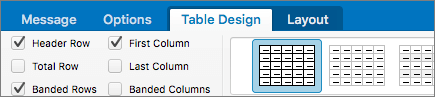
Norėdami nurodyti antraštės eilutę lentelėje:
- Žymeklį perkelkite į bet kurią lentelės vietą.
- Skirtuke Lentelės dizainas pažymėkite žymės langelį Antraštės eilutė .
- Įveskite stulpelių antraštes.
Alternatyviojo teksto įtraukimas į vaizdinius elementus
Alternatyvusis tekstas padeda ekrano nematantiems žmonėms suprasti, kas svarbu vaizduose ir kituose vaizdiniuose elementuose. Ekrano skaitytuvai perskaito vaizdą apibūdinantį tekstą vartotojams, kurie negali matyti vaizdo. Rašydami alternatyvųjį tekstą, trumpai aprašykite vaizdą ir paminėkite jo paskirtį.
Išsamias instrukcijas, kaip įtraukti alternatyvųjį tekstą į vaizdinius elementus, rasite straipsnyje Alternatyviojo teksto įtraukimas į figūrą, paveikslėlį, diagramą, "SmartArt" grafinį elementą ar kitą objektą.
Norėdami gauti daugiau informacijos, kaip rašyti alternatyvųjį tekstą, eikite į Viskas, ką reikia žinoti norint parašyti efektyvų alternatyvųjį tekstą. Vaizdinis turinys yra paveikslėliai, „SmartArt“ grafiniai elementai, figūros, grupės, diagramos, įdėtieji objektai, rankraštis ir vaizdo įrašai.
Trūkstamą alternatyvųjį tekstą rasite naudodami Pritaikymo neįgaliesiems tikrintuvą.
Pastaba
- Į garso ir vaizdo turinį įtraukite ne tik alternatyvųjį tekstą, bet ir paslėptuosius titrus, skirtus kurtiesiems arba prastai girdintiems žmonėms.
- Nenaudokite teksto vaizduose kaip vienintelio svarbios informacijos perteikimo būdo. Jei turite naudoti vaizdą su jame esančiu tekstu, pakartokite tą tekstą el. laiške.
Neįgaliesiems pritaikyto hipersaito teksto ir ekrano patarimų įtraukimas
Ekrano skaitytuvus naudojantys žmonės kartais peržiūri saitų sąrašą. Saitai turi perteikti aiškią ir tikslią informaciją apie paskirties vietą. Pavyzdžiui, venkite naudoti saitų tekstus, pvz., "Spustelėkite čia", "Peržiūrėkite šį puslapį", "Eikite čia" arba "Sužinokite daugiau". Vietoj to įtraukite visą paskirties puslapio pavadinimą. Taip pat galite įtraukti ekrano patarimų, kurie rodomi, kai žymeklis yra virš teksto arba vaizdų, kuriuose yra hipersaitas.
- Pažymėkite tekstą, į kurį norite įtraukti hipersaitą, dešiniuoju pelės mygtuku spustelėkite tekstą ir pasirinkite Saitas. Pažymėtas tekstas rodomas lauke Rodytinas tekstas. Tai yra hipersaito tekstas.
- Jei reikia, pakeiskite hipersaito tekstą.
- Lauke Adresas įrašykite paskirties URL.
- Pasirinkite mygtuką Ekrano patarimas ir lauke Ekrano patarimo tekstas įveskite ekrano patarimą.
Patarimas
Jei hipersaito paskirties puslapio pavadinimas suteikia tikslią suvestinę, kas yra puslapyje, jį naudokite kaip hipersaito tekstą. Pavyzdžiui, šis hipersaito tekstas atitinka paskirties puslapio pavadinimą: Kurkite daugiau naudodami "„Microsoft“" šablonus.

Pritaikyto neįgaliesiems šrifto formato naudojimas
Neįgaliesiems pritaikytas šriftas neišskiria ir nelėtina skaitymo greičio visiems, skaitantiems el. laišką, įskaitant silpnaregius, skaitymo negalią turinčius žmones arba aklus. Tinkamas šriftas pagerina el. laiškų skaitomumą ir skaitomumą.
Pasirinkite žinomus šriftus be užraitų, pvz., "Arial" arba "Calibri". Nenaudokite visų didžiųjų raidžių ir pernelyg daug pasvirimų ar pabraukimų.
Aklieji, prastai matantys arba spalvų neskiriantys žmonės gali nesuvokti prasmės, kurią perteikia tam tikros spalvos. Pavyzdžiui, įtraukite pabraukimą į spalviniu kodu pažymėtą hipersaito tekstą, kad spalvų neskiriantys žmonės žinotų, kad tekstas yra susietas, net jei jie nemato spalvos. Antraščių atveju apsvarstykite galimybę naudoti paryškinimą ar netgi didesnį šriftą.
- Pažymėkite tekstą.
- Juostelėje Formatavimas, kurioje pateikiamos šrifto tipo, dydžio, stiliaus ir spalvos parinktys, pažymėkite savo formatavimo pasirinkimus.

Pritaikytų neįgaliesiems šrifto spalvų naudojimas
El. laiško tekstą turėtų būti galima skaityti didelio kontrasto režimu, kad visi, įskaitant žmones su regėjimo negalia, galėtų gerai jį matyti.
Pavyzdžiui, naudokite ryškias spalvas arba didelio kontrasto spalvų, esančių priešingose spalvų spektro dalyse, schemas. Juodos ir baltos schemos gali padėti spalvų neskiriantiems žmonėms atskirti spalvas.
Norėdami rasti pakankamą spalvų kontrastą, naudokite pritaikymo neįgaliesiems tikrintuvą.
Norėdami užtikrinti, kad tekstas būtų gerai rodomas didelio kontrasto režimu, naudokite automatinį šrifto spalvų nustatymą.
- Pažymėkite tekstą.
- Pasirinkite pranešimo> šrifto spalvą.
- Pasirinkite Automatinis.

Neįgaliesiems pritaikytų sąrašų kūrimas
Kad ekrano skaitytuvams būtų lengviau perskaityti jūsų el. laišką, informaciją el. laiške sudėliokite mažesniais kiekiais, pvz., sąrašus su ženkleliais arba sutvarkytus sąrašus.
Sąrašų su ženkleliais naudojimas
Sąrašus su ženkleliais kurkite naudodami mygtuką Ženkleliai.
- Žymeklį perkelkite į bet kurią el. laiško vietą.
- Pasirinkite skirtuką Pranešimas.
- Grupėje Pastraipa pažymėkite mygtuką Ženkleliai.
- Įveskite kiekvieną elementą su ženkleliu į sąrašą su ženkleliais.

Numeruotų sąrašų naudojimas
Sukurkite numeruotą sąrašą naudodami mygtuką Numeravimas.
- Žymeklį perkelkite į bet kurią el. laiško vietą.
- Pasirinkite skirtuką Pranešimas.
- Grupėje Pastraipa pasirinkite mygtuką Numeravimas.
- Įveskite kiekvieną veiksmą numeruotame sąraše.

Tarpų tarp sakinių ir pastraipų koregavimas
Žmonės, turintys disleksiją, apibūdina matantys tekstą puslapyje kaip susiliejantį (vienos eilutės tekstą susiliejantį su žemiau esančios eilutės tekstu). Jie dažnai mato susiliejusį arba iškraipytą tekstą.
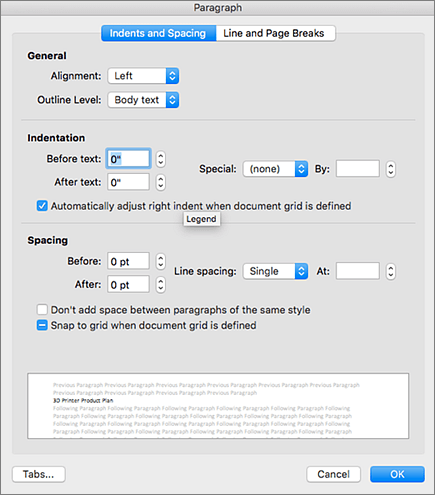
Norėdami sumažinti skaitymo krūvį, galite padidinti tarpus tarp sakinių ir pastraipų.
- Pažymėkite tekstą, spustelėkite jį dešiniuoju pelės klavišu ir tada pasirinkite Pastraipa.
Atsidaro dialogo langas Pastraipa, kuriame matomas skirtukas Įtraukos ir tarpai. - Dalyje Tarpai pasirinkite norimas intervalų parinktis, tada paspauskite Gerai.
Taip pat žr.
"Windows" arba "Mobile" "Outlook" el. pašto pritaikymas žmonėms su negalia
Pagerinkite pritaikymą neįgaliesiems naudodami pritaikymo neįgaliesiems tikrintuvą
Pritaikymo neįgaliesiems tikrintuvo taisyklės
„Word“ dokumentų pritaikymas žmonėms su negalia
"Excel" dokumentų pritaikymas žmonėms su negalia
„PowerPoint“ pateikčių pritaikymas neįgaliesiems
Techninė pagalba klientams, turintiems negalią
„„Microsoft““ nori, kad visiems klientams būtų kuo patogiau naudotis savo programine įranga. Jei turite negalią arba turite klausimų, susijusių su pritaikymu neįgaliesiems, susisiekite su "„Microsoft“" pritaikymo neįgaliesiems "Answer Desk" techninės pagalbos. „Microsoft Disability Answer Desk“ palaikymo komanda apmokyta daugelio populiarių pagalbinių technologijų ir gali suteikti pagalbą anglų, ispanų, prancūzų kalba ir JAV ženklų kalba. Apsilankykite svetainėje „„Microsoft“ Disability Answer Desk“ ir sužinokite kontaktinę informaciją jūsų regione.
Jei esate valstybinės įstaigos, komercinis ar įmonės vartotojas, susisiekite su įmonės neįgaliųjų aptarnavimo centru.