
Šioje temoje pateikiamos nuoseklios instrukcijos, kaip padaryti "Visio" diagramas pritaikytas neįgaliesiems ir atrakinti turinį visiems, įskaitant žmones su negalia. Kai diagramas kuriate galvodami apie įtrauktį, visi gali skaityti ir suprasti jose pateiktas sąvokas ir idėjas.
Šioje temoje sužinosite, kaip naudoti pritaikymo neįgaliesiems tikrintuvą sprendžiant pritaikymo neįgaliesiems problemas, dėl kurių neįgaliesiems gali būti sunku naudoti diagramas. Taip pat sužinosite, kaip įtraukti alternatyvųjį tekstą į vaizdus ir figūras, kad ekrano skaitytuvus naudojantys žmonės galėtų įsiklausyti į vaizdą ar figūrą. Taip pat galite paskaityti apie tai, kaip naudoti šablonus, šriftus ir spalvas diagramai naudoti prieš bendrindami ją su kitais.
Šioje temoje
- Geriausios "Visio" diagramų pritaikymo neįgaliesiems praktikos
- Patikrinkite diagramą pritaikymo neįgaliesiems tikrintuvu
- Naujos diagramos kūrimas pagal šabloną
- Skaitymo tvarkos koregavimas
- Alternatyviojo teksto įtraukimas į diagramas, vaizdinius elementus, pagrindines figūras ir puslapius
- Neįgaliesiems pritaikyto hipersaito teksto įtraukimas
- Neįgaliesiems pritaikyto teksto formatavimo naudojimas
- Pritaikytų neįgaliesiems figūros spalvų naudojimas
- Diagramos konvertavimas į neįgaliesiems pritaikytą PDF
- Pritaikymo neįgaliesiems tikrinimas naudojant ekrano skaitytuvą
Geriausios "Visio" diagramų pritaikymo neįgaliesiems praktikos
Toliau pateiktoje lentelėje nurodytos geriausios praktikos, kaip kurti "Visio" diagramas, kurios būtų pritaikytos žmonėms su negalia.
| Ką reikia pataisyti | Kodėl reikia tai pataisyti | Kaip tai pataisyti? |
|---|---|---|
| Venkite įprastų pritaikymo neįgaliesiems problemų, pvz., trūkstamo alternatyviojo teksto, neteisingos diagramos skaitymo tvarkos ir mažo kontrastingų spalvų. | Pasirūpinkite, kad kiekvienas galėtų lengvai suprasti ir naudoti jūsų diagramas. |
Patikrinkite diagramą pritaikymo neįgaliesiems tikrintuvu Pritaikymo neįgaliesiems tikrinimas naudojant ekrano skaitytuvą |
| Naudokite iš anksto nustatytus "Visio" šablonus. | Šablonuose naršymo tvarka yra iš anksto apibrėžta, todėl ekrano skaitytuvą naudojantiems vartotojams lengviau suprasti srautą. | Naujos diagramos kūrimas pagal šabloną |
| Kurkite diagramas tokia tvarka, kokia norite, kad jas skaitytų ekrano skaitytuvas. | Ekrano skaitytuvai naršo diagramos figūras tokia tvarka, kokia jos buvo įtrauktos į diagramą. | Įtraukite figūras į diagramą tokia tvarka, kokia ji išdėstyta, ir prireikus ją koreguokite. Skaitymo tvarkos koregavimas |
| Įtraukite alternatyvųjį tekstą į visus vaizdinius elementus ir puslapius. | Alternatyvusis tekstas padeda ekrano nematantiems žmonėms suprasti, kas svarbu puslapiuose ir vaizdiniuose elementuose, pvz., vaizduose, figūrose, pagrindinėse figūrose, diagramose, iliustracijose ir duomenų grafiniuose elementuose. Trūkstamą alternatyvųjį tekstą rasite naudodami Pritaikymo neįgaliesiems tikrintuvą. |
Įtraukite alternatyvųjį tekstą, apibūdinantį vaizdą, figūrą arba puslapį žmonėms, kurie negali jo matyti. Alternatyviojo teksto įtraukimas į diagramas, vaizdinius elementus, pagrindines figūras ir puslapius |
| Įtraukite prasmingą hipersaito tekstą. | Ekrano skaitytuvus naudojantys žmonės kartais peržiūri saitų sąrašą. | Neįgaliesiems pritaikyto hipersaito teksto įtraukimas |
| Užtikrinkite, kad spalva nėra vienintelis būdas perteikti informaciją. | Prastai matantys, aklieji arba spalvų neskiriantys žmonės gali nesuvokti prasmės, kurią perteikia tam tikros spalvos. | Naudokite papildomas priemones informacijai perteikti, pvz., figūrą arba žymą. Pritaikytų neįgaliesiems figūros spalvų naudojimas |
| Naudokite pakankamą teksto ir fono spalvų kontrastą. | Diagramos tekstą turėtų būti galima skaityti didelio kontrasto režimu, kad visi, įskaitant žmones su regėjimo negalia, galėtų gerai jį matyti. | Pavyzdžiui, naudokite ryškias spalvas arba didelio kontrasto spalvų, esančių priešingose spalvų spektro dalyse, schemas. Neįgaliesiems pritaikyto teksto formatavimo naudojimas Pritaikytų neįgaliesiems figūros spalvų naudojimas |
| Naudokite didesnį šriftą (18pt arba didesnį), šriftus be užraitų ir pakankamus tarpus. | Žmonės, turintys disleksiją, suvokia tekstą taip, kad gali būti sunku atskirti raides ir žodžius. |
Neįgaliesiems pritaikyto teksto formatavimo naudojimas Lygiuotės ir tarpų tarp sakinių ir pastraipų koregavimas |
| Naudokite įtaisytuosius sąrašų stilius. | Kad visiems būtų lengviau nuskaityti diagramos tekstą, naudokite įtaisytuosius sąrašo formatavimo įrankius. | Neįgaliesiems pritaikytų sąrašų kūrimas |
| Neįgaliesiems pritaikytų PDF failų kūrimas. | Įtraukite žymes neįgaliesiems į PDF failus, kuriuos sukuriate naudodami diagramas. Šios žymės leidžia ekrano skaitytuvams ir kitoms pagalbinėms technologijoms skaityti ir naršyti dokumentą. | Diagramos konvertavimas į neįgaliesiems pritaikytą PDF |
Patikrinkite diagramą pritaikymo neįgaliesiems tikrintuvu
Pritaikymo neįgaliesiems tikrintuvas yra įrankis, peržiūrintis turinį ir žymintis pritaikymo neįgaliesiems problemas. Jame paaiškinama, kodėl kiekviena problema gali sukelti sunkumų žmonėms su negalia. Pritaikymo neįgaliesiems tikrintuvas taip pat pataria, kaip išspręsti iškilusias problemas. Naudodami įtaisytąjį pritaikymo neįgaliesiems tikrintuvą galite lengvai patikrinti, ar diagrama pritaikyta neįgaliesiems.
Išsamių instrukcijų, kaip dirbti su pritaikymo neįgaliesiems tikrintuvu, ieškokite straipsnyje Pritaikymo neįgaliesiems gerinimas naudojant pritaikymo neįgaliesiems tikrintuvą.
Naujos diagramos kūrimas pagal šabloną
Naudokite "Visio" šabloną, kad greitai pradėtumėte kurti neįgaliesiems pritaikytas diagramas. Jei kas nors, galintis matyti, skaito diagramą, paprastai skaito turinį, pvz., tekstą ar paveikslėlį, tokia tvarka, kokia elementai yra pateikti diagramoje. Tuo tarpu ekrano skaitytuvas skaito diagramos elementus tokia tvarka, kokia jie buvo įtraukti į diagramą, o tai gali labai skirtis nuo to, kokia tvarka turinys yra rodomas. "Visio" šablono naršymo tvarka yra iš anksto apibrėžta, todėl ekrano skaitytuvą naudojantiems vartotojams lengviau suprasti srautą.
Išsamias instrukcijas, kaip naudoti šabloną, rasite vaizdo įraše Diagramos kūrimas naudojant šabloną. Norėdami sužinoti daugiau apie galimus šablonus, eikite į Specialieji "Visio" šablonai ir diagramos.
Skaitymo tvarkos koregavimas
Įtraukus figūras į diagramą tokia tvarka, kokia turi būti vykdoma struktūrinė schema, ekrano skaitytuvą naudojančiam vartotojui lengviau suprasti diagramos srautą. Galite redaguoti skaitymo tvarką net įtraukę figūras.
- Pasirinkite Peržiūrėti>užduočių sričių>naršymą.
- Srityje Diagramos naršymas nuvilkite figūras, kad pakeistumėte jų tvarką.
Daugiau informacijos, kaip ekrano skaitytuvai skaito diagramas, ieškokite skyriuje Ekrano skaitytuvo naudojimas skaitant "Visio" diagramas.
Alternatyviojo teksto įtraukimas į diagramas, vaizdinius elementus, pagrindines figūras ir puslapius
Alternatyvusis tekstas padeda žmonėms, naudojantiems ekrano skaitytuvus, suprasti, kas svarbu diagramose, vaizdiniuose elementuose, pagrindinėse figūrose ir puslapiuose. Alternatyviajame tekste aprašykite diagramos, vaizdinio elemento, figūros arba puslapio turinį ir paminėkite jo paskirtį. Jis turi būti trumpas, bet įtraukite aprašus apie svarbiausius vaizdo ar puslapio dalykus. Ekrano skaitytuvai skaito aprašą vartotojams, kurie negali matyti turinio.
Nenaudokite teksto vaizduose kaip vienintelio svarbios informacijos perteikimo būdo. Jei naudojate vaizdus su tekstu, pakartokite tekstą alternatyviajame tekste.
Išsamios informacijos, kaip rašyti alternatyvųjį tekstą, rasite skiltyje Viskas, ką reikia žinoti norint rašyti efektyvų alternatyvųjį tekstą.
Alternatyviojo teksto įtraukimas į duomenų vizualizavimo priemonės diagramas
Įtraukite alternatyvųjį tekstą į elementus ir figūras duomenų vizualizavimo priemonės diagramoje. Išsamių instrukcijų, kaip kurti duomenų vizualizavimo priemonės diagramą, ieškokite Duomenų vizualizavimo priemonės diagramos kūrimas.
Pradėkite kurti duomenų vizualizavimo priemonės diagramą, kaip nurodyta skyriuje Duomenų vizualizavimo priemonės diagramos kūrimas. Galite įtraukti alternatyvųjį tekstą, kai pasieksite 2 etapo pabaigą: "Excel" darbaknygės kūrimas.
Kai būsite pasirengę, pasirinkite skirtuką Procesų schema .
Iš anksto nustatytos "Excel" lentelės pasirinkite pirmąjį langelį po stulpelio antrašte Alternatyvusis aprašas ir įveskite alternatyvųjį tekstą. Tuos pačius veiksmus atlikite su visais diagramos elementais ir figūromis.
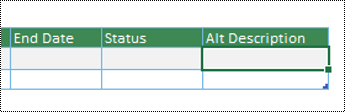
Tęskite diagramos kūrimą, kaip nurodyta skyriuje Duomenų vizualizavimo priemonės diagramos kūrimas.
Alternatyviojo teksto įtraukimas į vaizdinius elementus
Apibūdinkite, kas svarbu vaizdiniuose elementuose, pvz., vaizduose, figūrose, duomenų grafiniuose elementuose, diagramose, nuotraukose ir iliustracijose. Jei jūsų vaizdas yra grynai dekoratyvus, paminėkite tai alternatyviajame tekste.
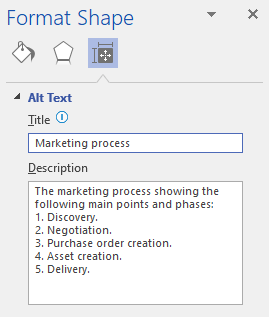
Dešiniuoju pelės mygtuku spustelėkite piešinio vaizdą ir pasirinkite Formatuoti figūrą.
Srityje Formatuoti figūrą pasirinkite
 (Dydis & Ypatybės).
Dalyje Alternatyvusis tekstas įveskite vaizdo pavadinimą ir aprašą. Kai būsite pasirengę, galite uždaryti sritį Alternatyvusis tekstas .
Patarimas
Užpildykite ir pavadinimą , ir aprašo laukus, nes informacijos skaitymo būdas priklauso nuo ekrano skaitytuvo.
Alternatyviojo teksto įtraukimas į pagrindines figūras
Jei sukūrėte pasirinktinį šablonų rinkinį, galite įtraukti alternatyvųjį tekstą į šablonų rinkinyje esančias pagrindines figūras, kad ekrano skaitytuvo vartotojai galėtų išgirsti figūros aprašą.
Naujo šablonų rinkinio figūrų sąraše dešiniuoju pelės mygtuku spustelėkite pagrindinę figūrą.
Kontekstiniame meniu pasirinkite Redaguoti pagrindinį>Redaguoti pagrindinę figūrą.
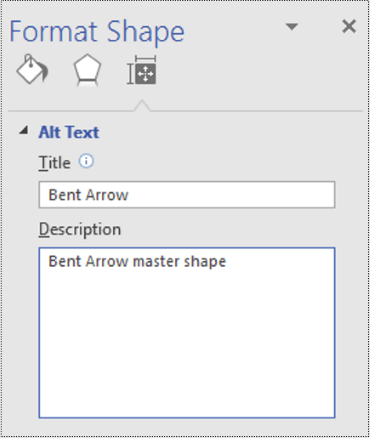
Redagavimo lange dešiniuoju pelės mygtuku spustelėkite pagrindinę figūrą ir pasirinkite Formatuoti figūrą.
Srityje Formatuoti figūrą pasirinkite
(Dydis & Ypatybės).Sekcijoje Alternatyvusis tekstas įveskite pagrindinės figūros pavadinimą ir aprašą.
Uždarykite pagrindinės figūros redagavimo langą. Būsite paraginti atnaujinti ruošinį. Patvirtinimo dialogo lange pasirinkite Taip.
Nepamirškite įrašyti šablonų rinkinio.
Alternatyviojo teksto įtraukimas į puslapius
Įtraukite alternatyvųjį tekstą į puslapį, kad ekrano skaitytuvo vartotojai galėtų išgirsti puslapio aprašą.
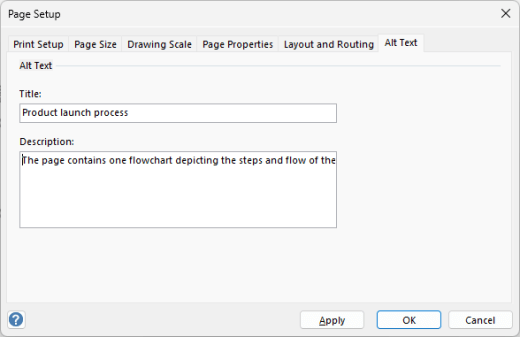
- Puslapyje paspauskite "Shift" + F5. Atsidaro dialogo langas Puslapio sąranka .
- Dialogo lange pasirinkite skirtuką Alternatyvusis tekstas .
- Įveskite puslapio pavadinimą ir aprašą, tada pasirinkite Gerai.
Neįgaliesiems pritaikyto hipersaito teksto įtraukimas
Kad žmonėms, naudojantiems ekrano skaitytuvus diagramos hipersaitams, būtų lengviau peržiūrėti diagramos hipersaitus, naudokite aprašomuosius saitų tekstus.
Idealiu atveju hipersaitų tekstai turėtų perteikti aiškią ir tikslią informaciją apie paskirties puslapį. Jei paskirties puslapio pavadinimas apibendrina puslapio turinį, kaip hipersaito tekstą naudokite visą puslapio pavadinimą. Pavyzdžiui, toliau pateiktas hipersaito tekstas atitinka paskirties puslapio pavadinimą: Kurkite daugiau naudodami "„Microsoft“" šablonus. Venkite naudoti saitų tekstus, pvz., "Spustelėkite čia", "Peržiūrėkite šį puslapį", "Eikite čia" arba "Sužinokite daugiau".
Išsamių instrukcijų, kaip kurti hipersaitus, rasite straipsnyje Hipersaito įtraukimas arba šalinimas "Visio" piešinyje.
Kurdami hipersaitą dialogo lange Hipersaitai , parašykite trumpą hipersaito į teksto lauką Aprašas: aprašas: aprašą, kad skaitytojams daugiau papasakotumėte, kas slypi už saito.

Neįgaliesiems pritaikyto teksto formatavimo naudojimas
Norėdami, kad diagramoje esantį tekstą būtų lengviau skaityti ir naršyti, galite pasirinkti neįgaliesiems pritaikytą šrifto formatą ar spalvą, kurti naršomus sąrašus ir padidinti tarpus tarp sakinių ir pastraipų.
Pritaikyto neįgaliesiems šrifto formato ir spalvų naudojimas
Neįgaliesiems pritaikytas šriftas neišskiria ir nelėtina skaitymo greičio visiems, kurie peržiūri jūsų diagramą, įskaitant prastai matančius arba regėjimo negalią turinčius žmones. Tinkamas šriftas pagerina diagramos skaitomumą ir skaitomumą.
Norėdami sumažinti skaitymo krūvį, pasirinkite pažįstamus šriftus be užraitų, pvz., "Arial" arba "Calibri". Nenaudokite visų didžiųjų raidžių ir pernelyg daug pasvirimų ar pabraukimų.
Regėjimo negalią turintis asmuo gali nesuvokti prasmės, kurią perteikia tam tikros spalvos. Pavyzdžiui, įtraukite pabraukimą į spalviniu kodu pažymėtą hipersaito tekstą, kad spalvų neskiriantys žmonės žinotų, kad tekstas yra susietas, net jei jie nemato spalvos. Antraščių atveju apsvarstykite galimybę naudoti paryškinimą ar netgi didesnį šriftą.
Diagramos tekstą turėtų būti galima skaityti didelio kontrasto režimu. Pavyzdžiui, juodos ir baltos schemos padeda spalvų neskiriantiems žmonėms lengviau atskirti tekstą ir figūras.
Išsamias instrukcijas, kaip formatuoti tekstą diagramoje, rasite straipsnyje "Visio" piešinio teksto formatavimas.
Neįgaliesiems pritaikytų sąrašų kūrimas
Užuot naudoję ilgas tekstines sekcijas diagramose, naudokite sąrašus su ženkleliais arba numeruotus sąrašus, kad žmonės, naudojantys ekrano skaitytuvus, galėtų lengvai skaityti ir naršyti diagramas. Be to, žmonėms su skaitymo sutrikimais, pvz., disleksija, reikia sąrašų, kurie padeda susisteminti informaciją, todėl suskirstykite informaciją mažesniais kiekiais, kuriuos lengviau apdoroti.
Išsamių sąrašų kūrimo instrukcijų rasite temoje Sunumeruotų sąrašų arba sąrašų su ženkleliais kūrimas figūroje.
Patarimas
Kiekvieno sąrašo elemento gale padėkite tašką arba kablelį, kad ekrano skaitytuvas padarytų pauzę.
Lygiuotės ir tarpų tarp sakinių ir pastraipų koregavimas
Žmonės, turintys disleksiją, apibūdina matantys tekstą puslapyje kaip susiliejantį (vienos eilutės tekstą susiliejantį su žemiau esančios eilutės tekstu). Jie dažnai mato susiliejusį arba iškraipytą tekstą. Norėdami sumažinti skaitymo krūvį, galite padidinti tarpus tarp sakinių ir pastraipų.
Lygiuokite pastraipas kairėje užuot naudoję abipusę lygiuotę. Tai padeda išvengti nelygių tarpų tarp žodžių, kurie gali sukelti vaizdinį efektą, tarsi per pastraipą bėgtų baltų tarpų "upė".
Pažymėkite norimą modifikuoti tekstą.
Skirtuke Pagrindinis išplėskite grupę Pastraipa .
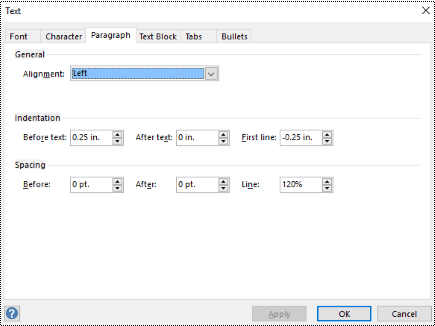
Dialogo lange Tekstas pasirinkite skirtuką Pastraipa , tada atlikite vieną ar kelis iš šių veiksmų:
- Sekcijoje Lygiuotė pasirinkite Kairė.
- Sekcijoje Tarpai įveskite norimas naudoti reikšmes, tada pasirinkite Gerai.
Pritaikytų neįgaliesiems figūros spalvų naudojimas
Pasirinkite neįgaliesiems pritaikytą figūros spalvą, kad diagrama būtų visiems įtraukianti. Žmonėms, turintiems prastą regėjimą ir neskiriantiems spalvų, svarbu naudoti spalvų kontrastą tarp figūroje esančio teksto ir figūros fono, kad būtų galima atskirti kontūrus, kraštines, briaunas ir detales. Figūros spalva, kuri yra per artima teksto spalvai, gali būti sunkiai įskaitoma.
Perteikite prasmę ne tik spalva. Kurkite tekstą, kuris atspindi spalvos ar kitų juslinių ypatybių reikšmę. Pavyzdžiui, užuot naudoję žalią ir raudoną spalvinimą, galite naudoti žalią varnelę sėkmingam veiksmui nurodyti ir raudoną simbolį X, kad nurodytumėte nepavykusį veiksmą.
Išsamias instrukcijas, kaip pakeisti figūros spalvą, rasite " Visio" figūros formatavimas.
Diagramos konvertavimas į neįgaliesiems pritaikytą PDF
Prieš konvertuodami diagramą į PDF, įsitikinkite, kad paleidžiate pritaikymo neįgaliesiems tikrintuvą ir pašalinkite visas problemas, apie kurias pranešta.
Svarbu
Kai atidarote PDF failą naudodami "Adobe Acrobat Reader", "Windows" diktorius negali jo perskaityti garsiai. Vietoj to galite naudoti parinktį Skaityti garsiai programoje "Acrobat Reader".
- Programoje "Visio" pasirinkite Failas>Įrašyti kaip>naršyti. Atsidaro dialogo langas Įrašyti kaip .
- Dialogo lange Įrašyti kaip naršykite ir pasirinkite vietą, kur norite įrašyti PDF. Jei reikia, pervardykite failą.
- Išplėskite išplečiamąjį sąrašą Įrašomo failo tipas ir pasirinkite PDF.
- Pasirinkite Parinktys ir įsitikinkite, kad pažymėtas žymės langelis Dokumento struktūros pritaikymo neįgaliesiems žymės .
- Pasirinkite Gerai>įrašyti.
Pritaikymo neįgaliesiems tikrinimas naudojant ekrano skaitytuvą
Kai diagrama bus parengta ir paleisite pritaikymo neįgaliesiems tikrintuvą, kad įsitikintumėte, jog ji yra išsami, galite bandyti naršyti diagramą naudodami ekrano skaitytuvą, pvz., Diktorių. Diktorius teikiamas su "Windows", todėl nereikia nieko diegti. Pavyzdžiui, tai vienas papildomas būdas pastebėti naršymo tvarkos problemas.
- Paleiskite ekrano skaitytuvą. Pavyzdžiui, norėdami paleisti Diktorių, paspauskite "Ctrl" + "Windows" logotipo klavišą + "Enter".
- Vieną kartą paspauskite Esc. Įvesties vieta (mėlynas stačiakampis) perkeliama į diagramą.
- Paspauskite klavišą Tab, norėdami naršyti po diagramos elementus ir, jei reikia, pataisyti naršymo tvarką.
- Išeikite iš ekrano skaitytuvo. Pvz., norėdami uždaryti Diktorių, paspauskite "Ctrl" + "Windows" logotipo klavišą + "Enter".
Taip pat žr.
Pagerinkite pritaikymą neįgaliesiems naudodami pritaikymo neįgaliesiems tikrintuvą
Pritaikymo neįgaliesiems tikrintuvo taisyklės
„Word“ dokumentų pritaikymas žmonėms su negalia
"Excel" dokumentų pritaikymas žmonėms su negalia


Techninė pagalba klientams, turintiems negalią
„„Microsoft““ nori, kad visiems klientams būtų kuo patogiau naudotis savo programine įranga. Jei turite negalią arba turite klausimų, susijusių su pritaikymu neįgaliesiems, susisiekite su "„Microsoft“" pritaikymo neįgaliesiems "Answer Desk" techninės pagalbos. „Microsoft Disability Answer Desk“ palaikymo komanda apmokyta daugelio populiarių pagalbinių technologijų ir gali suteikti pagalbą anglų, ispanų, prancūzų kalba ir JAV ženklų kalba. Apsilankykite svetainėje „„Microsoft“ Disability Answer Desk“ ir sužinokite kontaktinę informaciją jūsų regione.
Jei esate valstybinės įstaigos, komercinis ar įmonės vartotojas, susisiekite su įmonės neįgaliųjų aptarnavimo centru.