
Šiame straipsnyje pateikiama išsami ankstesnių naujinimų apžvalga ir "Windows" balso prieigos funkcijų specifikacijos.
Pristatome sklandaus diktavimo funkciją balso prieigoje
Sklandus diktavimas yra nauja "Copilot + PC" balso prieigos funkcija, dėl kurios diktavimas balsu tampa sklandesnis ir išmanesnis. Jums kalbant, jis automatiškai taiso gramatiką, skyrybos ženklus ir papildomus žodžius, todėl nebereikia redaguoti rankiniu būdu. Ši funkcija pagrįsta įrenginyje įdiegtais mažais kalbos modeliais (SLM), todėl užtikrinamas greitas ir privatus apdorojimas. Norėdami ją naudoti, paleiskite balso prieigą ir atlikite sąranką, jei naudojate pirmą kartą. Skysčių diktavimas įjungtas pagal numatytuosius nustatymus – galite jį patikrinti arba perjungti naudodami nustatymų iškylantįjį meniu viršutiniame dešiniajame kampe arba tiesiog pasakyti "įjungti / išjungti skysčių diktavimą".

Ji veikia bet kurioje teksto programoje, bet yra išjungta saugiuose laukuose, pvz., slaptažodžiuose arba PIN koduose, siekiant apsaugoti jūsų privatumą. Sklandaus diktavimo funkcija balso prieigoje šiuo metu galima visose anglų kalbos lokalėse ir visuose "Copilot+ PC" kompiuteriuose.
Laukimo laiko prieš atliekant veiksmą nustatymas balso prieigos srityje
Pristatome naują balso prieigos parametrą "Laukimo laikas prieš imantis veiksmų", leidžiantį vartotojams konfigūruoti delsą prieš vykdant balso komandą. Tai suteikia daugiau lankstumo vartotojams, turintiems skirtingus kalbos modelius, leidžia tiksliau atpažinti, ar kalba lėtai, ar greitai. Norėdami tai nustatyti, eikite į balso prieigos parametrus>Laukimo laikas prieš atliekant veiksmą ir pasirinkite parinktį, kuri geriausiai atitinka jūsų nuostatas.

Balso prieiga japonų kalba
Dabar balso prieiga palaiko japonų kalbą, todėl prieiga išplečiama didesniam vartotojų skaičiui. Dabar galite naršyti, diktuoti ir sąveikauti su "Windows" naudodami balso komandas. Naudodami šį naujinimą, japonų kalbą kalbantys "Windows" vartotojai gali naudotis kompiuteriu be rankų.
Išplėstinis palaikymas lanksčiam ir natūraliam valdymui
Išleidome lankstesnį ir natūralesnį komandų vykdymą balso prieigos srityje "Copilot+ PC" kompiuteriuose. Balso prieiga dabar supranta kelis esamos komandos variantus. Galite sakyti:
- "Ar galite atidaryti "Edge" programą"
- "Perjungti į "Microsoft Edge"
- "Atidarykite naršyklę "Edge"
Ir balso prieiga atpažins jūsų ketinimą ir atitinkamai vykdys komandą. Daugiau nebereikės vargti norint prisiminti tikslią formuluotę – tiesiog kalbėkite lanksčiai!
Pasirinktinių žodžių įtraukimas į žodyną
Įtraukėme jums galimybę įtraukti savo žodžius į žodyną naudojant balso prieigą. Įtraukdami savo žodžius, įskaitant sunkiai ištariamus žodžius, į žodyną balso prieigos sistemoje, padėsite padidinti diktavimo tikslumą. Tai padidina tikimybę tiksliau atpažinti šiuos žodžius, nes sukuria šališkumą, kuris padeda balso prieigai geriau suvokti kontekstą ir aktyviai suprasti jūsų konkretų žodyną. Ši funkcija bus pasiekiama visomis šiuo metu palaikomomis balso prieigos kalbomis.
Savo žodžius į balso prieigos funkciją galite įtraukti keliais būdais:
- Tiesiogiai iš balso prieigos parametrų>Įtraukti į žodyną.
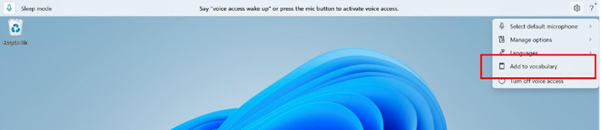
- Ištaręs žodį naudodamas komandą "Spell that" arba atlikęs taisymą naudodami "Correct that"
- Bet kur, kai norite rankiniu būdu pridėti žodį naudodami komandą "Pridėti prie žodyno".
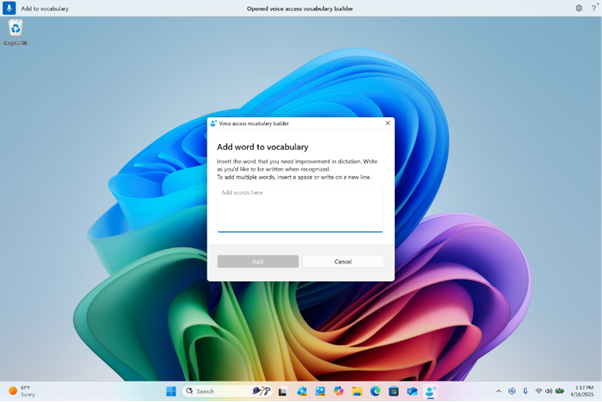
Balso prieigos žodyno daryklės dialogo langas, skirtas savo žodžiams įtraukti į žodyną.
Sužinokite, kas nauja balso prieigos srityje naudodami naujausią naujinimą

Džiaugiamės galėdami pasidalyti įtraukiančiu nauju būdu naudotis balso prieiga sistemoje "Windows". Su kiekvienu naujinimu prieiga balsu tampa išmanesnė, spartesnė ir intuityvesnė, o dabar atrasti šias naujas galimybes taip pat lengvai, kaip ir jas naudoti.
Vos paleidus balso prieigą po svarbaus naujinimo, bus rodomas šis naujas naujinimo langas, kuriame paryškintos svarbios funkcijos ir patobulinimai. Galite ją iš karto peržiūrėti arba uždaryti ir grįžti vėliau, balso prieigos juostos parametrų meniu spustelėję parinktį "Kas nauja".
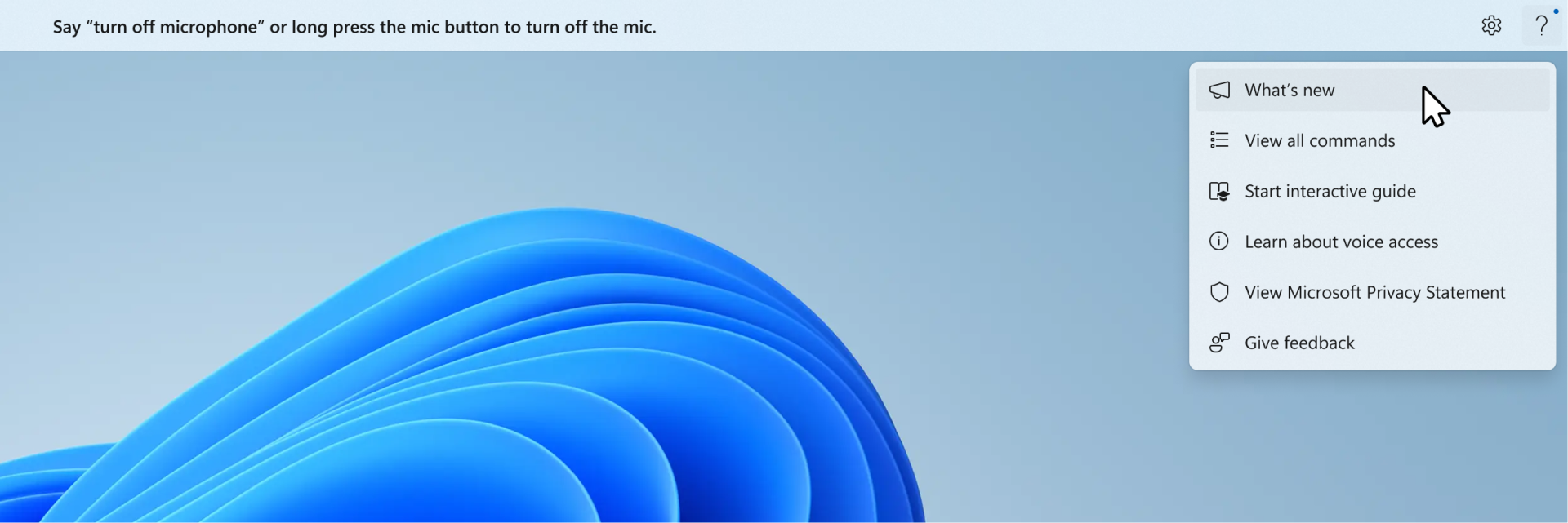
Nuo šiol niekada nepraleisite visų įdomių naujų funkcijų!
Rašybos & taisymo funkcijų patobulinimai
Atlikome patobulinimus pateikdami daugiau ir geresnių rašybos & taisymo pasiūlymų. Vartotojai dabar galės naudoti šias funkcijas viso VA seanso metu. Rašybos funkcijos leis vartotojams diktuoti simbolius ir visus žodžius didesniu greičiu, suteikiant daugiau redagavimo lankstumo vartotojo sąsajoje. Tai pasiekiama palaikant daugiau diktavimo komandų pasirinkimui, trynimui ir teksto naršymui.
Automatinis paleidimas iš naujo prieigai balsu
"Windows 11" pristatėme automatinį paleidimą iš naujo, kad būtų galima pasiekti balsą. Žmonėms su judėjimo negalia ši funkcija užtikrina, kad kilus problemai balso prieiga bus automatiškai paleista iš naujo, kad jie galėtų kuo greičiau vėl naudoti balso prieigą. Norint iš naujo suaktyvinti balso prieigą, vartotojams nereikės priklausyti nuo kitų pagalbinių technologijų ar trečiųjų šalių pagalbos. Stengiamės, kad būtų paprasčiau pranešti apie gedimus, dėl kurių balso prieiga automatiškai paleidžiama iš naujo, kad komanda galėtų juos ištirti ir ieškoti pataisymų.
Nauja balso prieigos komanda, skirta "Windows Search"
Pristatome naują komandą, skirtą tiesiogiai ieškoti naudojant "Windows" iešką. Vartotojai dabar gali pasakyti šias komandas, norėdami ieškoti norimos taikomosios programos arba failo sistemoje "Windows" ("Subjektas" pakeičiamas bet kuria programa ar failu, kurio norite ieškoti.)
- ieškoti "subjektas",
- "Windows" ieškokite "entity",
- Ieškoti "subjektas"
Balso spartieji klavišai
Dabar galite kurti savo komandas naudodami balso prieigos balso sparčiųjų klavišų funkciją. Šios komandos gali būti pritaikytos atskiriems veiksmams, pvz., saito atidarymui arba keliems veiksmams, atliekamiems iš eilės.
- Norėdami pradėti, suaktyvinkite balso prieigą ir ištarkite komandą "Atidaryti balso nuorodas".
-
Balso sparčiųjų klavišų puslapyje pasakykite mygtuką Kurti naują komandą, kad inicijuotumėte komandos kūrimą.
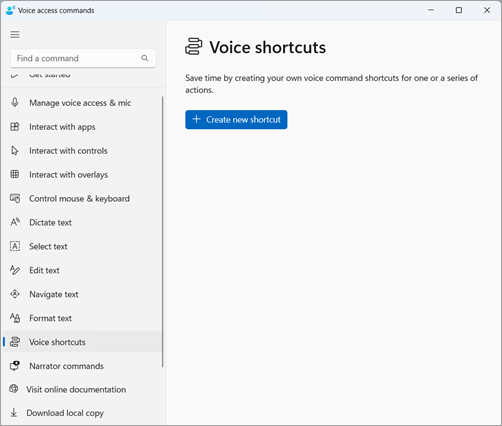
- Puslapyje Kurti naują nuorodą padiktuokite komandos pavadinimą, pasirinkite vieną ar kelis veiksmus ir įveskite reikiamą informaciją. Daugiau informacijos rasite skyriuje "Balso naudojimas norint sukurti balso prieigos sparčiuosius klavišus".
Pastaba
Ši funkcija galima tik anglų (JAV), anglų (JK), anglų (Indija), anglų (Naujoji Zelandija), anglų (Kanada) ir anglų (Australija).
Balso prieigos palaikymas keliuose ekranuose
Dabar galite naudoti visas balso prieigos funkcijas keliuose ekranuose. Anksčiau kai kurios funkcijos, pvz., skaičių ir tinklelio perdangos, buvo apribotos pagrindiniu ekranu. Tinklelio perdangos funkcija buvo patobulinta, kad galėtumėte sąveikauti su naudojamu ekranu ir prireikus sklandžiai perjungti kitą ekraną. Taip pat galite naudoti nuvilkimo funkciją& kad perkeltumėte failus, programas ir dokumentus tarp kelių ekranų.
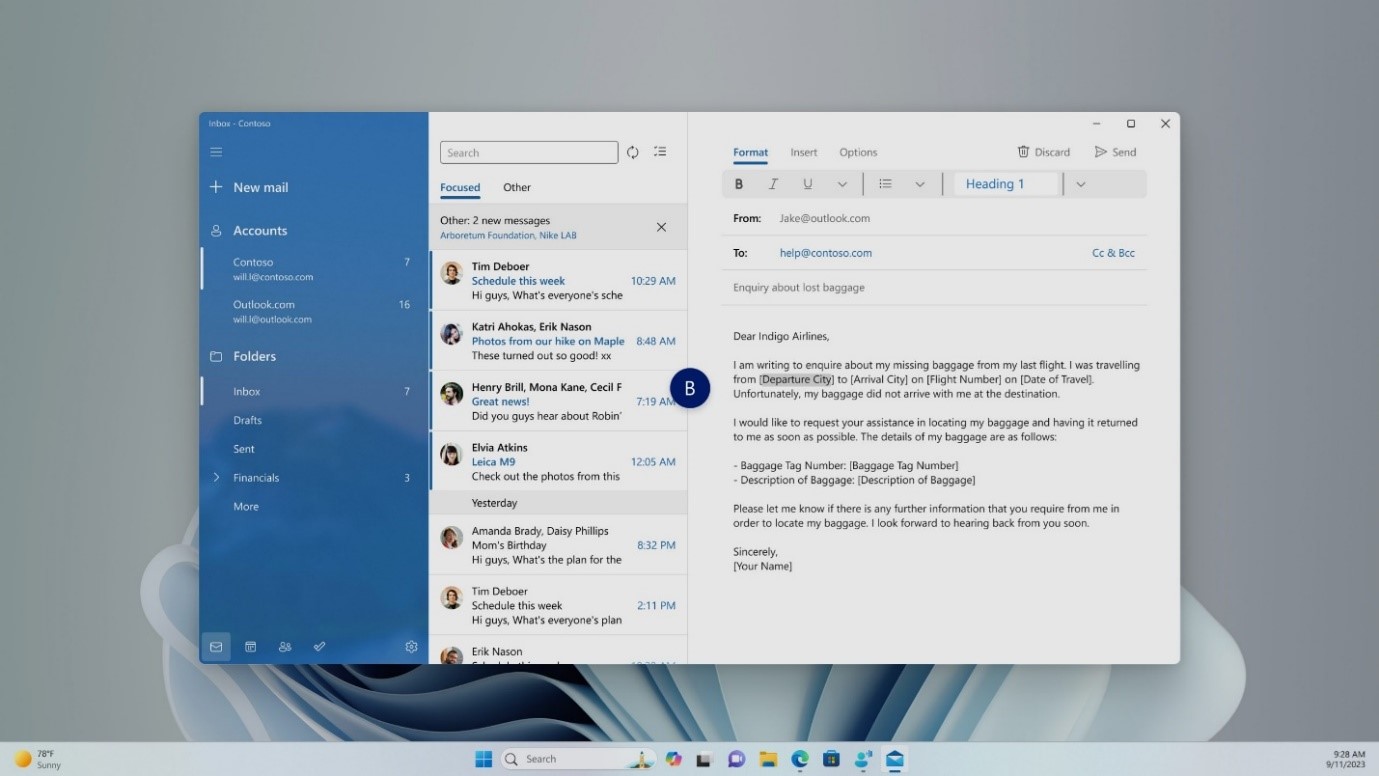
- Norėdami perjungti į kitą ekraną, iškvieskite tinklelio perdangą ir ištarkite komandą "<Monitor>". Ekranui, į kurį norite sutelkti dėmesį, naudokite abėcėlę arba NATO fonetinį identifikatorių. Pavyzdžiui, abu žodžiai "B" arba "Bravo" būtų tinkami.
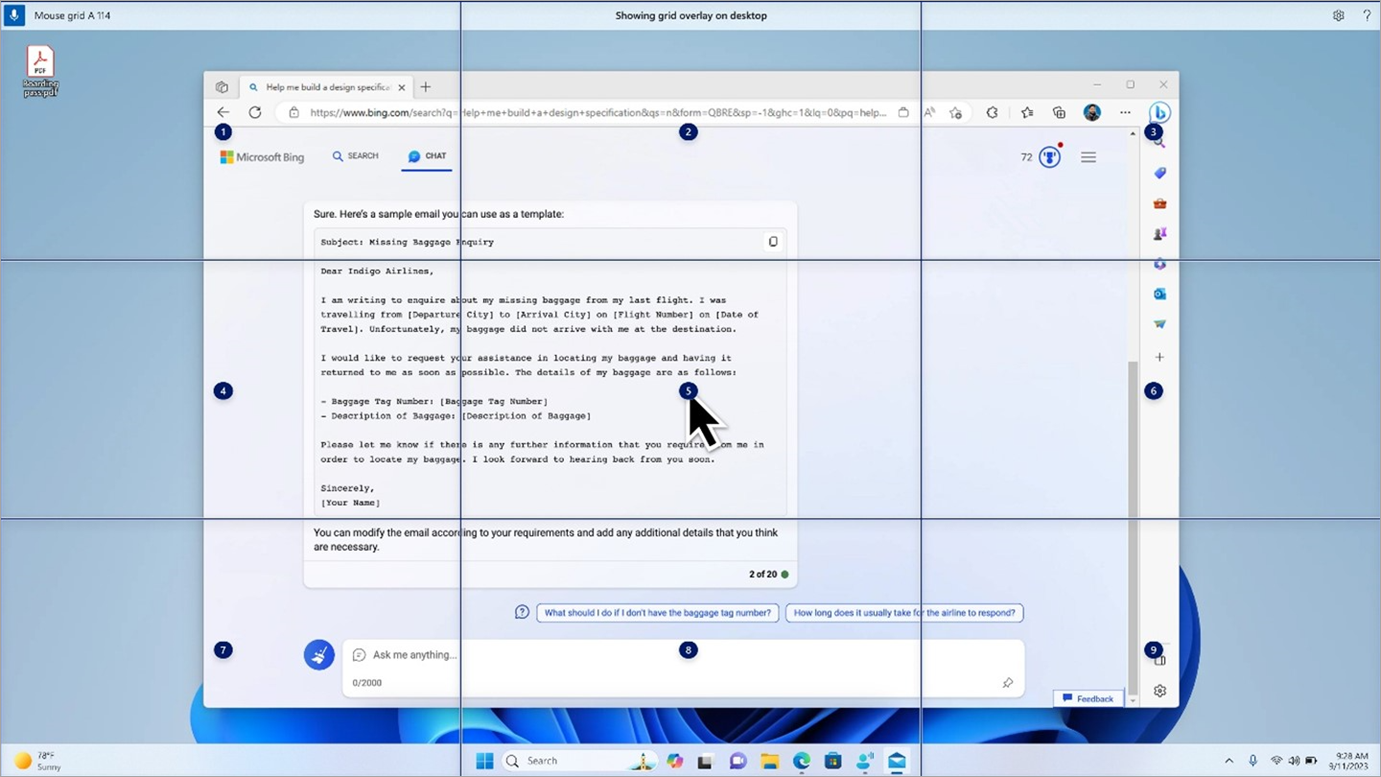
- Taip pat galite naudoti sparčiąją komandą "Pelės tinklelio <monitoriaus numeris>>><< ir perkelkite pelę į konkretų monitoriaus tašką. Pavyzdžiui, pasakykite "Mousegrid A 114", kad nukreiptumėte žymiklį į konkretų tašką A monitoriuje. Norėdami sužinoti daugiau apie šią funkciją, eikite į Prieigos balsu naudojimas kelių ekranų sąrankoje.
Balso prieiga dabar yra intuityvi ir patogesnė
"Snapdragon" pagrindu veikiančiuose "Copilot+ PC" balso prieiga dabar leidžia lanksčiau ir natūraliau vykdyti komandas. Paprastai balso komandoms reikėjo fiksuotos sintaksės; Jei nenaudosite tikslios formuluotės, komanda neveiks.
Pavyzdžiui, anksčiau turėjote pasakyti "Open Edge", kad paleistumėte naršyklę. Jei pasakytumėte "Ar galite atidaryti "Edge" programą", komanda nebūtų atpažinta.
Naudojant šį naujinimą, balso prieiga dabar supranta kelis esamos komandos variantus. Galite sakyti:
- "Ar galite atidaryti "Edge" programą"
- "Perjungti į "Microsoft Edge"
- "Atidarykite naršyklę "Edge"
Balso prieiga atpažins jūsų ketinimą ir atitinkamai vykdys komandą. Daugiau nebereikės vargti norint prisiminti tikslią formuluotę – tiesiog kalbėkite lanksčiai!
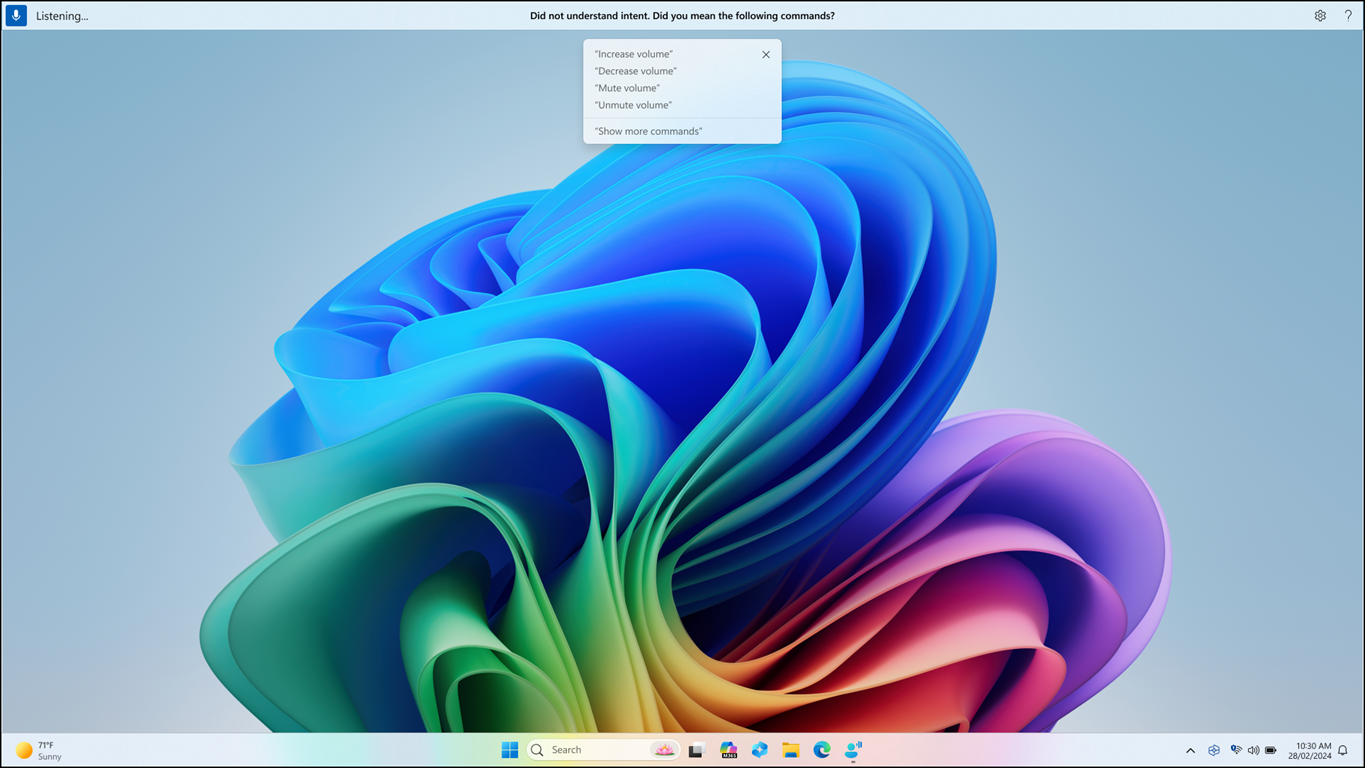
Be to, jei komanda neatpažįstama, balso prieiga realiuoju laiku pateiks komandų pasiūlymus, atsižvelgdama į jūsų paskutinį ištarimą, ir padės patikslinti įvestį.
Balso prieiga kinų kalba
Dabar balso prieiga palaiko kinų kalbą, todėl prieiga išplečiama didesniam vartotojų skaičiui. Dabar galite naršyti, diktuoti ir sąveikauti su "Windows" naudodami balso komandas šiais kinų kalbos variantais:
- zh-CN (supaprastinta kinų – Kinija)
- zh-TW (tradicinė kinų – Taivanas)
Naudodami šį naujinimą, kiniškai kalbantys "Windows" vartotojai gali naudotis kompiuteriu be rankų.

Balso prieiga visuotinėmis kalbomis
Balso prieiga dabar pasiekiama papildomomis kalbomis, įskaitant kinų, vokiečių, ispanų–Ispanijos, ispanų–Meksikos, prancūzų–Prancūzijos ir prancūzų–Kanados.
Kai balso prieiga įjungiama pirmą kartą, pateikiamas raginimas atsisiųsti šnekos modelį, kad įrenginyje būtų įgalintas balso duomenų atpažinimas. Jei balso prieiga neranda jūsų rodymo kalbą atitinkančio šnekos modelio, vis tiek galite toliau naudoti balso prieigą anglų – JAV.
Visada galite perjungti kalbą į kitą pereidami į Parametrų>kalbą , esantį balso prieigos juostoje.
Teksto diktavimas naudojant balso prieigą Diktoriaus vartotojams
Diktorius, įtaisytoji ekrano skaitymo programa sistemoje "Windows", dabar integruojama su balso prieiga. Naudokite balso prieigą norėdami diktuoti tekstą ir klausytis to, ką padiktavote. Taip pat galite duoti komandas Diktoriui balsu, pvz., "Įjungti Diktorių" arba "Skaityti pažymėtą sritį".
Norėdami pasiekti visą Diktoriaus komandų, palaikomų naudojant balso prieigą, sąrašą, spustelėkite žinyno piktogramą balso prieigos juostoje ir pasirinkite "Peržiūrėti visas komandas", tada pasirinkite "Diktoriaus komandos".
Pastaba
Norėdami sužinoti daugiau apie diktorių, skaitykite išsamų diktoriaus vadovą.
Kas veikia:
- balso prieigos paleidimas ir nustatymas, įskaitant šnekos modelio atsisiuntimą.
- Prieigos balsu ir Diktoriaus komandų sąrašo skaitymas balso prieigos žinyno meniu.
- Pakeiskite balso prieigos mikrofono būseną.
- Teksto diktavimas balsu ir diktavimo klausymasis.
Kas neveikia:
Balso prieigos vadovo naudojimas su ekrano skaitytuvu.
Pagrindinės balso prieigos funkcijos:
- Skirtingų balso prieigos komandų naudojimas įvairioms užduotims atlikti.
- Naudojant spustelėti komandas arba skaičių perdangas, sąveikaujant su konkrečiais ekrano elementais.
- Tinklelio perdangų naudojimas pelės žymikliui valdyti.
- Teksto redagavimo funkcijų, pvz., taisymo ir rašybos parinkčių, naudojimas balso prieigos programoje.
Patarimas
- Paspauskite "Alt" + "Tab", kad peržiūrėtumėte atidarytas programas ir sutelktumėte dėmesį į balso prieigos vartotojo sąsają.
- Jei su ekrano skaitytuvu ausinių nenaudojate, balso prieigos mikrofonas gali paimti ekrano skaitytuvo garso išvestį, todėl gali būti nepageidaujamai veikiama.