
Šis straipsnis skirtas žmonėms, kurie nori valdyti savo kompiuterį ir kurti tekstą balsu naudodami „Windows“. Šis straipsnis yra „Windows“ pritaikymo neįgaliesiems palaikymoturinio dalis, kur galite rasti daugiau informacijos apie Windows pritaikymo neįgaliesiems funkcijas. Jei reikia bendros pagalbos, apsilankykite "Microsoft" palaikymo pagrindiniame puslapyje.
Balso prieiga yra "Windows 11" funkcija, leidžianti visiems valdyti savo kompiuterį ir kurti tekstą tik balsu ir be interneto ryšio. Pavyzdžiui, galite atidaryti ir perjungti programėles, naršyti internete ir skaityti bei kurti el. laiškus balsu. Daugiau informacijos rasite dalyje Balso prieigos naudojimas kompiuteriui valdyti ir teksto kūrimas balsu.
Balso prieiga leidžia sąveikauti su elementais ekrane ir perkelti pelę naudojant skaičių perdangas ir tinklelio perdangos funkcijas. Dabar taip pat galite naudoti balso prieigą, norėdami nuvilkti failus ir perjungti ekranus, jei kompiuteris prijungtas prie kelių monitorių.
Norėdami naudoti balso prieigą kelių ekranų sąrankoje, pirmiausia turite įjungti balso prieigą. Daugiau informacijos žr. Prieigos balsu nustatymas.
Šioje temoje
Tinklelio perdangos naudojimas kelių ekranų sąrankoje
Skaičių perdangų naudojimas kelių ekranų sąrankoje
Tinklelio perdangos naudojimas kelių ekranų sąrankoje
Tinklelio perdanga yra skaitinio tinklelio ekrano perdanga, leidžianti perkelti pelės žymiklį į nurodytą vietą. Tinklelio perdanga leidžia atlikti kelias užduotis ekrane, įskaitant spustelėjimą, slinkimą, vilkimą ir nuleidimą.
Pasakykite komandas "rodyti tinklelį" arba "pelės tinklelis", kad suaktyvintumėte tinklelio perdangos funkciją keliuose prie įrenginio prijungtuose ekranuose.
- Pasakykite komandą "<skaičius>", jei norite perkelti žymiklį į tam tikrą ekrano sekciją, kad galėtumėte spustelėti, dukart ar dešiniuoju pelės mygtuku spustelėti objektą.
- Naudodami tinklelio perdangos funkciją, perjunkite daugybę ekranų ištardami ekrano, į kurį norite sutelkti dėmesį, abėcėlės raidę arba NATO fonetinį identifikatorių, pvz., A, B, C arba Alfa, Bravo, Čarlis. Identifikavimo raides rasite kiekvieno ekrano centre.
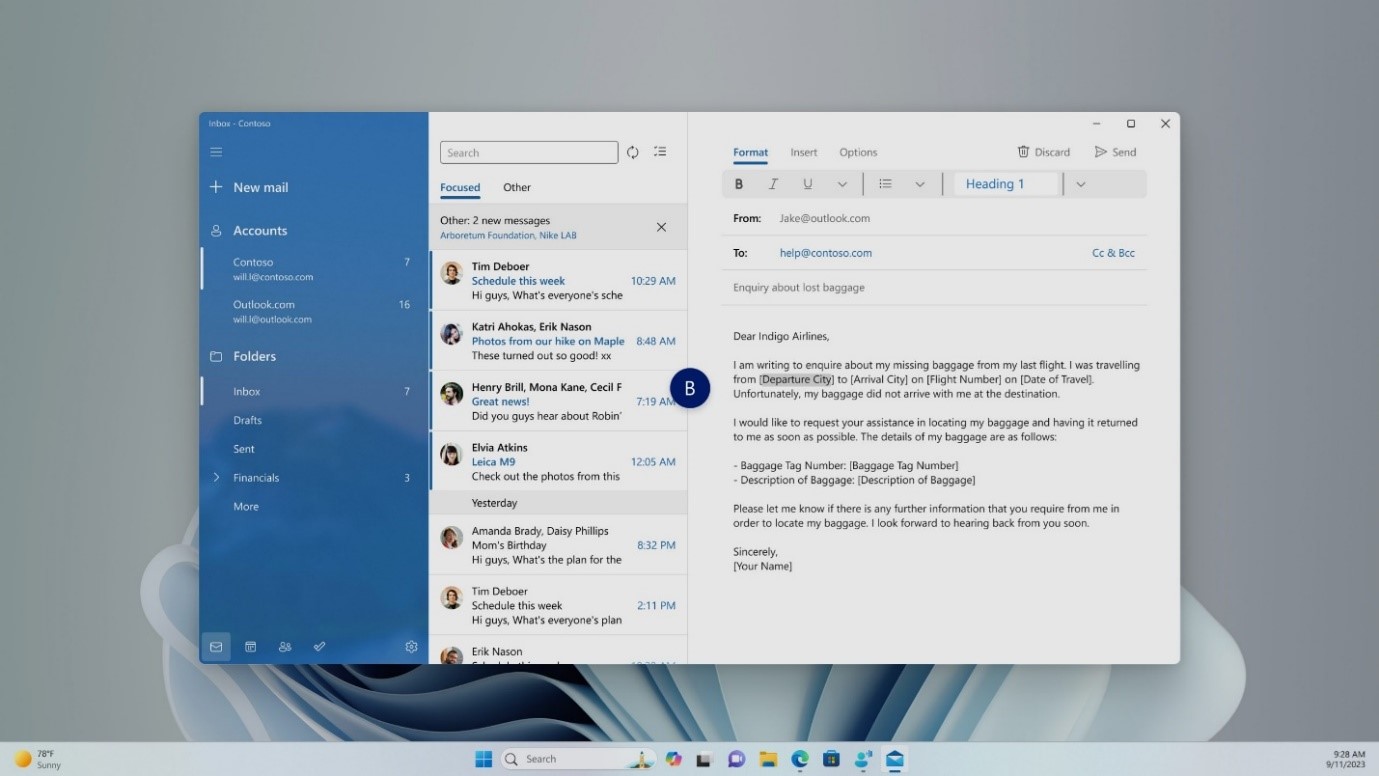
- Pavyzdžiui, jei norite perjungti į rodymo parinktį su identifikatoriumi B, galite pasakyti "B" arba "Bravo". Abi komandos yra leistinos.

Pastaba
Taip pat galite naudoti sparčiąją komandą norėdami perkelti pelę į konkretų tašką konkrečiame ekrane. Ištarkite "pelės tinklelis", po to – rodymo identifikatorių arba frazę ir tinklelio numerį. Pavyzdžiui, galite pasakyti "pelės tinklelis A 114", kaip parodyta aukščiau esančioje ekrano kopijoje.
- Norėdami perkelti failus, taikomąsias programas ir dokumentus iš vieno ekrano į kitą, naudokite nuvilkimo funkciją su tinklelio perdanga. Jei reikia daugiau informacijos, eikite į Pelės naudojimas balsu.
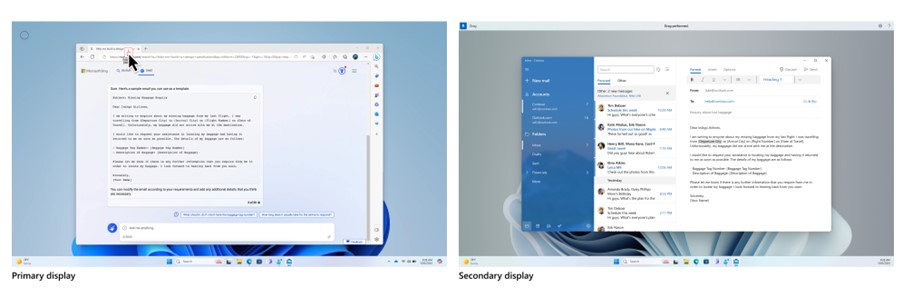
-
Pastaba
Balso prieigos juosta liks fiksuota pagrindiniame ekrane. Negalėsite jos perkelti iš vieno ekrano į kitą.
Skaičių perdangų naudojimas kelių ekranų sąrankoje
- Kita balso prieigos funkcija yra skaičių perdangos. Ši funkcija priskiria skaičius ekrano elementams, pvz., piktogramoms, mygtukams, saitams ir teksto laukams. Ištarkite elemento, su kuriuo norite atlikti veiksmus, numerį.
- Dabar taip pat galite naudoti skaičių perdangas dirbdami kelių ekranų sąrankoje. Komandos "rodyti skaičius, rodyti skaičius čia / visur /< programos pavadinimas>" veiks programoje, su kuria šiuo metu dirbate, arba ekrane, kuriame yra programa, su kuria dirbate.
Taip pat žr.
Naudoti balsą darbui su langais ir programomis
Naudoti balsą sąveikai su ekrane rodomais elementais
Techninė pagalba klientams, turintiems negalią
„„Microsoft““ nori, kad visiems klientams būtų kuo patogiau naudotis savo programine įranga. Jei turite negalią arba turite klausimų, susijusių su pritaikymu neįgaliesiems, susisiekite su "„Microsoft“" pritaikymo neįgaliesiems "Answer Desk" techninės pagalbos. „Microsoft Disability Answer Desk“ palaikymo komanda apmokyta daugelio populiarių pagalbinių technologijų ir gali suteikti pagalbą anglų, ispanų, prancūzų kalba ir JAV ženklų kalba. Apsilankykite svetainėje „„Microsoft“ Disability Answer Desk“ ir sužinokite kontaktinę informaciją jūsų regione.
Jei esate valstybinės įstaigos, komercinis ar įmonės vartotojas, susisiekite su įmonės neįgaliųjų aptarnavimo centru.