
Šis straipsnis skirtas žmonėms, kurie nori valdyti savo kompiuterį ir kurti tekstą balsu naudodami „Windows“. Šis straipsnis yra „Windows“ pritaikymo neįgaliesiems palaikymoturinio dalis, kur galite rasti daugiau informacijos apie Windows pritaikymo neįgaliesiems funkcijas. Jei reikia bendros pagalbos, apsilankykite "Microsoft" palaikymo pagrindiniame puslapyje.
Balso prieiga yra "Windows 11" funkcija, leidžianti visiems valdyti savo kompiuterį ir kurti tekstą tik balsu ir be interneto ryšio. Pavyzdžiui, galite atidaryti ir perjungti programėles, naršyti internete ir skaityti bei kurti el. laiškus balsu. Daugiau informacijos rasite dalyje Balso prieigos naudojimas kompiuteriui valdyti ir teksto kūrimas balsu.
Balso spartieji klavišai suteikia galimybę kurti pasirinktines dažnai atliekamų užduočių komandas.
Šiame straipsnyje:
Sukurkite balso sparčiuosius klavišus
Balso sparčiųjų klavišų valdymas
Balso sparčiųjų klavišų tipai
Kurdami balso nuorodas galite rinktis iš skirtingų veiksmų tipų, kad komandos atliktų konkrečias užduotis. Šie veiksmai yra įtraukti į išplečiamąjį sąrašą Kurti naują nuorodą puslapis: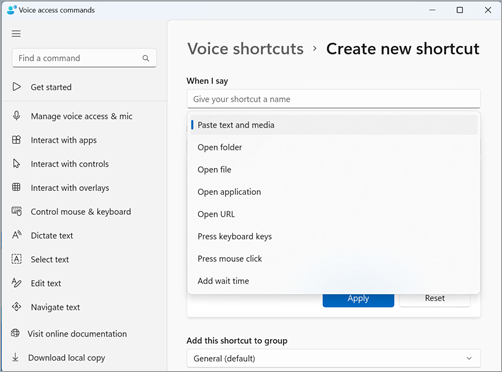
Įklijuoti tekstą ir laikmeną – šis veiksmo tipas leidžia įklijuoti tekstą arba medijos blokus, pvz., adresą ar telefono numerį, kur tik reikia juos įvesti.
Atidaryti aplankus/failai/Taikymas/URL- Šis veiksmo tipas naudingas norint greitai pasiekti bet kurį failą, aplanką, programą ar svetainę, ypač atliekant kelių veiksmų užduotis arba jei norite sukurti standartinės atidarymo komandos slapyvardį.
Paspauskite klaviatūros klavišus- Šis veiksmo tipas leidžia komandai priskirti bet kokį klaviatūros paspaudimų derinį. Tai naudinga, jei naudojate ekrano skaitytuvą arba jei daugiausia naudojate sparčiuosius klavišus dirbdami su taikomosiomis programomis, pvz., žaidimais.
Paspauskite pelės paspaudimą- Šis veiksmo tipas leidžia atlikti viengubus, dvigubus ir trigubus paspaudimus ir nurodyti, kurį elementą norite spustelėti. Tai gali būti naudinga atliekant kelių veiksmų procesus.
Pridėkite laukimo laiką- Šis veiksmo tipas yra naudingas kelių žingsnių procese, kai kai kurie veiksmai atliekami ilgiau nei kiti. Įtraukus laukimo laiką užtikrinama, kad visi veiksmai atliekami nuosekliai, be persidengimų ir išvengiama nepalankių rezultatų jūsų nuorodoje.
Pastaba
Jūsų nuoroda gali būti sudaryta iš vieno veiksmo arba veiksmų derinio, daugiausiai aštuoni veiksmai vienoje nuorodoje.
Sukurkite balso sparčiuosius klavišus
Norėdami sukurti balso nuorodą naudodami balsą, atlikite šiuos veiksmus:
Suaktyvinkite balso prieigą ištardami "Unmute" arba "Voice access wake up" (balso prieigos pažadinimas).
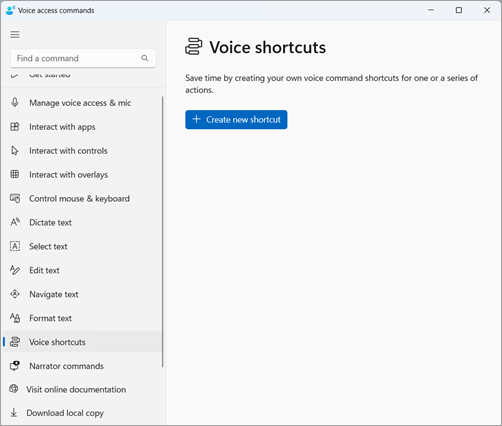
Pasakykite "Open voice shortcuts", kad pereitumėte į balso nuorodų puslapį.
Patarimas
Taip pat galite pasiekti balso sparčiųjų klavišų puslapį nuėję iki balso prieigos juostoje esančio žinyno
 , pasirinkę Peržiūrėti visas komandas, tada naršymo srityje pasirinkę Balso nuorodos .
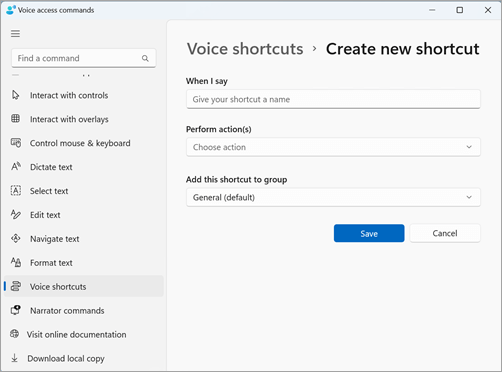
Pasakykite "Click Create new shortcut" (spustelėkite kurti naują nuorodą), kad atidarytumėte puslapį Kurti naują nuorodą .
Pastaba
Norėdami sužinoti apie papildomus sąveikos su ekrane rodomais elementais metodus, žr. Sąveika su ekrane rodomais elementais naudojant balsą.
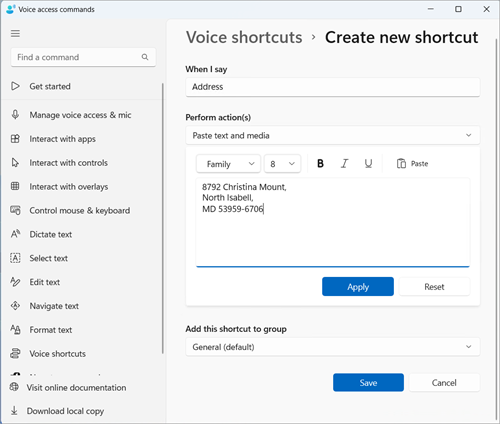
Ištarkite "Click when I say" (Spustelėkite, kai sakau) ir padiktuokite norimą nuorodos pavadinimą. Pavyzdžiui, jei norite sukurti nuorodą namų adresui įvesti, ištarkite "Adresas".
Ištarkite "Click perform actions", kad išplėstumėte išplečiamąjį sąrašą Pasirinkti veiksmą .
Tada pasakykite "Spustelėkite veiksmo tipą", kad pasirinktumėte norimą nuorodos veiksmo tipą. Pavyzdžiui, norėdami įvesti namų adresą ištarkite "Spustelėkite, įklijuoti tekstą ir mediją".
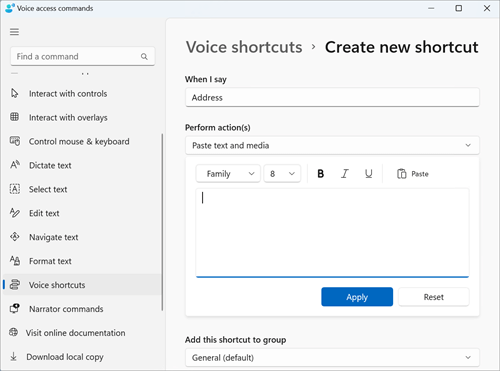
Dar kartą ištarkite "Click paste text and media", kad pereitumėte prie redagavimo lauko Įklijuoti tekstą ir mediją .
Diktuokite savo adresą redagavimo lauke arba įklijuokite tekstą naudodami redagavimo lauke esantį mygtuką Įklijuoti .
Pastaba
Šis veiksmas gali skirtis priklausomai nuo veiksmo tipo.
Pasakykite "Click apply", kad patvirtintumėte tinkintą veiksmą.
Norėdami į sparčiuosius klavišus įtraukti daugiau veiksmų, ištarkite "Click add next action" ir pasirinkite norimą įtraukti veiksmą.
Pastaba
Balso prieigos spartieji klavišai leidžia sujungti kelis veiksmus sudėtingesniems spartiesiems klavišams.
Pagal numatytuosius parametrus jūsų nuoroda bus įrašyta grupėje Bendra . Norėdami sukurti naują grupę:
- Puslapyje Kurti naują nuorodą ištarkite "Click Add this shortcut to group" (spustelėkite įtraukti šią nuorodą į grupę), kad išplėstumėte parinktį Įtraukti šią nuorodą į grupės elementą.
- Ištarkite "Click create new group", kad pereitumėte į redagavimo lauką Kurti naują grupę , ir padiktuokite pavadinimą, kurį norite suteikti naujai grupei. Pvz., norėdami sukurti naują adreso nuorodos grupę, ištarkite "Asmeninė informacija", kai įvesties vieta yra redagavimo lauke Kurti naują grupę .
- Norėdami įtraukti naują grupę į sąrašą, pasakykite "Click add".
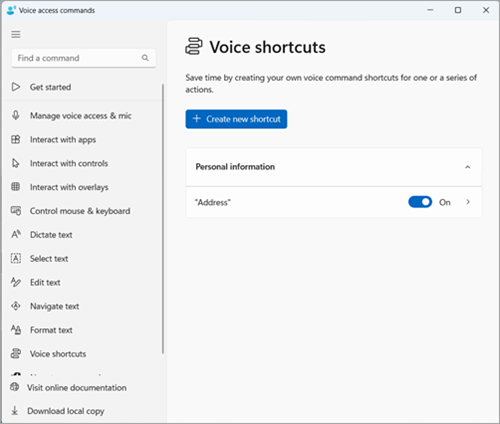
Norėdami išsaugoti nuorodą, ištarkite "Click save". Jūsų nuoroda bus rodoma po mygtuku "Kurti naują nuorodą" pagrindiniame balso sparčiųjų klavišų puslapyje.
Pastaba
Balso nuorodos šiuo metu pasiekiamos anglų (JAV), anglų (JK), anglų (Indijos), anglų (Naujosios Zelandijos), anglų (Kanados) ir anglų (Australijos) kalbomis.
Balso sparčiųjų klavišų valdymas
Sukūrus nuorodas, jos bus rodomos balso nuorodų puslapyje. Galite juos redaguoti ir valdyti atlikdami toliau nurodytus veiksmus:
Pasakykite "Open voice shortcuts", kad pasiektumėte savo nuorodas.
Norėdami įjungti arba išjungti spartųjį klavišą:
- Norėdami įjungti arba išjungti spartųjį klavišą, balso prieigos sparčiųjų klavišų puslapyje ištarkite "Toggle your shortcut name". Pavyzdžiui, adreso nuorodai ištarkite "Toggle address" (Perjungti adresą).
Norėdami redaguoti pavadinimą arba veiksmus nuorodoje:
- Ištarkite "Spustelėkite nuorodos pavadinimą" ir spustelėkite rodyklės piktogramą
 šalia balso nuorodos jungiklio, kad pamatytumėte nuorodos redagavimo puslapį.
 - Jei nuorodos nebereikia, galite ją panaikinti redagavimo puslapyje pasirinkdami mygtuką Naikinti .
- Ištarkite "Spustelėkite nuorodos pavadinimą" ir spustelėkite rodyklės piktogramą
Taip pat žr.
Darbo su prieiga balsu pradžia
Naudoti balsą darbui su "Windows" ir programomis
Naudoti balsą sąveikai su ekrane rodomais elementais
Techninė pagalba klientams, turintiems negalią
„„Microsoft““ nori, kad visiems klientams būtų kuo patogiau naudotis savo programine įranga. Jei turite negalią arba turite klausimų, susijusių su pritaikymu neįgaliesiems, susisiekite su "„Microsoft“" pritaikymo neįgaliesiems "Answer Desk" techninės pagalbos. „Microsoft Disability Answer Desk“ palaikymo komanda apmokyta daugelio populiarių pagalbinių technologijų ir gali suteikti pagalbą anglų, ispanų, prancūzų kalba ir JAV ženklų kalba. Apsilankykite svetainėje „„Microsoft“ Disability Answer Desk“ ir sužinokite kontaktinę informaciją jūsų regione.
Jei esate valstybinės įstaigos, komercinis ar įmonės vartotojas, susisiekite su įmonės neįgaliųjų aptarnavimo centru.