
Įspėjimas
- Atlikus šiuos veiksmus, visi "„OneDrive“" failai bus pašalinti visam laikui - viskas!
- Jei norite panaikinti konkrečius failus, nuotraukas ar aplankus iš "„OneDrive“", skaitykite, kaip panaikinti failus ar aplankus iš "„OneDrive“".
- Arba galite sutaupyti vietos diske naudodami "„OneDrive“ Files on Demand", skirtą "Windows / Mac". Taip pat galite pasirinkti, kuriuos "„OneDrive“" aplankus sinchronizuoti su kompiuteriu arba tiesiog atsieti kompiuterį nuo "„OneDrive“".
- Jei panaikinsite failus arba aplankus, kuriuos bendrinote su kitais žmonėmis, turinys nebebus jiems pasiekiamas.
- Files, kurie buvo ištrinti iš "„OneDrive“" šiukšliadėžės, negalima atkurti.
Visų failų ištrynimas iš "„OneDrive“" sistemoje "Windows" (ir jų atšaukimas)
"„OneDrive“" sinchronizavimo stabdymas
- Dešiniuoju pelės mygtuku spustelėkite "„OneDrive“" debesies piktogramą užduočių juostoje ir pasirinkite Parametrai.
- Pasirinkite Paskyros , tada Atsieti šį kompiuterį.
Visų failų naikinimas iš "„OneDrive“" debesies
Kai atsiesite kompiuterį, galite pradėti naikinti "„OneDrive“" failus debesyje.
Dėmesio
Panaikinus failus internete, jie liks panaikinti.
Prisijungti prie onedrive.com ir peržiūrėti Mano Files.
Pažymėkite žymės langelį failų sąrašo viršuje:
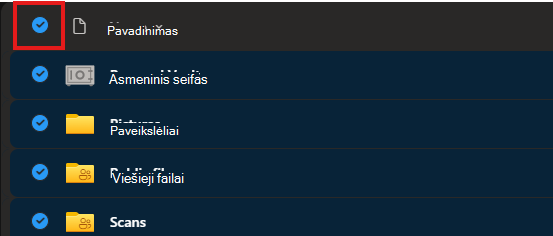
Atžymėkite visus bendrintus aplankus ir asmeninį seifą.

Puslapio viršuje esančiuose valdikliuose pasirinkite Naikinti .
Pasirinkite visus bendrinamus aplankus ir pasirinkite Šalinti nuorodą.
Jei esate visiškai tikri, kad norite išvalyti visą "„OneDrive“", atidarykite "„OneDrive“" šiukšlinę ir pasirinkite Ištuštinti šiukšlinę. Patvirtinkite pasirinkdami Taip.
Patarimas
Panaikinus "„OneDrive“" failus, gali būti pravartu šiek tiek palaukti prieš ištuštinant "„OneDrive“" šiukšlinę, kad įsitikintumėte.
Pašalinkite "„OneDrive“" aplanką iš "Windows" kompiuterio.
Atidarykite Failų naršyklė, dešiniuoju pelės mygtuku spustelėkite "„OneDrive“" aplanką ir pasirinkite Ištrinti.
Patarimas
Panaikinus "„OneDrive“" aplanką, gali būti pravartu šiek tiek palaukti prieš ištuštinant kompiuterio šiukšlinę.
Pašalinkite "„OneDrive“" nuėję į Parametrai,Programos>>,"„OneDrive“">pašalinimas.
Taip pat žr.
Panaikinti failai ar aplankai programoje „„OneDrive““
Kaip pašalinti paskyrą "„OneDrive“"
Kaip uždaryti „Microsoft“ paskyrą
Reikia daugiau pagalbos?
Paskyros palaikymas. Jei reikia pagalbos dėl "Microsoft" paskyros ir prenumeratų, apsilankykite paskyros & atsiskaitymo žinyne.
Techninis palaikymas. Jei reikia techninio palaikymo, toliau pasirinkite Susisiekti su "Microsoft" palaikymo tarnyba , įveskite savo problemą ir pasirinkite Gauti pagalbos.
Mobiliųjų įrenginių vartotojai gali susisiekti su palaikymo tarnyba atidarę "„OneDrive“" programėlę ir švelniai papurtę įrenginį.
Bendruomenės palaikymas. Bendruomenės padeda užduoti klausimus, pateikti atsiliepimų ir išgirsti iš ekspertų, turinčių daug žinių. Paklauskite "„Microsoft“" bendruomenės. Neatskleiskite asmeninės ar slaptos informacijos viešuose forumuose.