"„Microsoft OneDrive“" galite panaikinti konkrečius failus ar nuotraukas arba galite panaikinti visus aplankus ir visus juose esančius elementus. Jei reikia, galbūt galėsite atkurti panaikintus failus iš "„OneDrive“" šiukšlinės.
- Užduočių juostoje pasirinkite Failų naršyklėFailų
 .
.
- Pasirinkite "„OneDrive“" aplanką, pasirinkite norimus naikinti elementus ir paspauskite klaviatūros klavišą "Delete".
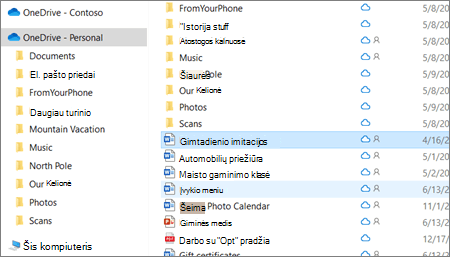
Naikinti bendrinamus elementus?
Jei panaikinsite bendrinamą elementą, panaikinsite jį visiems. "„OneDrive“" gali paraginti patvirtinti, ar tai buvo tyčia:

Elementų naikinimas iš "„OneDrive“", standžiojo disko arba abiejų
Panaikinimas iš "„OneDrive“", bet ne iš kompiuterio
Jei norite išsaugoti failą, nuotrauką ar aplanką kompiuteryje, bet ne "„OneDrive“", naudokite Failų naršyklė arba "Mac Finder", kad perkeltumėte failą iš "„OneDrive“" aplanko į kitą kompiuterio aplanką.
Naikinimas iš kompiuterio, bet ne iš "„OneDrive“"
Jei norite išsaugoti failą, nuotrauką ar aplanką "„OneDrive“", bet ne kompiuteryje (nes nenorite, kad jis užimtų vietos), įdėkite failą į "„OneDrive“" aplanką, tada įjunkite "Files On-Demand" ("Windows") arba "Files On-Demand" ("Mac"). Vis tiek matysite failą kompiuterio "„OneDrive“" aplanke, bet jis užims nulį vietos standžiajame diske.
Taip pat galite pasirinkti, kuriuos "„OneDrive“" aplankus sinchronizuoti su kompiuteriu , kad kompiuteryje matytumėte tik tam tikrus aplankus.
Naikinimas iš "„OneDrive“" ir iš kompiuterio
Jei failas arba aplankas yra jūsų "„OneDrive“", naudokite Failų naršyklė arba "Mac Finder", kad rastumėte ir ištrintumėte failą, nuotrauką ar aplanką.
Kelių elementų naikinimas vienu metu
Kai vienu metu panaikinama daug failų, "„OneDrive“" gali paraginti patvirtinti, ar tai buvo tyčia.
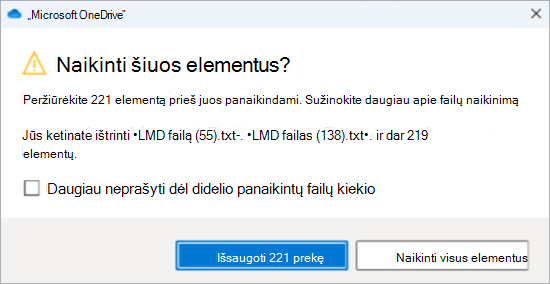
Panaikinkite failus, kad atlaisvintumėte saugyklos vietos
Panaikinus failus iš "„OneDrive“" ir "„OneDrive“" šiukšlinės, gali šiek tiek užtrukti, kol tai atsispindės "„OneDrive“" paskyros saugyklos prieinamumu.
Prisijunkite prie savo "Microsoft" paskyros ir peržiūrėkite saugyklos kvotą.
Pastaba
Jei baigėsi "Microsoft 365" prenumeratos galiojimo laikas, turėsite atnaujinti, kad vėl gautumėte tą pačią saugyklos kvotą.
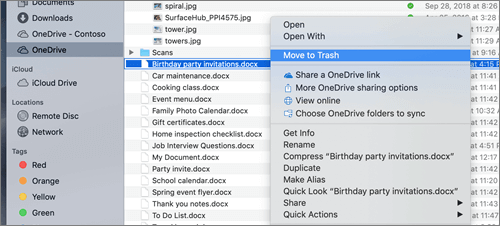
- Atidarykite "Mac Finder" langą.
- Pereikite į reikiamą "„OneDrive“" aplanką ir pasirinkite norimą naikinti elementą arba elementus.
- Dešiniuoju pelės mygtuku spustelėkite elementą arba elementus, tada pasirinkite Perkelti į šiukšliadėžę. Taip pat galite nuvilkti elementą arba elementus iš aplanko į šiukšlinę.
Elementų naikinimas iš "„OneDrive“", standžiojo disko arba abiejų
Panaikinimas iš "„OneDrive“", bet ne iš kompiuterio
Jei norite išsaugoti failą, nuotrauką ar aplanką kompiuteryje, bet ne "„OneDrive“", naudokite Failų naršyklė arba "Mac Finder", kad perkeltumėte failą iš "„OneDrive“" aplanko į kitą kompiuterio aplanką.
Naikinimas iš kompiuterio, bet ne iš "„OneDrive“"
Jei norite išsaugoti failą, nuotrauką ar aplanką "„OneDrive“", bet ne kompiuteryje (nes nenorite, kad jis užimtų vietos), įdėkite failą į "„OneDrive“" aplanką, tada įjunkite "Files On-Demand" ("Windows") arba "Files On-Demand" ("Mac"). Vis tiek matysite failą kompiuterio "„OneDrive“" aplanke, bet jis užims nulį vietos standžiajame diske.
Taip pat galite pasirinkti, kuriuos "„OneDrive“" aplankus sinchronizuoti su kompiuteriu , kad kompiuteryje matytumėte tik tam tikrus aplankus.
Naikinimas iš "„OneDrive“" ir iš kompiuterio
Jei failas arba aplankas yra jūsų "„OneDrive“", naudokite Failų naršyklė arba "Mac Finder", kad rastumėte ir ištrintumėte failą, nuotrauką ar aplanką.
Kelių elementų naikinimas vienu metu
Kai vienu metu panaikinama daug failų, "„OneDrive“" gali paraginti patvirtinti, ar tai buvo tyčia.
Panaikinkite failus, kad atlaisvintumėte saugyklos vietos
Panaikinus failus iš "„OneDrive“" ir "„OneDrive“" šiukšlinės, gali šiek tiek užtrukti, kol tai atsispindės "„OneDrive“" paskyros saugyklos prieinamumu.
Prisijunkite prie savo "Microsoft" paskyros ir peržiūrėkite saugyklos kvotą.
Pastaba
Jei baigėsi "Microsoft 365" prenumeratos galiojimo laikas, turėsite atnaujinti, kad vėl gautumėte tą pačią saugyklos kvotą.
Eikite į "„OneDrive“" svetainę. Gali reikėti prisijungti naudojant „Microsoft“ paskyrą arba darbo ar mokymo įstaigos paskyrą.
Pažymėkite norimus naikinti failus arba aplankus: užveskite žymiklį ant kiekvieno elemento ir spustelėkite rodomą apskritą žymės langelį.
Pastaba
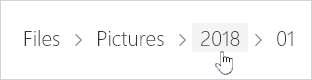
Pirmame paveikslėlyje žemiau rodomi elementai rodinyje "Sąrašas", antrame paveikslėlyje žemiau rodomi elementai rodiniuose "Plytelės" arba "Nuotraukos".
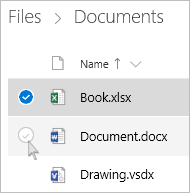

Norėdami pasirinkti visus failus aplanke, spustelėkite antraštės eilutės kairėje esantį apskritimą arba paspauskite klaviatūros klavišus CTRL + A. (Taip pat galima pasirinkti kelis failus vienu metu slenkant sąrašą, tada kairiuoju pelės mygtuku spustelint paskutinį elementą, kurį norite pasirinkti, tuo pačiu laikant „Shift“ klavišą.)
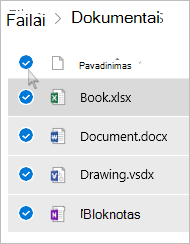
Puslapio viršuje esančioje juostoje pasirinkite Naikinti. (Taip pat galite dešiniuoju pelės mygtuku spustelėti pasirinktą failą arba aplanką ir pasirinkti Naikinti.)
Pastaba
Jei nematote naikinimo piktogramos viršutinėje naršymo juostoje arba kai dešiniuoju pelės mygtuku spustelėjote pasirinktą elementą, gali būti, kad neturite teisės panaikinti to failo ar aplanko.
Norėdami panaikinti aplanką, o ne tik jo turinį, gali tekti pereiti vienu lygiu aukštyn arba atgal ir pažymėti visą aplanką.

Pastaba
- Prieš panaikinant asmeninį "„OneDrive“" aplanką nebūtina ištuštinti. Tačiau galbūt norėsite iš anksto patikrinti, ar jame nėra failų ar poaplankių, kuriuos norėtumėte išlaikyti.
- Jei administratorius įgalino darbo ar mokymo įstaigos paskyrų saugojimą "„OneDrive“", prieš panaikindami aplanką turėsite jį visiškai išvalyti.
Elementų šalinimas iš bendrinamo sąrašo
Atidarykite rodinį Bendrinama , pasirinkite failus arba aplankus, kuriuos norite pašalinti, užvesdami žymiklį ant kiekvieno elemento ir spustelėdami rodomą apskritą žymės langelį.
Norėdami pašalinti elementą iš dalies Bendrinama jūsų , pasirinkite elementą, tada pasirinkite Valdyti prieigą.
Jei failai bendrinami naudojant saitą, pasirinkite Bet kas, turintis šį saitą ..., tada pasirinkite Pašalinti saitą.
Jei failai bendrinami su kitais žmonėmis, pasirinkite Gali redaguoti arba Gali peržiūrėti po jų vardu, tada pasirinkite Pašalinti tiesioginę prieigą.
Elementų panaikinimas "„OneDrive“" visam laikui
Panaikinti failai ir aplankai patenka į "„OneDrive“" šiukšlinę, iš kurios, jei reikia, galima atkurti failus .
Pirmiausia kairėje "„OneDrive“" naršymo srityje pasirinkite Šiukšlinė .

Norėdami visam laikui iš šiukšlinės panaikinti konkrečius failus ar aplankus, pasirinkite tuos elementus, tada viršutinėje naršymo juostoje pasirinkite Naikinti .
Panaikinkite failus, kad atlaisvintumėte saugyklos vietos
Panaikinus failus iš "„OneDrive“" ir "„OneDrive“" šiukšlinės, gali šiek tiek užtrukti, kol tai atsispindės "„OneDrive“" paskyros saugyklos prieinamumu.
Prisijunkite prie savo "Microsoft" paskyros ir peržiūrėkite saugyklos kvotą.
Pastaba
Jei baigėsi "Microsoft 365" prenumeratos galiojimo laikas, turėsite atnaujinti, kad vėl gautumėte tą pačią saugyklos kvotą.
Bakstelėkite ir palaikykite failą, kurį norite panaikinti. (Norėdami panaikinti kelis failus, pasirinkę failą, pažymėkite apskritimus šalia kiekvieno papildomo failo, kurį norite panaikinti).
Pastaba
Vienu metu galite panaikinti tik 200 failų. Jei reikia panaikinti daugiau nei 200 failų vienu metu, eikite į OneDrive.com.
Bakstelėkite 
Tada bakstelėkite Naikinti, kad patvirtintumėte.
Ištuštinkite šiukšlinę.
Bakstelėkite piktogramą Aš  ekrano apačioje dešinėje, bakstelėkite naudojamą paskyrą, tada bakstelėkite Šiukšlinė.
Rodinyje Šiukšlinė pasirinkite failus, kuriuos norite panaikinti.
Bakstelėkite Naikinti, norėdami visam laikui pašalinti failus.
Pastaba
"Android" naudotojai turi galimybę ištuštinti visą šiukšliadėžę vienu metu, bakstelėdami Ištrinti viską viršutiniame dešiniajame kampe.
Panaikinkite failus, kad atlaisvintumėte saugyklos vietos
Panaikinus failus iš "„OneDrive“" ir "„OneDrive“" šiukšlinės, gali šiek tiek užtrukti, kol tai atsispindės "„OneDrive“" paskyros saugyklos prieinamumu.
Prisijunkite prie savo "Microsoft" paskyros ir peržiūrėkite saugyklos kvotą.
Pastaba
Jei baigėsi "Microsoft 365" prenumeratos galiojimo laikas, turėsite atnaujinti, kad vėl gautumėte tą pačią saugyklos kvotą.
Bakstelėkite ir palaikykite failą, kurį norite panaikinti. (Norėdami panaikinti kelis failus, pasirinkę failą, pažymėkite apskritimus šalia kiekvieno papildomo failo, kurį norite panaikinti).
Pastaba
Vienu metu galite panaikinti tik 20 failų. Jei vienu metu reikia panaikinti daugiau nei 20 failų, eikite į OneDrive.com.
Bakstelėkite  tada bakstelėkite
Kai jūsų paprašys patvirtinti naikinimą, pasirinkite Naikinti.
Ištuštinkite šiukšlinę.
- Bakstelėkite piktogramą Aš Viršutiniame kairiajame ekrano kampe bakstelėkite naudojamą paskyrą, tada bakstelėkite Šiukšlinę.
- Rodinyje Šiukšlinė pasirinkite failus, kuriuos norite panaikinti.
- Bakstelėkite Naikinti, norėdami visam laikui pašalinti failus.
Panaikinkite failus, kad atlaisvintumėte saugyklos vietos
Panaikinus failus iš "„OneDrive“" ir "„OneDrive“" šiukšlinės, gali šiek tiek užtrukti, kol tai atsispindės "„OneDrive“" paskyros saugyklos prieinamumu.
Prisijunkite prie savo "Microsoft" paskyros ir peržiūrėkite saugyklos kvotą.
Pastaba
Jei baigėsi "Microsoft 365" prenumeratos galiojimo laikas, turėsite atnaujinti, kad vėl gautumėte tą pačią saugyklos kvotą.
