
"„Microsoft OneDrive“" programėlė leidžia nusiųsti nuotraukas ir atsisiųsti bet kokius failus, kuriuos turite OneDrive.com.
Svarbu
- „OneDrive“ programa nesinchronizuoja failų automatiškai, tačiau galite nusiųsti atnaujintus failus ir redaguotus paveikslėlius.
- Jei viršysite savo "„Microsoft“" saugyklos vietą, negalėsite nusiųsti, redaguoti ar sinchronizuoti naujų failų (pvz., fotoaparato aplanko) su savo "„OneDrive“". Sužinokite daugiau.
Atsisiuntę „„OneDrive““ programą, peržiūrėkite vaizdo įrašą, kuriame rasite patarimų, arba išplėskite toliau esančius skyrius, kad sužinotumėte, kaip ją naudoti.
Atsisiųskite "„OneDrive“" iš "Google Play"
Prisijungimas
Norėdami įtraukti asmeninę paskyrą, prisijungimo puslapyje įveskite savo „Microsoft“ paskyrą. Norėdami įtraukti "„OneDrive“" darbui arba mokymo įstaigai paskyrą, įveskite el. pašto adresą, kurį naudojate savo įmonėje, mokymo įstaigoje arba organizacijoje.
Pastaba
- Jei prisijungiant su darbo arba mokymo įstaigos paskyra kyla problemų, bandykite prisijungti OneDrive.com arba susisiekite su IT skyriumi.
- Norėdami pakeisti arba iš naujo nustatyti "„OneDrive“" slaptažodį, prisijunkite prie savo paskyros internetu adresu account.microsoft.com/security.
Norėdami įtraukti papildomą "„OneDrive“" darbui ar mokymo įstaigai paskyrą, bakstelėkite savo paveikslėlį arba piktogramą programos viršuje  , tada bakstelėkite Įtraukti paskyrą. Prisijunkite naudodami vartotojo vardą ir slaptažodį, kurį naudojate "„OneDrive“" darbe arba mokymo įstaigoje.
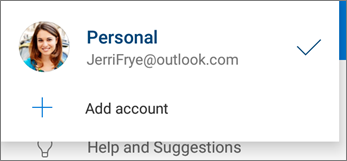
Kai jūsų organizacija naudoja "SharePoint 2013", "SharePoint Server 2016" arba "SharePoint Server 2019", prisijungimo procesas skiriasi nuo "Microsoft 365". Prisijungimo ekrane bakstelėkite Turite „SharePoint“ serverio URL? Įveskite savo „SharePoint“ serverio žiniatinklio adresą, norėdami tęsti prisijungimo procesą. Žiniatinklio adresas, dar vadinamas URL, gali atrodyti kaip http://portal.
Pastaba
- Kad galėtumėte prisijungti prie "„OneDrive“" darbui ar mokymo įstaigai, jūsų organizacija turi turėti reikalavimus atitinkantį "SharePoint" "Microsoft 365" arba "Microsoft 365" verslo prenumeratos planą arba jūsų organizacija turi turėti savo "SharePoint Server" įdiegtį.
- Negalite prisijungti naudodami kelias darbo arba mokyklos paskyras iš tos pačios organizacijos.
Paskyrų perjungimas
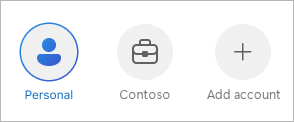
Norėdami perjungti asmeninę "„OneDrive“" paskyrą į "„OneDrive“" darbui arba mokymo įstaigai paskyrą arba į kelias "„OneDrive“" darbui arba mokymo įstaigai paskyrą, bakstelėkite savo paveikslėlį arba piktogramą programos viršuje esančioje  tada pasirinkite norimą naudoti paskyrą.
Patarimas
Į „„OneDrive““ taikomąją programą galite įtraukti tik vieną asmeninę paskyrą. Norėdami atidaryti kitą asmeninę paskyrą, atidarykite Parametrai, bakstelėkite savo paskyros pavadinimą, bakstelėkite Atsijungti ir prisijunkite su norima naudoti paskyra.
Failų nusiuntimas iš įrenginio į „„OneDrive““
Nusiųskite failus į "„OneDrive“", pvz., dokumentus, "OneNote" bloknotus, nuotraukas, vaizdo ar muzikos įrašus, naudodami nusiuntimo įrankį.
Patarimas
Jei jūsų įrenginys nustatytas automatiškai nusiųsti nuotraukas į "„OneDrive“", įrenginiu fotografuojamos nuotraukos bus "„OneDrive“" fotoaparato aplanke . Jų nereikia nusiųsti į „„OneDrive““ rankiniu būdu.
- Programoje „„OneDrive““ atidarykite aplanką, į kurį norite įtraukti failą.
- Bakstelėkite mygtuką
 ekrano apačioje, tada bakstelėkite Nusiųsti.
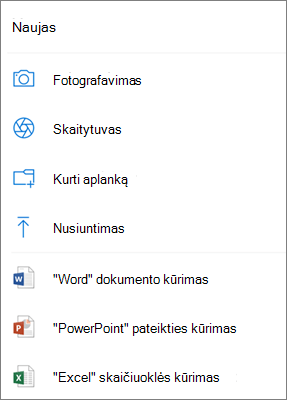
- Bakstelėkite norimą nusiųsti failą. Taip nusiųsite į aplanką, kurį atidarėte.
Automatinis padarytų nuotraukų ir vaizdo įrašų nusiuntimas į „„OneDrive““
Pastaba
Fotoaparato turinio nusiuntimą galima naudoti tik su viena paskyra vienu metu.
Kai pirmą kartą prisijungsite prie „„OneDrive““, jūsų paklaus, ar norite nuotraukas ir vaizdo įrašus, kuriuose įrašėte telefonu, automatiškai nusiųsti į „„OneDrive““. Bakstelėkite Įjungti, kad įjungtumėte automatinio nusiuntimo funkciją. Šią funkciją taip pat galite įjungti dalyje Parametrai. Toliau aprašyta, kaip tai padaryti.
Bakstelėkite savo profilio paveikslėlį arba

Bakstelėkite Parametrai
 .
.Bakstelėkite Fotoaparato turinio nusiuntimas.
- Jei jungiklis yra pilkas, tai reiškia, kad pirmiausia turite pasirinkti paskyrą dalyje Fotoaparato turinio nusiuntimo paskyra.
Nustatykite Fotoaparato turinio nusiuntimas parinktį Įjungta.
Pastaba
- Fotoaparato turinio nusiuntimas galimas tik įrenginiuose, kuriuose veikia "Android 4.0" arba naujesnė versija.
- Norėdami taupyti įrenginio akumuliatoriaus energiją atsisiuntimo metu, pasirinkite Nusiųsti tik įkraunant.
- Kai naudojatės „Wi‑Fi“ tinklu, visos nuotraukos ir vaizdo įrašai bus nusiunčiami pradinių dydžių. Jei norite naudoti mobilųjį tinklą, atidarykite "„OneDrive“" programėlę >Parametrai>Fotoaparato turinio nusiuntimas>Nusiuntimas naudojant>"Wi-Fi" ir mobiliojo ryšio tinklą.
- Jūsų įrenginio fotoaparato aplankas nusiunčia nuotraukas į "„OneDrive“", o ne sinchronizuoja. Vadinasi, galite panaikinti nuotraukas ir vaizdo įrašus iš įrenginio, ir tai neturės įtakos kopijoms, esančioms "„OneDrive“".
- „„OneDrive““ debesies piktograma gali trumpai pasirodyti „Android“ pranešimų dalyje kaip įprasta nusiuntimo proceso dalis.
- Jei failai siunčiami ne kaip ekrano kopijos, galite pasirinkti Parametrai>Fotoaparato turinio nusiuntimas>Papildomi aplankai.
Jei naudojate "„OneDrive“" darbo arba mokymo įstaigos paskyroms:
- Įsitikinkite, kad esate prisijungę prie programėlės, naudodami paskyrą, į kurią norite nusiųsti nuotraukas.
- Pasirinkite mane>nuotraukoms.
- Nuotraukų rodinyje iš Fotoaparato turinio nusiuntimo būsenos išskleidžiamojo meniu pasirinkite Įjungti. (Jei Fotoaparato turinio nusiuntimas jau įjungtas kitoje paskyroje, pažymėkite Keisti.)
- Patvirtinkite, kad norite įjungti Fotoaparato turinio nusiuntimą. (Jei pasirinkote Keisti , atlikdami ankstesnį veiksmą, patvirtinkite, kad norite pakeisti Fotoaparato turinio nusiuntimo paskyrą.)
- Dar kartą patvirtinkite, kad pasirinkote tinkamą paskyrą.
Interaktyviosios lentos, dokumento, vizitinės kortelės ar nuotraukos nuskaitymas ir nusiuntimas į „„OneDrive““
"„OneDrive“" programoje bakstelėkite "
 (taip pat galite bakstelėti "Įtraukti" ekrano apačioje, tada bakstelėkite Nuskaityti). (Norėdami išeiti iš nuskaitymo režimo nieko nenuskaitę, tiesiog bakstelėkite X piktogramą viršutiniame kairiajame ekrano kampe.)
Pasirinkite reikiamą blykstės nustatymą (įjungtas, išjungtas, automatinis) bakstelėdami piktogramą Blykstė viršutiniame dešiniajame kampe.
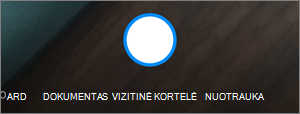
Pasirinkite Interaktyvioji lenta, Dokumentas, Vizitinė kortelė arba Nuotrauka, tada bakstelėkite balto apskritimo piktogramą, kad nuskaitytumėte elementą.
Patarimas
"Microsoft 365" prenumeratoriai turi kelių puslapių nuskaitymo galimybę, kuri leidžia sujungti kelis nuskaitymus į vieną PDF. Norėdami naudoti šią parinktį, bakstelėkite įtraukti, tada nuskaitykite kitą dokumentą.
Kai nuskaitėte savo elementą, galite jį apkarpyti, pasukti arba pakeisti anksčiau pasirinktą filtrą (interaktyviosios lentos, dokumento, vizitinės kortelės arba nuotraukos). (Jei jums nepatinka vaizdas, bakstelėkite X piktogramą viršutiniame kairiajame kampe, kad panaikintumėte nuskaitytą dokumentą, ir bandykite dar kartą.)

Baigę redaguoti elementą, bakstelėkite atlikta, įveskite failo pavadinimą, tada bakstelėkite įrašyti.
Patarimas
Failai automatiškai įrašomi kaip PDF failai.
Žr. Vaizdo įrašas: dokumentų nuskaitymas, pasirašymas ir bendrinimas.
Ieškomo failo radimas
Galite ieškoti teksto failuose ir net nuotraukose. Norėdami ieškoti teksto faile arba nuotraukoje,  viršutinėje juostoje, įveskite norimą frazę ieškos lauke, tada bakstelėkite ekrano apačioje esančią ieškos piktogramą.
Aplanko kūrimas
Galite pridėti aplankus rodinyje Files arba kituose "„OneDrive“" aplankuose.
- Rodinyje arba aplanke, kuriame norite įtraukti naują aplanką, bakstelėkite " bakstelėkite Kurti aplanką.
- Įveskite aplanko pavadinimą, tada bakstelėkite GERAI.
Failų perkėlimas į kitą „„OneDrive““ aplanką
Pasirinkite failus, kuriuos norite perkelti, tada bakstelėkite Perkelti
 (pirmiausia gali tekti bakstelėti Daugiau , kad pamatytumėte perkėlimo piktogramą ).
Patarimas
Aplankus galite perkelti į kitą aplanką, kaip ir atskirus failus.
Rodomas jūsų Failų sąrašas. Bakstelėkite aplanką, į kurį norite perkelti failus, tada bakstelėkite Perkelti čia.
Patarimas
Norėdami sukurti naują aplanką šiems failams perkelti, Failų sąrašo apačioje bakstelėkite Naujas aplankas. Įveskite naujo aplanko pavadinimą ir bakstelėkite Kurti.
„SharePoint“ failų radimas „„OneDrive““
Jei naudojate "„OneDrive“", galite pasiekti savo "SharePoint" failus mobiliųjų įrenginių programėlėje neišeidami iš "„OneDrive“". SharePoint svetainės, su kuriomis jūs neseniai sąveikavote arba kurias sekate, pateikiamos sąraše, esančiame po jūsų organizacijos pavadinimu. Sąraše taip pat galėsite matyti savo "Microsoft 365" grupes, nes kiekviena grupė turės savo komandos svetainę.
Norėdami sužinoti daugiau, peržiūrėkite Rasti savo „SharePoint“ failus programoje „„OneDrive““.
Failų rikiavimo būdo keitimas
- Programoje „„OneDrive““ atidarykite aplanką, kurį norite rikiuoti, tada bakstelėkite rodyklę, esančią šalia esamos rikiavimo tvarkos, pvz. Rikiuoti pagal pavadinimą (A-Z).
- Pasirinkite, kaip norite rikiuoti failus. Galite rikiuoti pagal pavadinimą, nusiuntimo datą, dydį arba plėtinį.
Failo atkūrimas iš šiukšlinės
Failai, panaikinti „„OneDrive““, laikomi „„OneDrive““ šiukšlinėje 30 dienų (jei naudojama asmeninė paskyra). Per šį laiką failus galite atkurti į „„OneDrive““ arba visam laikui panaikinti juos iš savo „„OneDrive““.
- Bakstelėkite piktogramą Aš ekrano apačioje dešinėje, tada bakstelėkite Šiukšlinė.
- Rodinyje Šiukšlinė pasirinkite failus, kuriuos norite atkurti.
- Norėdami atkurti failus į "„OneDrive“", bakstelėkite Atkurti
 .
.
Pastaba
Jei šiukšlinė pilna, seniausi elementai bus automatiškai panaikinti po trijų dienų. Jei prisijungėte prie darbo ar švietimo įstaigos paskyros, šiukšlinėje esantys elementai automatiškai panaikinami praėjus 93 dienoms, nebent administratorius pakeitė parametrą. Žr. daugiau informacijos apie darbo ir švietimo įstaigos paskyrų panaikintų elementų laikymo šiukšlinėje laiką.
Ištuštinkite šiukšlinę.
Files deleted from „OneDrive“ yra laikomi „OneDrive“ šiukšlinėje 30 dienų asmeninėms sąskaitoms. Per šį laiką failus galite atkurti į „„OneDrive““ arba visam laikui panaikinti juos iš savo „„OneDrive““.
- Bakstelėkite piktogramą Aš ekrano apačioje dešinėje, tada bakstelėkite Šiukšlinė.
- Rodinyje Šiukšlinė pasirinkite failus, kuriuos norite panaikinti.
- Bakstelėkite Naikinti
 , kad visam laikui pašalintumėte failus. (Jei norite ištuštinti visą šiukšlinę vienu metu, taip pat galite bakstelėti Naikinti viską.)
Pastaba
Jei šiukšlinė pilna, seniausi elementai bus automatiškai panaikinti po trijų dienų. Jei prisijungėte prie darbo ar švietimo įstaigos paskyros, šiukšlinėje esantys elementai automatiškai panaikinami praėjus 93 dienoms, nebent administratorius pakeitė parametrą. Žr. daugiau informacijos apie darbo ir švietimo įstaigos paskyrų panaikintų elementų laikymo šiukšlinėje laiką.
Failų atsisiuntimas iš „„OneDrive““ į įrenginį
Programoje „„OneDrive““ atidarykite aplanką, kuriame yra norimi atsisiųsti failai. Įsitikinkite, kad aplanko turinys rodomas sąrašo rodinyje, ne kaip miniatiūros.
 bakstelėkite mygtuką Daugiau Daugiau šalia failo, kurį norite įrašyti, tada bakstelėkite Įrašyti.
- Taip pat galite pasirinkti kelis failus, paspausdami ir laikydami paspaustą nuotrauką ar vaizdo įrašą, tada bakstelėdami apskritimą šalia papildomų failų pavadinimų, kad juos pažymėtumėte.
- Viršutiniame dešiniajame kampe bakstelėkite mygtuką Daugiau " tada bakstelėkite Įrašyti.
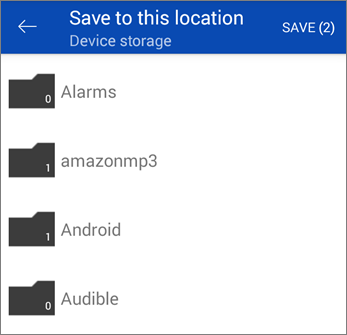
Bakstelėkite rodyklę, esančią Įrašyti šioje vietoje, jei norite peržiūrėti aplankus savo įrenginyje. Pasirinkite atsisiųstų failų aplanką, tada bakstelėkite Įrašyti.
Failo bendrinimas
Galite bendrinti „“ failus, nuotraukas ir aplankus iš „„OneDrive““ programos, skirtos „Android“, taip pat, kaip galite tai daryti asmeniniame arba „Mac“ kompiuteryje. Norėdami sustabdyti bendrinimą, eikite į "„OneDrive“" svetainę ir prisijunkite naudodami savo "Microsoft" paskyrą arba darbo ar mokymo įstaigos paskyrą.
Su jumis bendrinami failai
Kai kas nors bendrina „„OneDrive““ failą ar aplanką su jumis, paprastai gaunate el. laišką arba pranešimą į savo „Android“ įrenginį. Norėdami rasti programoje "„OneDrive“" bendrintus failus, bakstelėkite piktogramą Bendrinamas rodinys  programos apačioje.
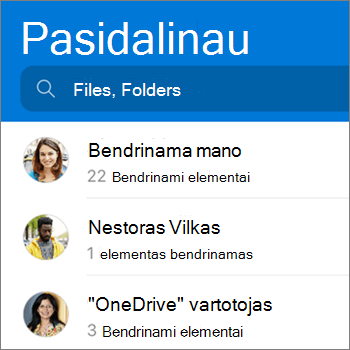
Rodinyje Bendrinama yra failai, bendrinami su jumis, ir failai, kuriuos bendrinote su kitais. Kai būsite prisijungę naudodami asmeninę „„OneDrive““ paskyrą, bakstelėkite bendrinančio asmens vardą, jei norite surasti jo bendrintus failus.
Pastaba
Rodinys Bendrinama atrodo kitaip, kai esate prisijungę prie darbo ar mokymo įstaigos paskyros.
Skaityti failą arba aplanką neprisijungus
Pažymėkite failus ar aplankus kaip autonominius, jei norite skaityti juos bet kada, net kai nesate prisijungę prie interneto. Kai kitą kartą jūsų „Android“ įrenginys prisijungs prie interneto, bus sinchronizuojami prisijungus atlikti pakeitimai, todėl turėsite naujausią failo versiją.
Pastaba
- Failai arba aplankai, pažymėti kaip autonominiai, yra tik skaitomi – galite redaguoti juos tik tada, kai esate prisijungę prie interneto. Jei redaguojate juos neprisijungę, įrašomas naujas failas, o pradinis „„OneDrive““ failas nepakeičiamas.
- Aplankus naudoti neprisijungus galima naudojant "Premium" "„OneDrive“" su "Microsoft 365" prenumerata.
- "„OneDrive“" programėlėje bakstelėkite ir palaikykite failus ar aplankus, kuriuos norite skaityti būdami neprisijungę prie interneto, tada programos viršuje bakstelėkite

- Failai ar aplankai, pažymėti kaip galimi skaityti neprisijungus, sąrašo rodinyje turi piktogramą Išsaugoti neprisijungus. Bet kada bakstelėkite failų sąrašą, norėdami atidaryti failą ir jį skaityti.
Patarimas
Kai pažymėsite failą ar aplanką kaip galimą skaityti neprisijungus, „„OneDrive““ taip pat rodys jį rodinyje Autonominiai failai. Bakstelėkite piktogramą Aš programos apačioje bakstelėkite "Files Available Offline", kad iškart rastumėte visus savo autonominius failus ir aplankus.
Norėdami nebesaugoti failo ar aplanko neprisijungus, pasirinkite autonominį failą ar aplanką ir bakstelėkite Tik prisijungus .
.
Nustatykite „„OneDrive““ muzikos failą kaip skambėjimo garsą savo „Android“ įrenginyje
Štai kaip nustatyti melodiją iš „„OneDrive““ muzikos failo.
Bet kuriame įrenginio pagrindiniame ekrane palieskite Programos>,Parametrai>,Garsai ir pranešimai>, Melodija.
Norėdami naudoti savo muzikos failą, slinkite iki galo į apačią, tada pasirinkite Įtraukti melodiją.
Bakstelėkite Baigti veiksmą naudojant: "„OneDrive“", tada, jei būsite paraginti, bakstelėkite Tik vieną kartą.
Pastaba
Jei nerodoma parinktis „OneDrive“, atsisiųskite ir pirmiausia įrašykite muzikos failą į savo įrenginį.
Pasirinkite muzikos failą ir bakstelėkite Atlikta.
Pastaba
- Jei norite nustatyti skambėjimo melodiją iš savo įrenginio, o ne „„OneDrive““, jums gali tekti išvalyti „„OneDrive““ programos numatytąsias reikšmes.
- Eikite į Parametrai,>programos.
- Slinkite žemyn ir bakstelėkite „OneDrive“.
- Išvalę "„OneDrive“" numatytąsias reikšmes, turėtumėte galėti naudoti garso parinkiklį kiekvieną kartą, kai pasirinksite "„OneDrive“" failus kaip melodijas, o ne "„OneDrive“".
- Slinkite žemyn ir bakstelėkite Valyti numatytąsias reikšmes – štai ir viskas.
Sužinokite, kiek saugyklos vietos turite (savo asmeninės „„OneDrive““ paskyros)
"„OneDrive“" programėlėje bakstelėkite piktogramą Aš programos apačioje. Visą savo saugyklos vietą ir laisvą vietą matysite rodinio Aš viršuje.
Vietos atlaisvinimas įrenginyje
„„OneDrive““ gali pašalinti vietines nuotraukų kopijas jūsų įrenginyje, kad būtų atlaisvinta vietos telefone tokiems dalykams, kaip programos ir muzika.
Funkcija Vietos atlaisvinimas bus paleista automatiškai, kai įrenginyje turėsite mažiausiai 1 GB nusiųstinų nuotraukų ar vaizdo įrašų (jau juos turėdami įrenginyje arba darydami naujas nuotraukas ar vaizdo įrašus). Įrenginyje bus parodytas pranešimas, siūlydamas atlaisvinti vietos įrenginyje. Po pranešimu bakstelėkite Taip, jei norite atlaisvinti vietos įrenginyje.
Norėdami nustatyti, kad „„OneDrive““ automatiškai atlaisvintų vietą, įjunkite Fotoaparato turinio nusiuntimą. Toliau aprašyta, kaip tai padaryti.
- Bakstelėkite savo profilio paveikslėlį arba
- Bakstelėkite Parametrai .
- Bakstelėkite Fotoaparato turinio nusiuntimas ir nustatykite Fotoaparato turinio nusiuntimas parinktį Įjungta.
Norėdami paleisti funkciją Vietos atlaisvinimas rankiniu būdu:
- Bakstelėkite savo profilio paveikslėlį arba
- Bakstelėkite Parametrai .
- Bakstelėkite Vietos atlaisvinimas įrenginyje.
Slaptojo kodo įtraukimas
Galite įtraukti slaptąjį kodą, kad kiti jūsų įrenginį naudojantys žmonės netyčia nepasiektų, nepakeistų arba nepanaikintų jūsų failų.
Bakstelėkite savo profilio paveikslėlį arba
Bakstelėkite Parametrai
.Bakstelėkite Slaptasis kodas, tada įgalinkite Reikalauti kodo.
Įveskite 6 skaitmenų kodą ir dar kartą jį pakartokite, kad patvirtintumėte.
Suaktyvinę slaptąjį kodą turėsite šias parinktis:
- Reikalauti kodo – kur galite įjungti / išjungti slaptojo kodo reikalavimą
- Keisti kodą – pakeiskite 6 skaitmenų slaptąjį kodą
- Slaptojo kodo skirtasis laikas (kiek laiko baigiasi skirtasis laikas) – galite nustatyti 5 sekundes, 10 sekundžių, 30 sekundžių, 1 minutę arba 2 minutes
- Naudoti piršto atspaudą autentifikuoti – pažymėkite langelį, jei norite naudoti jį vietoje slaptojo kodo
Atsijungimas nuo paskyrų
Norėdami atsijungti nuo asmeninės "„OneDrive“" paskyros arba "„OneDrive“" darbui ar mokymo įstaigai paskyros, atidarykite programą, bakstelėkite savo profilio paveikslėlį arba tada bakstelėkite Atsijungti.
Programos gedimų šalinimas
Pirmiausia įrenginyje atnaujinkite „Android“ operacinę sistemą. Tada įsitikinkite, kad įdiegėte galimus programos naujinimus. Jie atsisiųsti ir įdiegti automatiškai, kai būsite prisijungę prie „Wi‑Fi“. Jei norite peržiūrėti galimus naujinimus, kurie dar neatsisiųsti:
- atidarykite „Google Play“ parduotuvę, bakstelėkite viršuje kairėje esantį meniu ir pasirinkite Mano programos ir žaidimai.
- Bakstelėkite Naujinimai.
- Jei yra naujinimų, bakstelėkite Naujinti viską.
Jei vis dar kyla problemų dėl programos, pabandykite panaikinti ją ir, nuėję į „Google Play“ parduotuvę, atsisiųsti dar kartą.
Jei nematote programoje ieškomo failo, žr. Prarastų arba trūkstamų failų radimas „„OneDrive““.
Daugiau informacijos rasite perskaitę „„OneDrive““, skirtos „Android“, programos trikčių diagnostika.
Atsiliepimų bendrinimas „„OneDrive““ programoje
Galite įvertinti „„OneDrive““ programą, kai peržiūrite ją „Android“ įrenginyje, arba gauti pagalbos papurtę įrenginį.
Reikia daugiau pagalbos?
Paskyros palaikymas. Jei reikia pagalbos dėl "Microsoft" paskyros ir prenumeratų, apsilankykite paskyros & atsiskaitymo žinyne.
Techninis palaikymas. Jei reikia techninio palaikymo, toliau pasirinkite Susisiekti su "Microsoft" palaikymo tarnyba , įveskite savo problemą ir pasirinkite Gauti pagalbos.
Mobiliųjų įrenginių vartotojai gali susisiekti su palaikymo tarnyba atidarę "„OneDrive“" programėlę ir švelniai papurtę įrenginį.
Bendruomenės palaikymas. Bendruomenės padeda užduoti klausimus, pateikti atsiliepimų ir išgirsti iš ekspertų, turinčių daug žinių. Paklauskite "„Microsoft“" bendruomenės. Neatskleiskite asmeninės ar slaptos informacijos viešuose forumuose.