
Tačiau jei naudojate "„OneDrive“", rekomenduojame ieškoti "„OneDrive“" saugykloje "„OneDrive“" svetainėje. Tai vieta, kur sinchronizuojami ir saugomi failai visuose jūsų įrenginiuose, ir tai yra geriausia vieta pradėti ieškoti.
Patarimas
Naudojate mobiliųjų įrenginių programėlę? "Files" rodinį rasite atnaujintos mobiliosios programėlės ekrano viršuje, šalia paskyros paveikslėlio.
Pasirinkite paskyros tipą ir iš eilės atlikite toliau nurodytus veiksmus arba pasirinkite pradžios pradžios valdymo mygtuką, kad peržiūrėtumėte nuoseklias instrukcijas.
1. Ieškokite failų OneDrive.com
Prisijunkite prie "„OneDrive“" svetainės adresu www.onedrive.com.
Patarimas
Mobiliųjų įrenginių vartotojai turėtų naudoti privatų arba inkognito langą, kad neleistų atidaryti "„OneDrive“" programėlės.
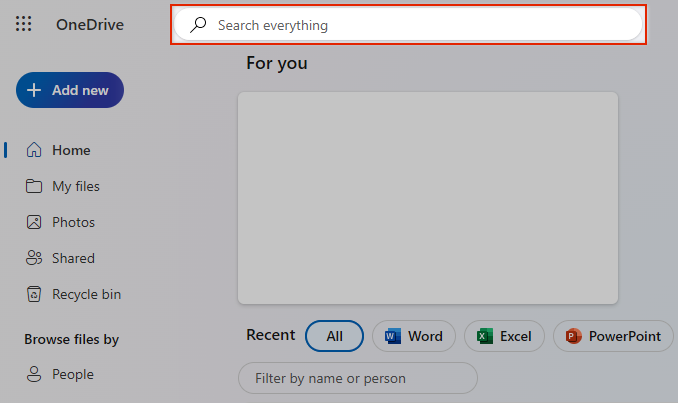
Naudokite puslapio viršuje esančią funkciją Ieškoti visko , kad rastumėte failus.
Patarimas
Ieškodami nenaudokite tik failų pavadinimų, ieškokite su aprašymais, žymomis, datomis ir vietomis, pvz., "katė", "saulėta", "balandis" arba "Paryžius".
Pastaba
- Files in your Personal Vault don't appear in search results.
- Jei kas nors panaikins failą arba aplanką, kurį bendrina su jumis, jis nebebus pasiekiamas.
2. Pažvelkite į šiukšlinę
Kairėje "„OneDrive“" svetainės pusėje pasirinkite
 šiukšlinę
Jei rasite elementą, kurio ieškote, pasirinkite jį ir lapo viršuje pasirinkite Atkurti.
Pastaba
Files ištrinti iš asmeninio seifo rodomi šiukšliadėžėje tik tuo atveju, jei jūsų asmeninis seifas yra atrakintas prieš tikrinant šiukšlinę. Asmeninį seifą galite atrakinti ir peržiūrėti šiuos elementus pasirinkę Rodyti asmeninio seifo elementus šiukšlinėje.
3. Patikrinkite, ar jūsų asmeniniame seife yra failų
Files from your Personal Vault nerodomi jūsų paieškos rezultatuose, todėl galbūt norėsite patvirtinti, kad trūkstami failai nėra saugomi jūsų asmeniniame seife.
Norėdami atrakinti asmeninį seifą ir peržiūrėti jame esančius elementus, pasirinkite Rodyti asmeninio seifo elementus šiukšlinėje. Jei nematote komandos, jūsų asmeninis seifas jau yra atrakintas.
4. Ieškokite failų kitoje "Microsoft" paskyroje
Jei nerandate panaikintų failų, patikrinkite, ar esate prisijungę prie tinkamos "Microsoft" paskyros – jūsų failai gali būti saugūs kitoje "„OneDrive“".
Ar įrašydami failą naudojote kito asmens kompiuterį arba paskyrą? Ar įrašant failą prie jūsų kompiuterio prisijungė kas nors kitas? Jei taip, atsijunkite nuo "„OneDrive“" ir vėl prisijunkite naudodami kitą paskyrą.
Jei jūs taip pat esate "„OneDrive“" darbui arba mokyklai vartotojas, gali būti, kad įrašėte savo failus į kitą paskyrą, o ne asmeninę paskyrą. Norėdami ieškoti failų "„OneDrive“" darbui ar mokymo įstaigai, peržiūrėkite skirtuką Darbas / mokymo įstaiga netoli šio straipsnio viršaus.
Pastaba
Asmeninės paskyros, kurios buvo neaktyvios dvejus metus, galėjo būti panaikintos. Darbo arba mokymo įstaigos paskyrose gali būti failų, kurie gali būti panaikinti po 93 dienų.
5. Atkurkite "„OneDrive“" failus
Jei esate "Microsoft 365" prenumeratorius, galite atkurti visą "„OneDrive“" iki ankstesnio laiko momento.
Atidarykite parinktis Atkurti savo "„OneDrive“".
Anuliuoti visus veiksmus, atliktus su failais ir aplankais per pastarąsias 30 dienų.
Dėmesio
Atkuriant visi failai arba aplankai, sukurti po atkūrimo taško datos, bus siunčiami į "„OneDrive“" šiukšlinę. Čia failus galite atkurti nepaisydami atkūrimo taško datos.
Sužinokite daugiau apie „„OneDrive““ atkūrimą.
6. Pažvelkite į vietinę įrenginio saugyklą
Jei failas įrašytas ne "„OneDrive“" arba jūsų įrenginys dar nesinchronizavo failo su "„OneDrive“", išbandykite šias parinktis:
Naudokite Failų naršyklė arba ieškiklis, kad ieškotumėte failų kompiuteryje, arba naudokite programą "Files", kad ieškotumėte turinio mobiliajame įrenginyje.
Patarimas
- Jei turite "iOS" įrenginį, kuriame nuotraukos yra optimizuotos "iCloud", nuotraukos nėra saugomos įrenginyje ir jų negalima nusiųsti į "„OneDrive“". Jei norite išjungti "iCloud" optimizavimą "iOS" įrenginyje, palieskite "Settings",>"iCloud>Photos " ir išvalykite "Optimize Storage".
- Jei kyla problemų, kai "„OneDrive“", skirta "iOS", neranda failų, atidarykite programą ir eikite į Profilio>parametrų>paskyrą ir pasirinkite Nustatyti iš naujo.
Patikrinkite kompiuterio šiukšlinę arba šiukšlinę.
Reikia daugiau pagalbos?
Siekiant apsaugoti jūsų paskyrą ir jos turinį, mūsų palaikymo agentams neleidžiama pasiekti jūsų failų. Mūsų palaikymo agentai negali suteikti daugiau pagalbos, nei nurodyta anksčiau.
Jei negalite sėkmingai rasti prarastų ar trūkstamų failų naudodamiesi šiais patarimais, galime pasiūlyti išbandyti skirtingus failų vardų rašybą, alternatyvius aprašymus ir kitas vietas.
