
Naudodami "„OneDrive“" programėlę "Android " įrenginyje galite bendrinti "„OneDrive“" failus, nuotraukas ir aplankus taip pat, kaip asmeniniame arba "Mac" kompiuteryje. Be to, galite matyti failus, kuriuos su jumis bendrino kiti žmonės. Norėdami sustabdyti bendrinimą, eikite į "„OneDrive“" svetainę ir prisijunkite naudodami savo "Microsoft" paskyrą arba darbo ar mokymo įstaigos paskyrą.
Pasirinkite bendrinimo būdą "„OneDrive“", skirtoje "Android"
Programoje "„OneDrive“" (prisijungus naudojant "Microsoft" paskyrą) pasirinkite norimą failą arba aplanką (paspauskite ir palaikykite, kad jį pasirinktumėte), tada pasirinkite mygtuką Bendrinti
 ".
".(pasirenkama) Pasirinkite, ar gavėjai gali redaguoti failą, ar gali peržiūrėti failą kaip skirtą tik skaityti.

Pastaba
Jei parinktys atrodo kitaip, greičiausiai prisijungėte naudodami darbo arba mokymo įstaigos paskyrą. Pasirinkite "„OneDrive“" – verslas, anksčiau šiame straipsnyje, kad peržiūrėtumėte šias instrukcijas.
Pasirinkite Kopijuoti saitą, tada įklijuokite saitą į programėlę arba žiniatinklio svetainę, kurioje norite bendrinti saitą.
Pastaba
Atminkite, kad kiekvienas saitą turintis asmuo gali atidaryti, atsisiųsti ir įrašyti dokumentą bei persiųsti saitą.
Pakvieskite žmones peržiūrėti failą arba aplanką
"„OneDrive“" programoje pasirinkite failą arba aplanką, kurį norite bendrinti (paspauskite ir palaikykite, kad jį pasirinktumėte).
Bakstelėkite Bendrinti
>Pakvieskite žmones.
Dalyje Įtraukite žmonių, su kuriais norite bendrinti įveskite vardus arba el. pašto adresus.
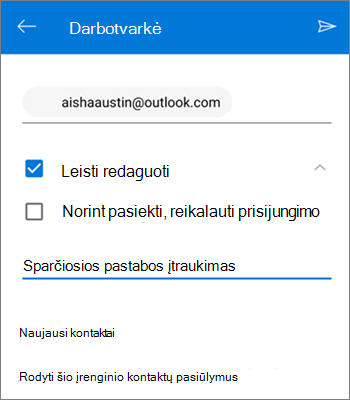
Norėdami leisti žmonėms redaguoti, palikite pažymėtą langelį Leisti redaguoti . Panaikinkite to langelio žymėjimą, kad žmonės galėtų tik peržiūrėti failą arba aplanką.
Patarimas
Norėdami įtraukti pastabą į kvietimą bendrinti, bakstelėkite rodyklę Leisti redaguoti gale ir bakstelėkite Įtraukti sparčiąją pastabą bei įveskite, ką norite pasakyti.
Bakstelėkite Siųsti
 . Gavėjai gauna el. laišką su saitu į dokumentą.
Failo kaip priedo siuntimas
"„OneDrive“" programoje pasirinkite failą arba aplanką, kurį norite bendrinti (paspauskite ir palaikykite, kad jį pasirinktumėte).
Bakstelėkite Bendrinti
>Siųsti failus.
Bendrinimo sąraše bakstelėkite programėlę, kurią norite naudoti failui siųsti.
Jei norite naudoti šią programą kiekvieną kartą, kai siunčiate failą, bakstelėkite Visada. Jei bakstelėsite Tik vieną kartą, kitą kartą nusiunčiant failą ši parinktis vėl bus rodoma.
Atlikus šį pasirinkimą, atidaroma jūsų pasirinkta programa. Naudokite ją norėdami bendrinti failą.Patarimas
Dokumento kaip priedo bendrinimas veikia tik su atskirais failais. Jei norite bendrinti aplanką, naudokite Kopijuoti, susieti arba Kviesti žmones.

Reikia daugiau pagalbos?
Paskyros palaikymas. Jei reikia pagalbos dėl "Microsoft" paskyros ir prenumeratų, apsilankykite paskyros & atsiskaitymo žinyne.
Techninis palaikymas. Jei reikia techninio palaikymo, toliau pasirinkite Susisiekti su "Microsoft" palaikymo tarnyba , įveskite savo problemą ir pasirinkite Gauti pagalbos.
Mobiliųjų įrenginių vartotojai gali susisiekti su palaikymo tarnyba atidarę "„OneDrive“" programėlę ir švelniai papurtę įrenginį.
Bendruomenės palaikymas. Bendruomenės padeda užduoti klausimus, pateikti atsiliepimų ir išgirsti iš ekspertų, turinčių daug žinių. Paklauskite "„Microsoft“" bendruomenės. Neatskleiskite asmeninės ar slaptos informacijos viešuose forumuose.