
„Surface Laptop Go 3“ funkcijos
"Surface Laptop Go 3" suteikia lengvą, nešiojamąjį "Surface" jutiklinį nešiojamąjį kompiuterį su 12,4 col. "PixelSense"™ ekranu. Esant 2,49 svaro, jis pakankamai mažas ir lengvas, kad galėtumėte pasiimti su savimi visą dieną, kad atlikau daugiau darbų – nesvarbu, ar tai darbe, mokykloje ar sau.
Susipažinkite su "Surface Laptop Go 3"
Nežinote, kur ką nors prijungti? Toliau pateikiamos kelios jums padėsiančios diagramos.
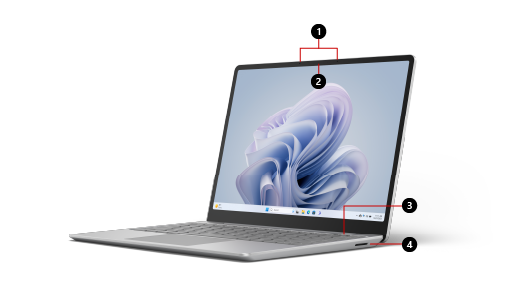
Dviejų toli laukų studijos "Mics"
720p HD f2.0 priekinis fotoaparatas
Pirštų atspaudų maitinimo mygtukas su prisijungimu vienu prisilietimu per Windows Hello (kai kuriuose modeliuose)
„Surface Connect“ prievadas
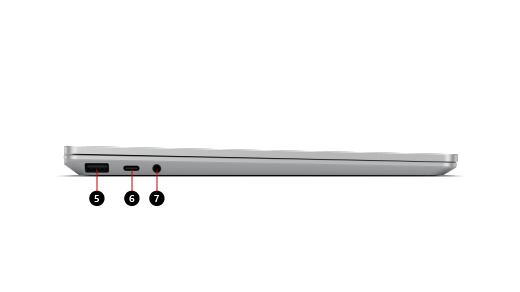
USB-A prievadas
USB-C prievadas
5 mm ausinių lizdas
"Surface Laptop Go 3" ir "Windows 10/11"
"Surface Laptop Go 3" pateikiama su:
- Windows 11 Home (fiziniams asmenims)
- Windows 11 Pro arba Windows 10 Pro (komerciniai klientai)
Nežinote, kurią „Windows“ versiją naudojate? Žr. Kurią „Windows“ operacinę sistemą naudoju?
Jei nežinote, kurį „Surface“ modelį naudojate, žr. Koks mano „Surface“ modelis?
"Surface" įkrovimas
"Surface" galite įkrauti naudodami USB-C arba "Surface Connect". Daugiau informacijos žr. Kaip įkrauti "Surface".
Funkcijos
Štai keletas funkcijų, dėl kurių "Surface Laptop Go 3" yra pritaikytas.
Prisijunkite vienu prisilietimu
Pasirinkti "Surface Laptop Go 3" modeliai turi pirštų atspaudų maitinimo mygtuką su "One Touch" prisijungimo Windows Hello.
Padėkite pirštą ant maitinimo mygtuko, kai aplink jį dega lemputė, kad greitai ir saugiai prisijungtumėte vienu prisilietimu. Norėdami pradėti ir nustatyti, atidarykite Parametrai , tada pasirinkite Paskyros
 >Prisijungimo parinktys>Pirštų atspaudų atpažinimas (Windows Hello)>Nustatymas.
Pastaba
Vaizdo įrašas taikomas "Surface Laptop Go 2" ir "Surface Laptop Go 3".
Efektyvumas dieną ir naktį
Paleiskite kasdienes programėles ir kitus parankinius, tuo pačiu metu saugodami socialinę mediją visą dieną. 11-osios kartos "Intel Core™"® procesorius suteikia jums reikiamą galią ir našumą. Iki 15 valandų akumuliatoriaus įkrova* leidžia dirbti našiai arba atsipalaiduoti ir žiūrėti mėgstamas laidas.
* Akumuliatoriaus įkrova priklauso nuo įrenginio konfigūracijos, naudojimo, tinklo ir funkcijų konfigūracijos, signalo stiprumo, parametrų ir kitų veiksnių. Išsamesnės informacijos žr. https://aka.ms/SurfaceBatteryPerformance .
Žiūrėkite ir skambinkite geriausiai vaizdo skambučių metu
"Surface Laptop Go 3" turi 12,4 col. "PixelSense"™ jutiklinį ekraną ir 720p HD priekinį fotoaparatą, todėl geriausiai matysite vaizdo ir konferencinius skambučius – nesvarbu, ar jis skirtas mokyklai, darbui ar palaikymui ryšį su draugais ir šeima. Fotoaparatas pateikia realų vaizdo įrašą, kuris prisitaiko prie šviesos ir laikysena pokyčių, o "Studio Mics" ir "Omnisonic Speakers" taip pat padės jums puikiai skambėti.
Pritaikykite savo poreikiams
Gaukite daugiau informacijos iš savo "Surface Laptop Go 3", kai naudojate jį su kai kuriais iš šių pasirinktinių priedų (kiekvienas parduodamas atskirai). Sužinokite daugiau apie juos:
- „Surface Mobile Mouse“ nustatymas
- Surface Earbuds“ naudojimas
- „Microsoft“ arba „Surface“ USB-C kelioninio koncentratoriaus naudojimas
Išbandykite visas savo "Surface" naudojimo rezultatus
Sužinokite daugiau apie „Surface“ ir tinkinkite naudodami „Surface“ programą. Norėdami jį atidaryti, pasirinkite Pradžia , įveskite Surface ir pasirinkite jį, kad atidarytumėte programėlę. Jei programėlė neatidaroma, gaukite ją iš "Microsoft Store".
Pataisomas įrenginio dizainas
Daugelį komponentų gali pakeisti įgaliotieji paslaugų teikėjai arba kvalifikuoti specialistai, palaikantys lengviau remontuojamą įrenginio dizainą. Pakaitinius komponentus, pvz., nešiojamojo kompiuterio kojas, galima pataisyti negarantinio remonto metu. Pasiekiamumo ir paslaugų parinktys gali skirtis atsižvelgiant į produktą, rinką ir prabėgusį laiką.
Norėdami sužinoti daugiau, žr. „Surface“ įrenginio savitarnos taisymo informacija.
Susijusios temos
- "Surface Laptop Go 3" techniniai duomenys
- "Microsoft Complete" – "Surface" arba "Xbox" apsaugos planas
- „Surface“ valymas ir priežiūra
- „Surface“ prijungimas prie televizoriaus, monitoriaus arba projektoriaus
- "Surface" garsas, garsumas ir priedai
- "Dolby Audio" įjungimas "Omnisonic" garsiakalbiuose "Surface" įrenginyje
- „Studio Mics“ parametrų reguliavimas