Šioje temoje pateikiamos nuoseklios instrukcijos, kaip padaryti "OneNote" bloknotus pritaikytus neįgaliesiems ir atrakinti turinį visiems, įskaitant žmones su negalia.
Pavyzdžiui, sužinosite, kaip dirbti su pritaikymo neįgaliesiems tikrintuvu ir spręsti pritaikymo neįgaliesiems problemas rašant bloknotą. Taip pat sužinosite, kaip įtraukti alternatyvųjį tekstą į vaizdus, kad žmonės, naudojantys ekrano skaitytuvus, galėtų įsiklausyti į vaizdus. Taip pat galite perskaityti apie tai, kaip naudoti šrifto spalvas ir stilius siekiant padidinti bloknoto įtraukumą prieš bendrinant jį su kitais.
Geriausia "OneNote" bloknotų pritaikymo neįgaliesiems praktika
Toliau pateiktoje lentelėje nurodytos svarbiausios geriausios praktikos, kaip kurti "OneNote" bloknotus, kurie būtų pritaikyti žmonėms su negalia.
| Ką reikia pataisyti |
Kaip rasti |
Kodėl reikia tai pataisyti |
Kaip tai pataisyti? |
| Įtraukite alternatyvųjį tekstą į visus vaizdinius elementus ir įdėtuosius failus. |
Trūkstamą alternatyvųjį tekstą rasite naudodami Pritaikymo neįgaliesiems tikrintuvą. |
Alternatyvusis tekstas padeda ekrano nematantiems žmonėms suprasti, kas svarbu vaizduose, kituose vaizdiniuose elementuose ir įdėtuosiuose failuose. |
Alternatyviojo teksto įtraukimas į vaizdinius elementus ir įdėtuosius failus |
| Įtraukite prasmingą ir tikslų hipersaito tekstą. |
Norėdami nustatyti, ar hipersaito tekstą galima suprasti kaip atskirą informaciją, vizualiai peržvelkite bloknotą. |
Ekrano skaitytuvus naudojantys žmonės kartais peržiūri saitų sąrašą. |
Neįgaliesiems pritaikyto hipersaito teksto įtraukimas |
| Sekcijų grupėms, sekcijoms ir puslapiams suteikite unikalius pavadinimus ir pašalinkite tuščius elementus. |
Norėdami nustatyti, ar visam turiniui suteikėte pavadinimą ir panaikinote tuščius elementus, vizualiai peržvelkite bloknotą. |
Jei naudojate bloknotus su turiniu, turinčius aprašomąjį pavadinimą, lengviau rasti konkrečią informaciją. Tai taip pat padeda žmonėms, naudojantiems ekrano skaitytuvus, nes jie gali sužinoti, kas yra elemente, jo neatidarę. |
Sekcijų ir sekcijų grupių pervardijimas
Nenaudojamų sekcijų ir sekcijų grupių naikinimas
Puslapio pavadinimo įtraukimas arba puslapio pervardijimas
Nenaudojamų puslapių naikinimas |
| Įsitikinkite, kad spalva nėra vienintelis būdas perteikti informaciją. |
Tekstui naudoti automatinę šrifto spalvą. Vizualiai peržiūrėkite bloknoto spalvoto kodavimo atvejus. |
Aklieji, prastai matantys arba spalvų neskiriantys žmonės gali nesuvokti prasmės, kurią perteikia tam tikros spalvos. |
Neįgaliesiems pritaikyto teksto spalvos ir formatavimo naudojimas |
| Jei turite naudoti lenteles, sukurkite paprastą lentelės struktūrą tik duomenims ir nurodykite stulpelių antraščių informaciją. |
Norėdami užtikrinti, kad lentelėse nebūtų išskaidytų ar sulietų langelių arba įdėtųjų lentelių, naudokite pritaikymo neįgaliesiems tikrintuvą. |
Ekrano skaitytuvai stebi savo vietą lentelėje skaičiuodami lentelės langelius.
Ekrano skaitytuvai antraščių informaciją naudoja ir eilutėms bei stulpeliams identifikuoti. |
Venkite naudoti lenteles
Lentelės antraščių naudojimas |
| Naudokite didesnį šriftą (18pt arba didesnį), šriftus be užraitų ir pakankamus tarpus. |
Norėdami rasti galimas problemas, susijusias su šriftais ar tarpais, peržiūrėkite puslapius, ar nėra perpildytų arba neįskaitomų sričių. |
People, kurie turi disleksiją, apibūdina matydami tekstą susiliejantį arba iškraipytą. |
Neįgaliesiems pritaikyto teksto spalvos ir formatavimo naudojimas
Neįgaliesiems pritaikyto teksto lygiavimo ir tarpų naudojimas |
| Padarykite garso ir vaizdo failus pasiekiamus akliesiems ar silpnaregiams, kurtiesiems arba silpnai girdintiems žmonėms. |
Jei įmanoma, prieš įterpdami garso ir vaizdo įrašų failus į "OneNote", įsitikinkite, kad jie turi subtitrus, paslėptuosius titrus arba vaizdo įrašų aprašus. |
|
Garso ir vaizdo įrašų failų pritaikymas neįgaliesiems |
| Naudokite įtaisytąsias antraštes ir stilius. |
Ekrano skaitytuvo programinė įranga atpažįsta įtaisytuosius antraščių stilius kaip antraštes ir leidžia žmonėms naršyti pagal antraštę.
Be to, žmonėms su skaitymo sutrikimais, pvz., disleksija, reikia antraščių, kad jos padėtų susisteminti informaciją. |
Naudokite antraštes, kad sudėliotumėte informaciją bloknote į mažus logiška tvarka išdėstytus gabalėlius.
Antraštes, kurių tvarka neloginė, surasite naudodami Pritaikymo neįgaliesiems tikrintuvą. |
Įtaisytųjų antraštės stilių taikymas |
Puslapio viršus
Pritaikymo neįgaliesiems tikrinimas dirbant programoje "OneNote"
Pritaikymo neįgaliesiems tikrintuvas yra įrankis, peržiūrintis turinį ir žymintis pritaikymo neįgaliesiems problemas. Jame paaiškinama, kodėl kiekviena problema gali sukelti sunkumų žmonėms su negalia. Pritaikymo neįgaliesiems tikrintuvas taip pat pataria, kaip išspręsti iškilusias problemas.
Norėdami paleisti pritaikymo neįgaliesiems tikrintuvą, pasirinkite Peržiūrėti>pritaikymo neįgaliesiems tikrinimą. Atidaroma pritaikymo neįgaliesiems sritis ir dabar galite peržiūrėti bei išspręsti pritaikymo neįgaliesiems problemas. Norėdami gauti daugiau informacijos, eikite į Pritaikymo neįgaliesiems gerinimas naudojant pritaikymo neįgaliesiems tikrintuvą.
Puslapio viršus
Įtaisytųjų antraštės stilių taikymas
Sukurkite ekrano skaitytuvams tinkamą bloknotų puslapių struktūrą naudodami įtaisytuosius antraštės stilius. Ekrano skaitytuvai leidžia žmonėms naršyti pagal antraštę, bet jie negali interpretuoti didelio paryškinto šrifto teksto eilutės kaip antraštės, kol nepritaikyti įtaisytieji stiliai.
Tvarkykite antraštes nurodyta logine tvarka ir nepraleiskite antraščių lygių. Pavyzdžiui, naudokite 1 antraštę, 2 antraštę, tada 3 antraštę, o ne 3 antraštę, 1 antraštę, tada 2 antraštę.
Be to, žmonėms su skaitymo sutrikimais, pvz., disleksija, reikia antraščių, kad jos padėtų susisteminti informaciją ir ją išskaidyti mažesniais kiekiais, kuriuos lengviau apdoroti. Geriausia į kiekvieną antraštę įtraukti tik kelias pastraipas.
Pažymėkite antraštės tekstą.
Skirtuke Pagrindinis pasirinkite antraštės stilių, pvz., 2 antraštė.

Puslapio viršus
Venkite naudoti lenteles
Apskritai, jei įmanoma, venkite lentelių ir pateikite duomenis kitaip, pvz., pastraipas su antraštėmis ir informacinėmis juostomis. Didinamąjį stiklą naudojantiems žmonėms gali būti sunku skaityti fiksuoto pločio lenteles, nes tokios lentelės padidina turinio dydį. Dėl to šriftas yra labai mažas, todėl didinamojo stiklo vartotojai turi horizontaliai slinkti, ypač mobiliuosiuose įrenginiuose.
Jei turite naudoti lenteles, vadovaukitės šiomis rekomendacijomis, kad užtikrintumėte kuo geresnių pritaikymų neįgaliesiems galimybes:
- Venkite fiksuoto pločio lentelių.
- Įsitikinkite, kad lentelės tinkamai atvaizduojamos visuose įrenginiuose, įskaitant telefonus ir planšetinius kompiuterius.
- Jei lentelėje yra hipersaitų, redaguokite saito tekstą, kad jis turėtų prasmę ir neprasidėtų sakinio viduryje.
- Įsitikinkite, kad bloknotas yra lengvai skaitomas naudojant didinamąjį stiklą. Peržiūrėkite ją savo kompiuteryje ir mobiliajame įrenginyje, kad pamatytumėte, kaip ji atrodo skirtinguose ekranuose.
-
Naudokite lentelės antraštes.
-
Pritaikymo neįgaliesiems tikrinimas naudojant įtraukiančią skaitytuvę.
Jei jums reikia naudoti lenteles, įtraukite antraštes į lentelę, kad ekrano skaitytuvams būtų lengviau sekti stulpelius ir eilutes. Jei lentelė yra įdėta į kitą lentelę arba jei langelis yra sulietas ar suskaidytas, ekrano skaitytuvas pameta skaičių ir nuo tos vietos nebegali pateikti naudingos informacijos apie lentelę. Tušti lentelės langeliai gali suklaidinti ekrano skaitytuvus naudojančius žmones: jie gali pagalvoti, kad lentelėje daugiau nieko nėra. Ekrano skaitytuvai antraščių informaciją naudoja ir eilutėms bei stulpeliams identifikuoti.
Visos lentelės sukuriamos "OneNote" automatiškai, yra antraštės eilutė. Galima pašalinti arba įtraukti antraštės eilutę naudojant programą "OneNote", skirtą "Windows". Jei jūsų bloknote yra lentelė, kurioje nepažymėta parinktis Antraštės eilutė , galite naudoti "Windows" programą, kad išspręstumėte šią problemą.
- Lentelėje perkelkite žymiklį į pirmą eilutę.
- On the Table tab, select Insert Above.
- Dešiniuoju pelės mygtuku spustelėkite į lentelę įtrauktą eilutę, tada pasirinkite Lentelė. Patikrinkite, ar Antraštės eilutė pažymėta.
- Grįžkite į lentelę ir įveskite stulpelių antraštes.
Puslapio viršus
Alternatyviojo teksto įtraukimas į vaizdinius elementus ir įdėtuosius failus
Alternatyvusis tekstas padeda ekrano nematantiems žmonėms suprasti, kas svarbu vaizduose ir kituose vaizdiniuose elementuose. Alternatyviajame tekste trumpai aprašykite vaizdą ir paminėkite, kad jame yra tekstas, bei jo paskirtį. Ekrano skaitytuvai perskaito vaizdą apibūdinantį tekstą vartotojams, kurie negali matyti vaizdo.
Taip pat turėtumėte įtraukti alternatyvųjį tekstą į įdėtuosius failus, pvz., pagalbinę medžiagą, darbo aprašus ir ataskaitų šablonus, kad ekrano skaitytuvų vartotojai galėtų išgirsti failo aprašą.
Dešiniuoju pelės mygtuku spustelėkite vaizdinį arba įdėtąjį failą, tada pasirinkite Alternatyvusis tekstas.
Įveskite elemento pavadinimą ir aprašą.
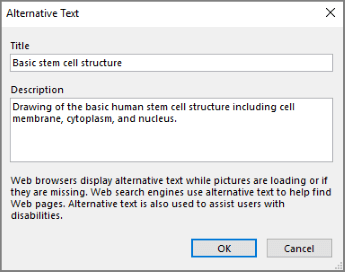
Atsižvelgiant į jūsų "OneNote" versiją, lauke Aprašas jau gali būti automatiškai sugeneruotas mašininis alternatyvusis tekstas. Galite redaguoti šį tekstą, kaip jums atrodo tinkama.
Kai būsite pasirengę, pasirinkite Gerai.
Norėdami gauti daugiau informacijos, kaip rašyti alternatyvųjį tekstą, eikite į Viskas, ką reikia žinoti norint parašyti efektyvų alternatyvųjį tekstą. Vaizdinis turinys yra paveikslėliai, „SmartArt“ grafiniai elementai, figūros, grupės, diagramos, įdėtieji objektai, rankraštis ir vaizdo įrašai.
Trūkstamą alternatyvųjį tekstą rasite naudodami Pritaikymo neįgaliesiems tikrintuvą. Norėdami gauti daugiau informacijos, eikite į Pritaikymo neįgaliesiems gerinimas naudojant pritaikymo neįgaliesiems tikrintuvą.
Pastaba
- Į garso ir vaizdo turinį įtraukite ne tik alternatyvųjį tekstą, bet ir paslėptuosius titrus, skirtus kurtiesiems arba prastai girdintiems žmonėms.
- Nenaudokite teksto vaizduose kaip vienintelio svarbios informacijos perteikimo būdo. Jei turite naudoti vaizdą su jame esančiu tekstu, pakartokite tą tekstą bloknote.
Puslapio viršus
Garso ir vaizdo įrašų failų pritaikymas neįgaliesiems
Jei įmanoma, užtikrinkite, kad garso ir vaizdo įrašų failai yra pasiekiami, kol jie dar neįtraukti į "OneNote". Taip pat galite įterpti papildomų failų į bloknotą, kad būtų palaikomi subtitrai, antraštės arba vaizdo įrašų aprašai.
-
Subtitruose paprastai rodoma dialogo transkripcija (arba vertimas).
-
Paslėptuosiuose titruose paprastai taip pat aprašomos garsinės užuominos, pvz., fone girdima muzika ar garso efektai.
-
Vaizdo įrašų aprašai yra pasakojimas apie pagrindinius vaizdo įrašo vaizdinius elementus. Šie aprašai įterpiami į natūralias pauzes programos dialoge. Vaizdo įrašų aprašai padeda regėjimo negalią turintiems žmonėms geriau pritaikyti vaizdo įrašus.
Puslapio viršus
Neįgaliesiems pritaikyto hipersaito teksto įtraukimas
Į hipersaitą įtraukite prasmingą tekstą, kad vartotojai žinotų, kur saitas nukreipia. Ekrano skaitytuvus naudojantys žmonės kartais peržiūri saitų sąrašą. Saitai turi perteikti aiškią ir tikslią informaciją apie paskirties vietą. Pvz., užuot naudoję saitų tekstus, pvz., "Spustelėkite čia", "Peržiūrėkite šį puslapį", "Eikite čia" arba "Sužinokite daugiau", įtraukite visą paskirties puslapio pavadinimą.
Pažymėkite tekstą, į kurį norite įtraukti hipersaitą.
Skirtuke Įterpimas pasirinkite Saitas.
Pasirinktas tekstas rodomas lauke Rodytinas tekstas. Tai yra hipersaito tekstas. Jei reikia, galite jį keisti.
Patarimas
Stenkitės nenaudoti "Spustelėkite čia" ar panašių neaprašomųjų frazių. Saito tekstas turi apibūdinti paskirties puslapį tiksliai, bet trumpai.
Įtraukite hipersaito URL į lauką Adresas.
Galite adresą nukopijuoti ir įklijuoti, naudoti mygtukus Naršyti internete arba Ieškoti failo arba pasirinkti vietą programoje "OneNote", kad surastumėte paskirties puslapį, failą arba "OneNote" elementą.

Pažymėkite Gerai.
Puslapio viršus
Viename puslapyje naudokite vieną pastabų konteinerį
Į "OneNote" galite įtraukti pastabų iš bet kurios vietos puslapyje spustelėdami ir įtraukdami turinį. Taip sukursite naują pastabų konteinerį.
Kai visos pastabos yra viename konteineryje, ekrano skaitytuvo vartotojai gali vienoje vietoje perskaityti pastabas, nepereidami iš vienos puslapio vietos į kitą. Jei pastabų konteineris pasidaro per didelis, galite padalyti jį į keletą puslapių arba pridėti aprašomąsias antraštes. (Ekrano skaitytuvai nurodo į pastabų konteinerius kaip į "turinio blokus".)
Puslapio viršus
Sekcijų ir sekcijų grupių pervardijimas
Jei bloknoto turinį pavadinate aprašomuoju būdu ir tiksliai, žmonėms lengviau rasti konkrečią informaciją pastabose. Tai taip pat padeda žmonėms, kurie naudoja ekrano skaitytuvus, sužinoti kas yra sekcijoje ar sekcijų grupėje, jos neatidarius.
Bloknote dešiniuoju pelės mygtuku spustelėkite sekcijos arba sekcijų grupės pavadinimą, kurį norite redaguoti, tada pasirinkite Pervardyti.
Įveskite naują pavadinimą ir paspauskite klavišą ENTER.

Puslapio viršus
Nenaudojamų sekcijų ir sekcijų grupių naikinimas
Kad padėtumėte visiems greitai rasti aktualią informaciją, pašalinkite visas nenaudojamas sekcijas ir sekcijų grupes, kuriose nėra informacijos.
Bloknote dešiniuoju pelės mygtuku spustelėkite sekciją arba sekcijų grupę, kurią norite pašalinti, tada pasirinkite Naikinti.
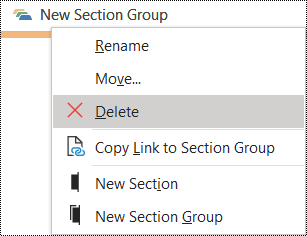
Patvirtinimo dialogo lange pasirinkite Taip.
Puslapio viršus
Puslapio pavadinimo įtraukimas arba puslapio pervardijimas
Jei puslapiai pavadinti aprašomuoju būdu ir tiksliai, lengviau rasite konkrečią informaciją pastabose. Tai taip pat padeda žmonėms, kurie naudoja ekrano skaitytuvus, sužinoti kas yra puslapyje, jo neatidarius.
Bloknote atidarykite puslapį, kurį norite pavadinti arba pervardyti.
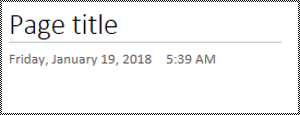
Įveskite puslapio pavadinimą eilutėje virš datos ir laiko.
Puslapio viršus
Nenaudojamų puslapių naikinimas
Norėdami padėti visiems greitai rasti aktualią informaciją, pašalinkite visus nenaudojamus puslapius, kuriuose nėra informacijos.
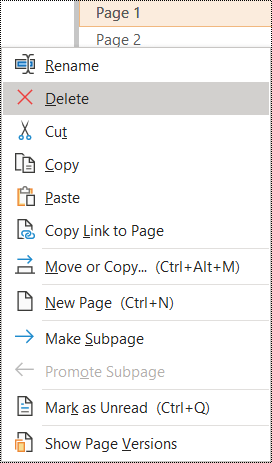
Puslapių sąraše dešiniuoju pelės mygtuku spustelėkite norimą šalinti puslapį, tada spustelėkite Naikinti.
Puslapio viršus
Neįgaliesiems pritaikyto teksto spalvos ir formatavimo naudojimas
Bloknoto tekstą turėtų būti galima skaityti didelio kontrasto režimu, kad visi, įskaitant žmones su regėjimo negalia, galėtų gerai jį matyti. Norėdami užtikrinti, kad tekstas būtų gerai rodomas didelio kontrasto režimu, naudokite automatinį šrifto spalvos nustatymą.
People, kurie yra akli, silpnaregiai, arba yra spalvų neskiriantys gali praleisti prasmę, kurią perteikia tam tikros spalvos. Perteikite prasmę ne tik spalva. Kurkite tekstą, kuris atspindi spalvos ar kitos juslinės savybės reikšmę.
Kad tekstą būtų lengviau formatuoti, pasirinkite paprastą šriftą be užraitų ir naudokite didesnį šriftą.
Pažymėkite norimą formatuoti tekstą.
Skirtuke Pagrindinis spustelėkite mygtuko Šrifto spalva rodyklę žemyn, tada pasirinkite Automatinis.
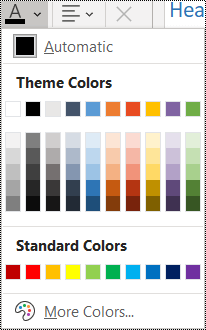
Skirtuke Pagrindinis pasirinkite, pvz., didesnį šriftą (18pt arba didesnį) ir pažįstamą šriftą be užraitų, pvz., "Arial" arba "Calibri". Taip pat galite naudoti kitas formatavimo parinktis, pvz., paryškinti tekstą. Venkite pernelyg daug didžiosiomis raidėmis, pabraukimo ir kursyvo naudojimo.
Puslapio viršus
Neįgaliesiems pritaikyto teksto lygiavimo ir tarpų naudojimas
Žmonės, turintys disleksiją, suvokia tekstą taip, kad gali būti sunku atskirti raides ir žodžius. Pavyzdžiui, jiems gali atrodyti, kad teksto eilutė susilieja su kita, esančia žemiau, arba kad susilieja gretimos raidės.
Lygiuokite pastraipą kairėje, kad išvengtumėte nelygių tarpų tarp žodžių, ir padidinkite arba sumažinkite tarpus tarp eilučių, kad būtų patogiau skaityti. Palikite pakankamus tarpus tarp eilučių ir pastraipų, bet venkite daugiau nei dviejų tarpų tarp žodžių ir dviejų tuščių eilučių tarp pastraipų.
Pažymėkite norimą modifikuoti tekstą.
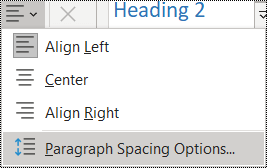
Skirtuke Pagrindinis pasirinkite Pastraipos lygiuotė.
Norėdami lygiuoti pastraipos tekstą kairėje, pasirinkite Lygiuoti kairėje.

Norėdami modifikuoti eilučių intervalą, pasirinkite Pastraipų intervalų parinktys ir įveskite norimus intervalus.
Pastaba
Pastraipų intervalų reikšmės programoje "OneNote" veikia kitaip nei reikšmės, pavyzdžiui, programoje "Word". "OneNote" programoje turite įvesti bendrą skaičių (išreikštą punktais) tiek dabartiniam šrifto dydžiui, tiek jo numatomam eilučių intervalui. Pavyzdžiui, norėdami 11 dydžio šriftą Calibri išdėstyti dvigubais tarpais, į lauką Eilučių intervalai mažiausiai įveskite 27.
Puslapio viršus
Sąrašų su ženkleliais naudojimas
Jei galite, išskaidykite tekstą į punktus su ženkleliais, kad jį būtų lengviau skaityti ir naršyti.
Perkelkite žymiklį į bloknoto vietą, kurioje norite pridėti sąrašą, arba pasirinkite tekstą, kurį norite įtraukti į sąrašą.
On the Home tab, select Bullets.
Kad pakeistumėte ženklelių stilių, spustelėkite mygtuko Ženkleliai rodyklę žemyn.
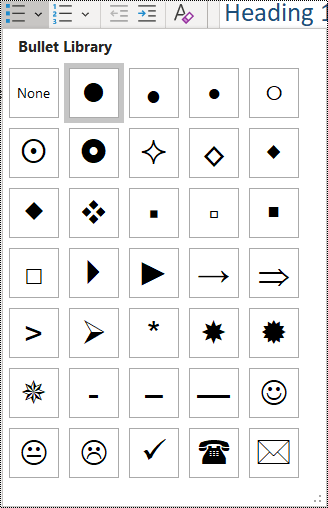
Jei reikia, įveskite sąrašo elementus.
Patarimas
Kiekvieno sąrašo elemento gale padėkite tašką arba kablelį, kad ekrano skaitytuvas padarytų pauzę.
Puslapio viršus
Surikiuotų sąrašų naudojimas
Sekai naudokite numeruotus sąrašus, nes juos lengviau skaityti nei nuoseklų teksto bloką.
Perkelkite žymiklį į bloknoto vietą, kurioje norite pridėti sąrašą, arba pasirinkite tekstą, kurį norite įtraukti į sąrašą.
Skirtuke Pagrindinis pasirinkite Numeravimas.
Norėdami pakeisti numeravimo stilių, spustelėkite mygtuko Numeravimas rodyklę žemyn.

Jei reikia, įveskite sąrašo elementus.
Puslapio viršus
Pritaikymo neįgaliesiems tikrinimas naudojant Įtraukianti skaitytuvė
Pabandykite perskaityti bloknotą naudodami Įtraukianti skaitytuvė, kad patikrintumėte, kaip jis skamba.
- Bloknote pasirinkite ViewĮtraukianti>skaitytuvė. Įtraukianti skaitytuvė atidaroma naujame lange.
- Pasirinkite (Leisti
 ), jei norite išgirsti garsiai skaitomą bloknotą.
- Norėdami išeiti iš Įtraukianti skaitytuvė, pasirinkite
 (Išeiti).
Daugiau informacijos žr. Įtraukianti skaitytuvė "OneNote".
Puslapio viršus
Taip pat žr.
Pagerinkite pritaikymą neįgaliesiems naudodami pritaikymo neįgaliesiems tikrintuvą
Pritaikymo neįgaliesiems tikrintuvo taisyklės
„Word“ dokumentų pritaikymas žmonėms su negalia
"Excel" dokumentų pritaikymas žmonėms su negalia
„PowerPoint“ pateikčių pritaikymas neįgaliesiems
"Outlook" el. pašto pritaikymas žmonėms su negalia
Geriausia "OneNote" bloknotų pritaikymo neįgaliesiems praktika
Toliau pateiktoje lentelėje nurodytos svarbiausios geriausios praktikos, kaip kurti "„OneNote““" bloknotus, kurie būtų pritaikyti žmonėms su negalia.
| Ką reikia pataisyti |
Kodėl reikia tai pataisyti |
Kaip tai pataisyti? |
| Įtraukite alternatyvųjį tekstą su visais paveikslėliais ir įdėtaisiais failais. |
Alternatyvusis tekstas padeda ekrano nematantiems žmonėms suprasti, kas svarbu vaizduose, kituose vaizdiniuose elementuose ir įdėtuosiuose failuose. |
Alternatyviojo teksto įtraukimas į vaizdus ir įdėtuosius failus |
| Įtraukite prasmingą hipersaito tekstą. |
Ekrano skaitytuvus naudojantys žmonės kartais peržiūri saitų sąrašą. |
Neįgaliesiems pritaikyto hipersaito teksto įtraukimas |
| Sekcijų grupėms, sekcijoms ir puslapiams suteikite unikalius pavadinimus ir pašalinkite tuščius elementus. |
Jei naudojate bloknotus su turiniu, turinčius aprašomąjį pavadinimą, lengviau rasti konkrečią informaciją. Tai taip pat padeda žmonėms, naudojantiems ekrano skaitytuvus, nes jie gali sužinoti, kas yra elemente, jo neatidarę. |
Sekcijų ir sekcijų grupių pervardijimas
Puslapio pavadinimo įtraukimas arba puslapio pervardijimas
Nenaudojamų sekcijų ir sekcijų grupių naikinimas
Nenaudojamų puslapių naikinimas |
| Įsitikinkite, kad spalva nėra vienintelis būdas perteikti informaciją. |
Aklieji, prastai matantys arba spalvų neskiriantys žmonės gali nesuvokti prasmės, kurią perteikia tam tikros spalvos. |
Neįgaliesiems pritaikyto teksto spalvos ir formatavimo naudojimas |
| Naudokite didesnį šriftą (18pt arba didesnį), šriftus be užraitų ir pakankamus tarpus. |
People su disleksija gali suvokti tekstą taip, kad gali būti sunku atskirti raides ir žodžius. Pavyzdžiui, jiems gali atrodyti, kad teksto eilutė susilieja su kita, esančia žemiau, arba kad susilieja gretimos raidės. |
Neįgaliesiems pritaikyto teksto spalvos ir formatavimo naudojimas
Neįgaliesiems pritaikyto teksto lygiavimo ir tarpų naudojimas
Neįgaliesiems pritaikytų sąrašų kūrimas |
| Padarykite garso ir vaizdo failus pasiekiamus akliesiems ar silpnaregiams, kurtiesiems arba silpnai girdintiems žmonėms. |
Subtitruose paprastai rodoma dialogo transkripcija (arba vertimas).
Paslėptuosiuose titruose paprastai taip pat aprašomos garsinės užuominos, pvz., fone girdima muzika ar garso efektai.
Vaizdo įrašų aprašai yra pasakojimas apie pagrindinius vaizdo įrašo vaizdinius elementus. Šie aprašai įterpiami į natūralias pauzes programos dialoge. Naudojant vaizdo įrašo aprašą, vaizdo įrašas tampa geriau pritaikytas akliesiems arba silpnaregiams. |
Jei įmanoma, užtikrinkite, kad garso ir vaizdo įrašų failai yra pasiekiami, kol jie dar neįtraukti į "OneNote".
Taip pat galite įterpti papildomų failų į bloknotą, kad būtų palaikomi subtitrai, antraštės arba vaizdo įrašų aprašai. |
Puslapio viršus
Alternatyviojo teksto įtraukimas į vaizdus ir įdėtuosius failus
Alternatyvusis tekstas padeda žmonėms, naudojantiems ekrano skaitytuvus, suprasti, kas svarbu vaizduose ir įdėtuosiuose failuose. Alternatyviajame tekste aprašykite vaizdo arba failo turinį ir paminėkite jo paskirtį. Jis turi būti trumpas, bet įtraukite aprašus apie svarbiausius vaizdo ar failo dalykus. Ekrano skaitytuvai skaito aprašą vartotojams, kurie negali matyti turinio.
Išsamios informacijos, kaip rašyti alternatyvųjį tekstą, rasite skiltyje Viskas, ką reikia žinoti norint rašyti efektyvų alternatyvųjį tekstą.
Alternatyviojo teksto įtraukimas į vaizdus
Nenaudokite teksto vaizduose kaip vienintelio svarbios informacijos perteikimo būdo. Jei naudojate vaizdus su tekstu, pakartokite tekstą alternatyviajame tekste. Jei jūsų vaizdas dekoratyvus, paminėkite tai alternatyviajame tekste.
Bakstelėkite ir palaikykite vaizdą bloknoto puslapyje.
Kontekstiniame meniu pasirinkite Alternatyvusis tekstas.
Įveskite vaizdo pavadinimą ir aprašą. Kai būsite pasirengę, pasirinkite ATLIKTA.
Patarimas
Užpildykite ir lauką Pavadinimas, ir Aprašas, nes skirtingi ekrano skaitytuvai šią informaciją gali perskaityti skirtingais būdais.
Puslapio viršus
Alternatyviojo teksto įtraukimas į įdėtuosius failus
Įtraukite alternatyviojo teksto į įdėtuosius failus, pvz., pagalbinę medžiagą, darbo aprašus ir ataskaitų šablonus, kad ekrano skaitytuvų vartotojai galėtų išgirsti failo aprašą.
- Bloknoto puslapyje bakstelėkite ir palaikykite failą, į kurį norite įtraukti alternatyvųjį tekstą.
- Kontekstiniame meniu pasirinkite Alternatyvusis tekstas.
- Įveskite failo aprašą, tada pasirinkite ATLIKTA.
Puslapio viršus
Prasmingo hipersaito teksto įtraukimas
Į hipersaitą įtraukite prasmingą tekstą, kad vartotojai žinotų, kur saitas nukreipia. Ekrano skaitytuvus naudojantys žmonės kartais peržiūri saitų sąrašą. Saitai turi perteikti aiškią ir tikslią informaciją apie paskirties vietą. Pvz., užuot naudoję saitų tekstus, pvz., "Spustelėkite čia", "Peržiūrėkite šį puslapį", "Eikite čia" arba "Sužinokite daugiau", įtraukite visą paskirties puslapio pavadinimą.
Pažymėkite tekstą, į kurį norite įtraukti hipersaitą.
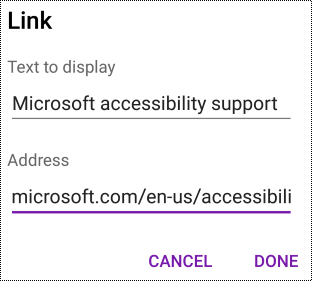
Meniu juostoje braukite kairėn ir pasirinkite  (Įterpti hipersaitą). Pasirinktas tekstas rodomas lauke Rodytinas tekstas. Tai yra hipersaito tekstas. Jei reikia, galite jį keisti.
Įveskite arba įklijuokite hipersaito URL į lauką Adresas .
Pasirinkite ATLIKTA.
Puslapio viršus
Sekcijoms ir puslapiams suteikite aprašomąjį pavadinimą
Aprašomuoju būdu ir tiksliai pavadintos sekcijos ir puslapiai padeda vartotojams rasti reikiamą informaciją.
Norėdami pervardyti sekcijų grupes, perjunkite į "OneNote" versiją, skirtą staliniam kompiuteriui arba "Windows 10" programai. Instrukcijas, kaip pervardyti sekcijų grupes "OneNote", skirtoje "Windows", "OneNote", skirtoje "Mac", arba "OneNote", skirtoje "Windows 10", eikite į atitinkamą šios temos skirtuką ir skyrių.
Pervardyti sekciją
- Sąraše SEKCIJOS bakstelėkite ir palaikykite norimą pervardyti sekciją.
- Meniu juostoje pasirinkite
 (Pervardyti skyrių).
- Įveskite naują pavadinimą ir pasirinkite PERVARDYTI.
Puslapio viršus
Puslapio pervardijimas
Sąraše PUSLAPIAI pasirinkite puslapį, kurį norite pervardyti.
Įveskite naują puslapio pavadinimą puslapio pavadinimo eilutėje virš datos ir laiko.

Puslapio viršus
Nenaudojamų sekcijų ir puslapių naikinimas
Kad padėtumėte ekrano skaitytuvams ir vartotojams greitai rasti aktualią informaciją, pašalinkite visas nenaudojamas sekcijas ir puslapius, kuriuose nėra informacijos.
Norėdami panaikinti sekcijų grupes, perjunkite į "OneNote" versiją, skirtą Windows 10 programai. Instrukcijų, kaip panaikinti sekcijų grupes "OneNote", skirtoje "Windows", "OneNote", skirtoje "Mac", arba "OneNote", skirtoje "Windows 10", rasite atitinkamame šios temos skirtuke ir skyriuje.
Sekcijos naikinimas
- Sąraše SEKCIJOS bakstelėkite ir palaikykite norimą pašalinti sekciją.
- Meniu juostoje pasirinkite
 (Naikinti skyrių).
- Patvirtinimo dialogo lange pasirinkite NAIKINTI.
Puslapio viršus
Puslapio naikinimas
Kad padėtumėte ekrano skaitytuvams ir vartotojams greitai rasti aktualią informaciją, pašalinkite visus nenaudojamus puslapius, kuriuose nėra informacijos.
- Sąraše PUSLAPIAI bakstelėkite ir palaikykite puslapį, kurį norite pašalinti.
- Meniu juostoje pasirinkite (Naikinti puslapį).
- Patvirtinimo dialogo lange pasirinkite NAIKINTI.
Puslapio viršus
Neįgaliesiems pritaikyto teksto formatavimo naudojimas
Neįgaliesiems pritaikytas teksto formatavimas neišskiria ir nelėtina skaitymo greičio visiems, skaitantiems jūsų bloknoto puslapį, įskaitant silpnaregius, skaitymo negalią turinčius žmones arba aklus. Tinkamas formatavimas pagerina puslapio skaitomumą ir skaitomumą.
Norėdami pakeisti šrifto tipą ir dydį, perjunkite į visą darbalaukį, "Windows 10" programą arba "OneNote" žiniatinklio versiją. Instrukcijas, kaip keisti šrifto tipą ir dydį "OneNote", skirtoje "Windows", "OneNote", skirtoje "Mac", "OneNote", skirtoje "Windows 10", arba internetinėje "OneNote“", rasite atitinkamame šios temos skirtuke ir skyriuje.
Kad tekstą būtų lengviau naudoti formatuojant programoje "„OneNote“", skirtas „Android“, galite, pvz., naudoti pusjuodį šriftą, lygiuoti tekstą kairėje ir stengtis nenaudoti daug didžiosiomis raidėmis ar kursyvu užrašyto teksto.
- Pažymėkite norimą formatuoti tekstą.
- Meniu juostoje pasirinkite norimą parinktį. Galite, pavyzdžiui, naudoti paryškintąjį šriftą arba pabraukti, kad pabrėžtumėte tekstą.

Puslapio viršus
Tinkamai sulygiuokite tekstą
Lygiuokite pastraipas kairėje, kad išvengtumėte nevienodų tarpų tarp žodžių.
- Pažymėkite norimą lygiuoti tekstą.
- Meniu juostoje pasirinkite
 (Sumažinti įtrauką).
Puslapio viršus
Neįgaliesiems pritaikytų sąrašų kūrimas
Kad ekrano skaitytuvams būtų lengviau perskaityti jūsų puslapius, informaciją sudėliokite mažesniais kiekiais, pvz., sąrašus su ženkleliais arba numeruotus sąrašus.
Kurkite sąrašus taip, kad nereikėtų įtraukti paprastos pastraipos be ženklelio ar numerio sąrašo viduryje. Jei sąrašą suskaido paprasta pastraipa, kai kurie ekrano skaitytuvai gali neteisingai pranešti sąrašo elementų skaičių. Be to, vartotojas sąrašo viduryje gali išgirsti, kad palieka sąrašą.
Perkelkite žymiklį į tą vietą, kurioje norite pridėti sąrašą, arba pasirinkite tekstą, kurį norite įtraukti į sąrašą.
Meniu juostoje pasirinkite  (Ženkleliai) arba
  (Numeravimas).
Jei reikia, įveskite sąrašo elementus.
Patarimas
Kiekvieno sąrašo elemento gale padėkite tašką arba kablelį, kad ekrano skaitytuvas padarytų pauzę.
Puslapio viršus
Puslapių pritaikymo neįgaliesiems tikrinimas
Kai puslapis parengtas, galite pabandyti keletą dalykų, kad įsitikintumėte, jog puslapiai pritaikyti neįgaliesiems:
Pereikite prie visafunkcės "OneNote" kompiuterio arba žiniatinklio versijos ir atlikite vieną arba abu iš šių veiksmų:
- Paleiskite pritaikymo neįgaliesiems tikrintuvą. Pritaikymo neįgaliesiems tikrintuvas yra įrankis, peržiūrintis turinį ir žymintis pritaikymo neįgaliesiems problemas. Jame paaiškinama, kodėl kiekviena problema gali sukelti sunkumų žmonėms su negalia. Pritaikymo neįgaliesiems tikrintuvas taip pat pataria, kaip išspręsti iškilusias problemas. Instrukcijų ieškokite dalyje Pritaikymo neįgaliesiems gerinimas naudojant pritaikymo neįgaliesiems tikrintuvą.
- Pabandykite perskaityti puslapį naudodami Įtraukianti skaitytuvė, kad patikrintumėte, kaip jis skamba. Įtraukianti skaitytuvė yra nemokamas įrankis, įtaisytas į "OneNote", kuris gali pagerinti skaitymo ir rašymo įgūdžius žmonėms, nepriklausomai nuo jų amžiaus ar gebėjimų. Instrukcijas rasite Įtraukianti skaitytuvė "OneNote".
Programoje "„OneNote“", skirtas „Android“, galite pabandyti naršyti puslapius naudodami integruotą ekrano skaitytuvą "TalkBack". "TalkBack" yra su "Android"; Taigi, nieko diegti nereikia. Pavyzdžiui, tai vienas papildomas būdas pastebėti naršymo tvarkos problemas.
- Norėdami įjungti "TalkBack", įrenginio parametruose pasirinkite Pritaikymas neįgaliesiems>"TalkBack>"naudojimas paslauga.
- Norėdami naršyti puslapio turinį, braukite kairėn arba dešinėn. Jei reikia, pakeiskite elementų skaitymo tvarką puslapyje.
Puslapio viršus
Taip pat žr.
„Word“ dokumentų pritaikymas žmonėms su negalia
"Excel" dokumentų pritaikymas žmonėms su negalia
„PowerPoint“ pateikčių pritaikymas neįgaliesiems
"Outlook" el. pašto pritaikymas žmonėms su negalia
Geriausia "OneNote" bloknotų pritaikymo neįgaliesiems praktika
Toliau pateiktoje lentelėje nurodytos geriausios praktikos, kaip kurti "OneNote", skirtos "Windows 10", bloknotus, kurie būtų pritaikyti visiems žmonėms.
| Ką reikia pataisyti |
Kodėl reikia tai pataisyti |
Kaip tai pataisyti? |
| Venkite įprastų pritaikymo neįgaliesiems problemų, pvz., trūkstamo alternatyviojo teksto (alternatyviojo teksto) ir mažo kontrastingumo spalvų. |
Leiskite visiems lengvai skaityti jūsų skaidres. |
Pagerinkite pritaikymą neįgaliesiems naudodami pritaikymo neįgaliesiems tikrintuvą |
| Naudokite įtaisytąsias antraštes ir stilius. |
Ekrano skaitytuvai atpažįsta įtaisytuosius antraščių stilius kaip antraštes ir leidžia žmonėms naršyti pagal antraštes.
People su skaitymo sutrikimais, pvz., disleksija, priklauso nuo antraščių, kad padėtų jiems struktūrizuoti informaciją.
Jei galite, išskaidykite tekstą į punktus su ženkleliais arba numeruotus sąrašus, kad jį būtų lengviau skaityti ir naršyti. |
Įtaisytųjų antraštės stilių taikymas
Neįgaliesiems pritaikytų sąrašų kūrimas |
| Laikykite informaciją atskirame pastabų konteineryje. |
Jei pastabos yra keliuose konteineriuose, žmonėms, naudojantiems ekrano skaitytuvus, sunkiau naršyti puslapį. |
Viename puslapyje naudokite vieną pastabų konteinerį |
| Jei turite naudoti lenteles, sukurkite paprastą lentelės struktūrą tik duomenims ir nurodykite stulpelių antraščių informaciją. |
Ekrano skaitytuvai stebi savo vietą lentelėje skaičiuodami lentelės langelius.
Ekrano skaitytuvai antraščių informaciją naudoja ir eilutėms bei stulpeliams identifikuoti. |
Venkite naudoti lenteles |
| Įtraukite alternatyvųjį tekstą su visais paveikslėliais ir įdėtaisiais failais. |
Alternatyvusis tekstas padeda ekrano nematantiems žmonėms suprasti, kas svarbu vaizduose, kituose vaizdiniuose elementuose ir įdėtuosiuose failuose.
Trūkstamą alternatyvųjį tekstą rasite naudodami pritaikymo neįgaliesiems tikrintuvą. |
Alternatyviojo teksto įtraukimas į vaizdinius elementus ir įdėtuosius failus |
| Įtraukite prasmingą hipersaito tekstą. |
Ekrano skaitytuvus naudojantys žmonės kartais peržiūri saitų sąrašą. |
Neįgaliesiems pritaikyto hipersaito teksto įtraukimas |
| Sekcijų grupėms, sekcijoms ir puslapiams suteikite unikalius pavadinimus ir pašalinkite tuščius elementus. |
Jei naudojate bloknotus su turiniu, turinčius aprašomąjį pavadinimą, lengviau rasti konkrečią informaciją. Tai taip pat padeda žmonėms, naudojantiems ekrano skaitytuvus, nes jie gali sužinoti, kas yra elemente, jo neatidarę. |
Sekcijų ir sekcijų grupių pervardijimas
Puslapio pavadinimo įtraukimas arba puslapio pervardijimas
Nenaudojamų sekcijų ir sekcijų grupių naikinimas
Nenaudojamų puslapių naikinimas |
| Įsitikinkite, kad spalva nėra vienintelis būdas perteikti informaciją. |
Aklieji, prastai matantys arba spalvų neskiriantys žmonės gali nesuvokti prasmės, kurią perteikia tam tikros spalvos. |
Neįgaliesiems pritaikyto teksto spalvos ir formatavimo naudojimas |
| Naudokite pakankamą teksto ir fono spalvų kontrastą. |
Bloknoto tekstą turėtų būti galima skaityti didelio kontrasto režimu, kad visi, įskaitant žmones su regėjimo negalia, galėtų gerai jį matyti. |
Neįgaliesiems pritaikyto teksto spalvos ir formatavimo naudojimas |
| Naudokite didesnį šriftą (18pt arba didesnį), šriftus be užraitų ir tinkamus tarpus. |
People su disleksija gali suvokti tekstą taip, kad gali būti sunku atskirti raides ir žodžius. |
Neįgaliesiems pritaikyto teksto spalvos ir formatavimo naudojimas
Neįgaliesiems pritaikyto teksto lygiavimo ir tarpų naudojimas |
| Garso ir vaizdo įrašų pritaikymas akliesiems, silpnaregiams, kurtiesiems ir silpnai girdintiems žmonėms. |
Subtitruose paprastai rodoma dialogo transkripcija (arba vertimas).
Paslėptuosiuose titruose paprastai taip pat aprašomos garsinės užuominos, pvz., fone girdima muzika ar garso efektai.
Vaizdo įrašų aprašai yra pasakojimas apie pagrindinius vaizdo įrašo vaizdinius elementus. Šie aprašai įterpiami į natūralias pauzes programos dialoge. Naudojant vaizdo įrašo aprašą, vaizdo įrašas tampa geriau pritaikytas akliesiems arba silpnaregiams. |
Garso ir vaizdo įrašų failų pritaikymas neįgaliesiems |
Puslapio viršus
Pritaikymo neįgaliesiems tikrinimas dirbant programoje "OneNote"
Pritaikymo neįgaliesiems tikrintuvas yra įrankis, peržiūrintis turinį ir žymintis pritaikymo neįgaliesiems problemas. Jame paaiškinama, kodėl kiekviena problema gali sukelti sunkumų žmonėms su negalia. Pritaikymo neįgaliesiems tikrintuvas taip pat pataria, kaip išspręsti iškilusias problemas.
Norėdami paleisti pritaikymo neįgaliesiems tikrintuvą, pasirinkite Peržiūrėti>pritaikymo neįgaliesiems tikrinimą. Atidaroma pritaikymo neįgaliesiems tikrintuvo sritis ir dabar galite peržiūrėti bei spręsti pritaikymo neįgaliesiems problemas. Norėdami gauti daugiau informacijos, eikite į Pritaikymo neįgaliesiems gerinimas naudojant pritaikymo neįgaliesiems tikrintuvą.
Puslapio viršus
Įtaisytųjų antraštės stilių taikymas
Sukurkite ekrano skaitytuvams tinkamą bloknotų puslapių struktūrą naudodami įtaisytuosius antraštės stilius. Ekrano skaitytuvai leidžia žmonėms naršyti pagal antraštę, bet jie negali interpretuoti didelio paryškinto šrifto teksto eilutės kaip antraštės, kol nepritaikyti įtaisytieji stiliai.
Tvarkykite antraštes nurodyta logine tvarka ir nepraleiskite antraščių lygių. Pavyzdžiui, naudokite 1 antraštę, 2 antraštę, tada 3 antraštę, o ne 3 antraštę, 1 antraštę, tada 2 antraštę.
Be to, žmonėms su skaitymo sutrikimais, pvz., disleksija, reikia antraščių, kad jos padėtų susisteminti informaciją ir ją išskaidyti mažesniais kiekiais, kuriuos lengviau apdoroti. Geriausia į kiekvieną antraštę įtraukti tik kelias pastraipas.
Pažymėkite antraštės tekstą.
On the Home tab, select  (Stiliai), kad išplėstumėte meniu, tada pasirinkite antraštės stilių, pvz., 2 antraštė.

Puslapio viršus
Viename puslapyje naudokite vieną pastabų konteinerį
Į "OneNote" galite įtraukti pastabų iš bet kurios vietos puslapyje spustelėdami ir įtraukdami turinį. Taip sukursite naują pastabų konteinerį.
Kai visos pastabos yra viename konteineryje, ekrano skaitytuvo vartotojai gali vienoje vietoje perskaityti pastabas, nepereidami iš vienos puslapio vietos į kitą. Jei pastabų konteineris pasidaro per didelis, galite padalyti jį į keletą puslapių arba pridėti aprašomąsias antraštes. (Ekrano skaitytuvai nurodo į pastabų konteinerius kaip į "turinio blokus".)
Puslapio viršus
Venkite naudoti lenteles
Apskritai, jei įmanoma, venkite lentelių ir pateikite duomenis kitaip, pvz., pastraipas su antraštėmis ir informacinėmis juostomis. Didinamąjį stiklą naudojantiems žmonėms gali būti sunku skaityti fiksuoto pločio lenteles, nes tokios lentelės padidina turinio dydį. Dėl to šriftas yra labai mažas, todėl didinamojo stiklo vartotojai turi horizontaliai slinkti, ypač mobiliuosiuose įrenginiuose.
Jei turite naudoti lenteles, vadovaukitės šiomis rekomendacijomis, kad užtikrintumėte kuo geresnių pritaikymų neįgaliesiems galimybes:
- Venkite fiksuoto pločio lentelių.
- Įsitikinkite, kad lentelės tinkamai atvaizduojamos visuose įrenginiuose, įskaitant telefonus ir planšetinius kompiuterius.
- Jei lentelėje yra hipersaitų, redaguokite saito tekstą, kad jis turėtų prasmę ir neprasidėtų sakinio viduryje.
- Įsitikinkite, kad bloknotas yra lengvai skaitomas naudojant didinamąjį stiklą. Peržiūrėkite ją savo kompiuteryje ir mobiliajame įrenginyje, kad pamatytumėte, kaip ji atrodo skirtinguose ekranuose.
- Naudokite lentelės antraštes. Norėdami įterpti lentelės antraštę į lentelę, sukurtą naudojant "OneNote", skirtą "Windows 10", perjunkite į visafunkcę "OneNote" darbalaukio versiją.
-
Pritaikymo neįgaliesiems tikrinimas naudojant įtraukiančią skaitytuvę.
Puslapio viršus
Alternatyviojo teksto įtraukimas į vaizdinius elementus ir įdėtuosius failus
Alternatyvusis tekstas padeda žmonėms, naudojantiems ekrano skaitytuvus, suprasti, kas svarbu skaidrių vaizdiniuose elementuose. Vaizdinis turinys yra paveikslėliai, "SmartArt" grafiniai elementai, figūros, grupės, diagramos, rankraštis ir vaizdo įrašai. Taip pat įtraukite alternatyviojo teksto į įdėtuosius failus, pvz., pagalbinę medžiagą, darbo aprašus ir ataskaitų šablonus, kad ekrano skaitytuvo vartotojai galėtų išgirsti failo aprašą.
Alternatyviajame tekste trumpai aprašykite vaizdą, jo paskirtį ir tai, kas svarbu vaizde. Ekrano skaitytuvai skaito aprašą vartotojams, kurie negali matyti turinio.
Patarimas
Norėdami parašyti gerą alternatyvųjį tekstą, įsitikinkite, kad glaustai ir nedviprasmiškai perteikiate turinį ir vaizdo paskirtį. Alternatyvusis tekstas neturi būti ilgesnis už du trumpus sakinius: daugeliu atvejų užteks kelių apgalvotai pasirinktų žodžių. Nekartokite aplinkinio tekstinio turinio kaip alternatyviojo teksto ir nenaudokite frazių, nurodančių į vaizdus, pavyzdžiui, "grafinis elementą" arba "vaizdas". Norėdami gauti daugiau informacijos, kaip rašyti alternatyvųjį tekstą, eikite į Viskas, ką reikia žinoti norint parašyti efektyvų alternatyvųjį tekstą.
Nenaudokite teksto vaizduose kaip vienintelio svarbios informacijos perteikimo būdo. Jei naudojate vaizdus su tekstu, pakartokite tekstą skaidrėje. Tokių vaizdų alternatyviajame tekste paminėkite, kad yra tekstas, ir jo paskirtį.
Trūkstamą alternatyvųjį tekstą rasite naudodami Pritaikymo neįgaliesiems tikrintuvą. Norėdami gauti daugiau informacijos, eikite į Pritaikymo neįgaliesiems gerinimas naudojant pritaikymo neįgaliesiems tikrintuvą.
Alternatyviojo teksto įtraukimas į vaizdinius elementus
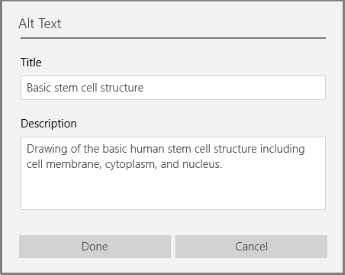
Dešiniuoju pelės mygtuku spustelėkite bloknote esantį vaizdą ir pasirinkite Alternatyvusis tekstas.
Laukuose įveskite pavadinimą ir aprašą. Kai būsite pasirengę, pasirinkite Atlikta.
Patarimas
Užpildykite ir lauką Pavadinimas, ir Aprašas, nes skirtingi ekrano skaitytuvai šią informaciją gali perskaityti skirtingais būdais.
Puslapio viršus
Alternatyviojo teksto įtraukimas į įdėtuosius failus
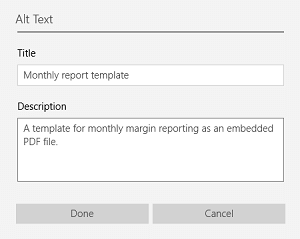
Dešiniuoju pelės mygtuku spustelėkite failą puslapyje.
Pasirinkite  (Alternatyvusis tekstas).
Įveskite failo pavadinimą ir aprašą, tada pasirinkite Atlikta.
Puslapio viršus
Neįgaliesiems pritaikytų hipersaitų tekstų naudojimas
Ekrano skaitytuvus naudojantys žmonės kartais peržiūri saitų sąrašą. Saitai turi perteikti aiškią ir tikslią informaciją apie paskirties vietą. Pavyzdžiui, venkite naudoti saitų tekstus, pvz., "Spustelėkite čia", "Peržiūrėkite šį puslapį", "Eikite čia" arba "Sužinokite daugiau". Vietoj to įtraukite visą paskirties puslapio pavadinimą.
Patarimas
Jei hipersaito paskirties puslapio pavadinimas suteikia tikslią suvestinę, kas yra puslapyje, jį naudokite kaip hipersaito tekstą. Pavyzdžiui, šis hipersaito tekstas atitinka paskirties puslapio pavadinimą:Kurkite daugiau naudodami "„Microsoft“" šablonus.
- Pažymėkite tekstą, kurį norite paversti hipersaitu.
- Paspauskite "Ctrl" + K arba skirtuke Įterpimas pasirinkite Saitas.
- Pasirinktas tekstas rodomas lauke Rodytinas tekstas. Tai yra hipersaito tekstas. Jei reikia, galite jį keisti.
-
Adreso teksto lauke įveskite arba įklijuokite hipersaito URL, tada pasirinkite Įterpti.

Puslapio viršus
Sekcijų, sekcijų grupių ir puslapių pervardijimas
Jei bloknoto turinį pavadinate aprašomuoju būdu ir tiksliai, žmonėms lengviau rasti konkrečią informaciją pastabose. Tai taip pat padeda žmonėms, kurie naudoja ekrano skaitytuvus, sužinoti kas yra sekcijoje, sekcijų grupėje arba puslapio turinyje, jų neatidarius.
Sekcijų ar sekcijų grupių pervardijimas
- Bloknote dešiniuoju pelės mygtuku spustelėkite norimą redaguoti sekcijos skirtuką arba sekcijų grupę ir pasirinkite Pervardyti sekciją arba Pervardyti sekcijų grupę.
- Įveskite naują pavadinimą ir paspauskite klavišą ENTER.
Puslapio viršus
Puslapio pavadinimo įtraukimas arba puslapio pervardijimas
Bloknote atidarykite puslapį, kurį norite pavadinti arba pervardyti.
Įveskite puslapio pavadinimą eilutėje virš datos ir laiko.

Puslapio viršus
Nenaudojamų sekcijų, sekcijų grupių ir puslapių naikinimas
- Bloknote dešiniuoju pelės mygtuku spustelėkite norimą šalinti sekcijos skirtuką, sekcijų grupę arba puslapio skirtuką, tada pasirinkite Naikinti sekciją, Naikinti sekcijų grupę arba Naikinti puslapį.
- Sekcijų ir sekcijų grupių patvirtinimo dialogo lange pasirinkite Taip.
Puslapio viršus
Neįgaliesiems pritaikyto teksto spalvos ir formatavimo naudojimas
Bloknoto tekstą turėtų būti galima skaityti didelio kontrasto režimu, kad visi, įskaitant žmones su regėjimo negalia, galėtų gerai jį matyti. Norėdami užtikrinti, kad tekstas būtų gerai rodomas didelio kontrasto režimu, naudokite automatinį šrifto spalvos nustatymą.
People, kurie yra akli, silpnaregiai, arba yra spalvų neskiriantys gali praleisti prasmę, kurią perteikia tam tikros spalvos. Perteikite prasmę ne tik spalva. Kurkite tekstą, kuris atspindi spalvos ar kitos juslinės savybės reikšmę. Naudokite papildomas priemones informacijai perteikti, pvz., figūrą arba žymą. Pavyzdžiui, užuot naudoję žalią ir raudoną spalvinimą, galite naudoti žalią varnelę sėkmingam veiksmui nurodyti ir raudoną simbolį X, kad nurodytumėte nepavykusį veiksmą.
Kad tekstą būtų lengviau formatuoti, pasirinkite paprastą šriftą be užraitų ir naudokite didesnį šriftą.
- Pažymėkite norimą formatuoti tekstą.
- Skirtuke Pagrindinis galite pasirinkti, pvz., didesnį šriftą ir šriftą be užraitų. Taip pat galite naudoti kitas formatavimo parinktis, pvz., paryškinti tekstą.

- Norėdami pakeisti į šrifto spalvą, skirtuke Pagrindinis pasirinkite
 (Šrifto spalva), tada pasirinkite Automatinis.
Puslapio viršus
Neįgaliesiems pritaikyto teksto lygiavimo ir tarpų naudojimas
Žmonės, turintys disleksiją, suvokia tekstą taip, kad gali būti sunku atskirti raides ir žodžius. Pavyzdžiui, jiems gali atrodyti, kad teksto eilutė susilieja su kita, esančia žemiau, arba kad susilieja gretimos raidės. Be to, turint kelias tuščias eilutes ar tarpus, gali lėčiau veikti klaviatūra ir sudėtingiau tampa naudoti ekrano skaitytuvą.
Lygiuokite pastraipą kairėje, kad išvengtumėte nelygių tarpų tarp žodžių, ir padidinkite arba sumažinkite tarpus tarp eilučių, kad būtų patogiau skaityti. Palikite pakankamus tarpus tarp eilučių ir pastraipų, bet venkite daugiau nei dviejų tarpų tarp žodžių ir dviejų tuščių eilučių tarp pastraipų.
- Pažymėkite norimą modifikuoti tekstą.
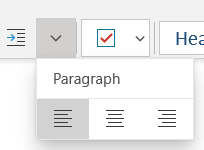
- On the Home tab, select
 (Pastraipos formatavimas), kad išplėstumėte meniu, tada pasirinkite
  (Lygiuoti kairėje).
Puslapio viršus
Neįgaliesiems pritaikytų sąrašų kūrimas
Kad ekrano skaitytuvams būtų lengviau perskaityti jūsų puslapius, informaciją sudėliokite mažesniais kiekiais, pvz., sąrašus su ženkleliais arba numeruotus sąrašus.
Kurkite sąrašus taip, kad nereikėtų įtraukti paprastos pastraipos be ženklelio ar numerio sąrašo viduryje. Jei sąrašą suskaido paprasta pastraipa, kai kurie ekrano skaitytuvai gali neteisingai pranešti sąrašo elementų skaičių. Be to, vartotojas sąrašo viduryje gali išgirsti, kad palieka sąrašą.
Perkelkite žymiklį į vietą, kurioje norite pridėti sąrašą, arba pasirinkite tekstą, kurį norite įtraukti į sąrašą.
Skirtuke Pagrindinis pasirinkite  (Ženkleliai) arba
  (numeravimas).
Norėdami pakeisti ženklelių arba numeravimo stilių, išplėskite meniu Ženkleliai arba Numeravimas, tada pasirinkite norimą stilių.
Jei reikia, įveskite sąrašo elementus.
Patarimas
Kiekvieno sąrašo elemento gale padėkite tašką arba kablelį, kad ekrano skaitytuvas padarytų pauzę.
Puslapio viršus
Garso ir vaizdo įrašų failų pritaikymas neįgaliesiems
Kad garso ir vaizdo įrašų failai būtų pasiekiami visiems, prieš įterpdami failus į "OneNote" įsitikinkite, kad juose yra subtitrai, paslėptieji titrai arba vaizdo įrašų aprašai. Taip pat galite įterpti papildomų failų į bloknotą, kad būtų palaikomi subtitrai, antraštės arba vaizdo įrašų aprašai.
-
Subtitruose paprastai rodoma dialogo transkripcija (arba vertimas).
-
Paslėptuosiuose titruose paprastai taip pat aprašomos garsinės užuominos, pvz., fone girdima muzika ar garso efektai.
-
Vaizdo įrašų aprašai yra pasakojimas apie pagrindinius vaizdo įrašo vaizdinius elementus. Šie aprašai įterpiami į natūralias pauzes programos dialoge. Vaizdo įrašų aprašai padeda regėjimo negalią turintiems žmonėms geriau pritaikyti vaizdo įrašus.
Puslapio viršus
Pritaikymo neįgaliesiems tikrinimas naudojant Įtraukianti skaitytuvė
Pabandykite perskaityti bloknotą naudodami Įtraukianti skaitytuvė, kad patikrintumėte, kaip jis skamba.
- Bloknote pasirinkite ViewĮtraukianti>skaitytuvė.
- Pasirinkite (Leisti ), jei norite išgirsti garsiai skaitomą bloknotą.
- Norėdami išeiti iš Įtraukianti skaitytuvė, pasirinkite (Išeiti).
Daugiau informacijos žr. Įtraukianti skaitytuvė "OneNote".
Puslapio viršus
Taip pat žr.
Pagerinkite pritaikymą neįgaliesiems naudodami pritaikymo neįgaliesiems tikrintuvą
Pritaikymo neįgaliesiems tikrintuvo taisyklės
„Word“ dokumentų pritaikymas žmonėms su negalia
"Excel" dokumentų pritaikymas žmonėms su negalia
„PowerPoint“ pateikčių pritaikymas neįgaliesiems
"Outlook" el. pašto pritaikymas žmonėms su negalia
Geriausia internetinė „OneNote“ bloknotų pritaikymo neįgaliesiems praktika
Toliau pateiktoje lentelėje nurodytos geriausios praktikos, kaip kurti internetinė „OneNote“ bloknotus, kurie būtų pritaikyti žmonėms su negalia.
| Ką reikia pataisyti |
Kodėl reikia tai pataisyti |
Kaip tai pataisyti? |
| Įtraukite alternatyvųjį tekstą su visais paveikslėliais ir įdėtaisiais failais. |
Alternatyvusis tekstas padeda ekrano nematantiems žmonėms suprasti, kas svarbu vaizduose, kituose vaizdiniuose elementuose ir įdėtuosiuose failuose. |
Alternatyviojo teksto įtraukimas į vaizdinius elementus ir įdėtuosius failus |
| Įtraukite prasmingą hipersaito tekstą. |
Ekrano skaitytuvus naudojantys žmonės kartais peržiūri saitų sąrašą. |
Neįgaliesiems pritaikyto hipersaito teksto įtraukimas |
| Sekcijoms ir puslapiams suteikite unikalius pavadinimus ir pašalinkite tuščius elementus. |
Jei naudojate bloknotus su turiniu, turinčius aprašomąjį pavadinimą, lengviau rasti konkrečią informaciją. Tai taip pat padeda žmonėms, naudojantiems ekrano skaitytuvus, nes jie gali sužinoti, kas yra elemente, jo neatidarę. |
Sekcijoms ir puslapiams suteikite aprašomąjį pavadinimą
Nenaudojamų sekcijų ir sekcijų grupių naikinimas
Nenaudojamų puslapių naikinimas |
| Įsitikinkite, kad spalva nėra vienintelis būdas perteikti informaciją. |
Aklieji, prastai matantys arba spalvų neskiriantys žmonės gali nesuvokti prasmės, kurią perteikia tam tikros spalvos. |
Neįgaliesiems pritaikyto teksto spalvos ir formatavimo naudojimas |
| Naudokite pakankamą teksto ir fono spalvų kontrastą. |
Bloknoto tekstą turėtų būti galima skaityti didelio kontrasto režimu, kad visi, įskaitant žmones su regėjimo negalia, galėtų gerai jį matyti. |
Neįgaliesiems pritaikyto teksto spalvos ir formatavimo naudojimas |
| Naudokite didesnį šriftą (18pt arba didesnį), šriftus be užraitų ir tinkamus tarpus. |
Žmonės, turintys disleksiją, suvokia tekstą taip, kad gali būti sunku atskirti raides ir žodžius. |
Neįgaliesiems pritaikyto teksto spalvos ir formatavimo naudojimas
Neįgaliesiems pritaikyto teksto lygiavimo ir tarpų naudojimas |
| Naudokite įtaisytąsias antraštes ir stilius. |
Ekrano skaitytuvai atpažįsta įtaisytuosius antraščių stilius kaip antraštes ir leidžia žmonėms naršyti pagal antraštes.
People su skaitymo sutrikimais, pvz., disleksija, priklauso nuo antraščių, kad padėtų jiems struktūrizuoti informaciją.
Jei galite, išskaidykite tekstą į punktus su ženkleliais arba numeruotus sąrašus, kad jį būtų lengviau skaityti ir naršyti. |
Įtaisytųjų antraštės stilių taikymas
Neįgaliesiems pritaikytų sąrašų kūrimas |
| Laikykite informaciją atskirame pastabų konteineryje. |
Jei pastabos yra keliuose konteineriuose, žmonėms, naudojantiems ekrano skaitytuvus, sunkiau naršyti puslapį. |
Viename puslapyje naudokite vieną pastabų konteinerį |
| Jei turite naudoti lenteles, sukurkite paprastą lentelės struktūrą tik duomenims. |
Ekrano skaitytuvai stebi savo vietą lentelėje skaičiuodami lentelės langelius. |
Venkite naudoti lenteles |
| Jei įmanoma, užtikrinkite, kad garso ir vaizdo įrašų failai yra pasiekiami, kol jie dar neįtraukti į "OneNote". |
Garso ir vaizdo įrašų pritaikymas akliesiems, silpnaregiams, kurtiesiems ir silpnai girdintiems žmonėms. |
Garso ir vaizdo įrašų failų pritaikymas neįgaliesiems |
Puslapio viršus
Pritaikymo neįgaliesiems tikrinimas dirbant su internetinė "OneNote„OneNote“"
Pritaikymo neįgaliesiems tikrintuvas yra įrankis, peržiūrintis turinį ir žymintis pritaikymo neįgaliesiems problemas. Jame paaiškinama, kodėl kiekviena problema gali sukelti sunkumų žmonėms su negalia. Pritaikymo neįgaliesiems tikrintuvas taip pat pataria, kaip išspręsti iškilusias problemas.
Norėdami paleisti pritaikymo neįgaliesiems tikrintuvą, pasirinkite Peržiūrėti>pritaikymo neįgaliesiems tikrinimą. Atidaroma pritaikymo neįgaliesiems sritis ir dabar galite peržiūrėti bei išspręsti pritaikymo neįgaliesiems problemas. Norėdami gauti daugiau informacijos, eikite į Pritaikymo neįgaliesiems gerinimas naudojant pritaikymo neįgaliesiems tikrintuvą.
Puslapio viršus
Įtaisytųjų antraštės stilių taikymas
Sukurkite ekrano skaitytuvams tinkamą bloknotų puslapių struktūrą naudodami įtaisytuosius antraštės stilius. Ekrano skaitytuvai leidžia žmonėms naršyti pagal antraštę, bet jie negali interpretuoti didelio paryškinto šrifto teksto eilutės kaip antraštės, kol nepritaikyti įtaisytieji stiliai.
Tvarkykite antraštes nurodyta logine tvarka ir nepraleiskite antraščių lygių. Pavyzdžiui, naudokite 1 antraštę, 2 antraštę, tada 3 antraštę, o ne 3 antraštę, 1 antraštę, tada 2 antraštę.
Be to, žmonėms su skaitymo sutrikimais, pvz., disleksija, reikia antraščių, kad jos padėtų susisteminti informaciją ir ją išskaidyti mažesniais kiekiais, kuriuos lengviau apdoroti. Geriausia į kiekvieną antraštę įtraukti tik kelias pastraipas.
- Pažymėkite teksto dalį, kurią norite paversti į antraštę.
- Skirtuke Pagrindinis pasirinkite antraštės stilių, pvz., 2 antraštė.

Puslapio viršus
Venkite naudoti lenteles
Apskritai, jei įmanoma, venkite lentelių ir pateikite duomenis kitaip, pvz., pastraipas su antraštėmis ir informacinėmis juostomis. Didinamąjį stiklą naudojantiems žmonėms gali būti sunku skaityti fiksuoto pločio lenteles, nes tokios lentelės padidina turinio dydį. Dėl to šriftas yra labai mažas, todėl didinamojo stiklo vartotojai turi horizontaliai slinkti, ypač mobiliuosiuose įrenginiuose.
Jei turite naudoti lenteles, vadovaukitės šiomis rekomendacijomis, kad užtikrintumėte kuo geresnių pritaikymų neįgaliesiems galimybes:
- Venkite fiksuoto pločio lentelių.
- Įsitikinkite, kad lentelės tinkamai atvaizduojamos visuose įrenginiuose, įskaitant telefonus ir planšetinius kompiuterius.
- Jei lentelėje yra hipersaitų, redaguokite saito tekstą, kad jis turėtų prasmę ir neprasidėtų sakinio viduryje.
- Įsitikinkite, kad bloknotas yra lengvai skaitomas naudojant didinamąjį stiklą. Peržiūrėkite ją savo kompiuteryje ir mobiliajame įrenginyje, kad pamatytumėte, kaip ji atrodo skirtinguose ekranuose.
-
Pritaikymo neįgaliesiems tikrinimas naudojant įtraukiančią skaitytuvę.
Puslapio viršus
Alternatyviojo teksto įtraukimas į vaizdinius elementus, įdėtuosius failus ir lenteles
Alternatyvusis tekstas padeda ekrano nematantiems žmonėms suprasti, kas svarbu vaizduose, kituose vaizdiniuose elementuose ir lentelėse. Alternatyviajame tekste trumpai aprašykite vaizdinį elementą arba lentelę ir paminėkite, kad jame yra tekstas, bei jo paskirtį. Ekrano skaitytuvai perskaito tekstą, apibūdinantį vaizdinį elementą arba lentelę vartotojams, kurie negali jų matyti.
Taip pat turėtumėte įtraukti alternatyvųjį tekstą į įdėtuosius failus, pvz., pagalbinę medžiagą, darbo aprašus ir ataskaitų šablonus, kad ekrano skaitytuvų vartotojai galėtų išgirsti failo aprašą.
- Dešiniuoju pelės mygtuku spustelėkite bloknote esantį vaizdinį elementą arba lentelę, tada pasirinkite Alternatyvusis tekstas.
- Įveskite teksto lauko aprašą. Lentelėms taip pat įtraukite alternatyviojo teksto pavadinimą. Jie turi būti trumpi. Pradėkite nuo svarbiausios informacijos ir stenkitės perteikti vaizdinio elemento arba lentelės turinį bei funkcijas. Kai būsite pasirengę, pasirinkite Gerai.

Norėdami gauti daugiau informacijos, kaip rašyti alternatyvųjį tekstą, eikite į Viskas, ką reikia žinoti norint parašyti efektyvų alternatyvųjį tekstą. Vaizdinis turinys yra paveikslėliai, „SmartArt“ grafiniai elementai, figūros, grupės, diagramos, įdėtieji objektai, rankraštis ir vaizdo įrašai.
Trūkstamą alternatyvųjį tekstą rasite naudodami Pritaikymo neįgaliesiems tikrintuvą. Norėdami gauti daugiau informacijos, eikite į Pritaikymo neįgaliesiems gerinimas naudojant pritaikymo neįgaliesiems tikrintuvą.
Pastaba
Nenaudokite teksto vaizduose kaip vienintelio svarbios informacijos perteikimo būdo. Jei turite naudoti vaizdą su jame esančiu tekstu, pakartokite tą tekstą bloknote.
Puslapio viršus
Garso ir vaizdo įrašų failų pritaikymas neįgaliesiems
Kad garso ir vaizdo įrašų failai būtų pasiekiami visiems, prieš įterpdami failus į "OneNote" įsitikinkite, kad juose yra subtitrai, paslėptieji titrai arba vaizdo įrašų aprašai. Taip pat galite įterpti papildomų failų į bloknotą, kad būtų palaikomi subtitrai, antraštės arba vaizdo įrašų aprašai.
-
Subtitruose paprastai rodoma dialogo transkripcija (arba vertimas).
-
Paslėptuosiuose titruose paprastai taip pat aprašomos garsinės užuominos, pvz., fone girdima muzika ar garso efektai.
-
Vaizdo įrašų aprašai yra pasakojimas apie pagrindinius vaizdo įrašo vaizdinius elementus. Šie aprašai įterpiami į natūralias pauzes programos dialoge. Naudojant vaizdo įrašo aprašą, vaizdo įrašas tampa geriau pritaikytas regėjimo negalią turintiems žmonėms.
Puslapio viršus
Neįgaliesiems pritaikyto hipersaito teksto naudojimas
Į hipersaitą įtraukite prasmingą tekstą, kad vartotojai žinotų, kur saitas nukreipia. Ekrano skaitytuvus naudojantys žmonės kartais peržiūri saitų sąrašą. Saitai turi perteikti aiškią ir tikslią informaciją apie paskirties vietą. Pvz., užuot naudoję saitų tekstus, pvz., "Spustelėkite čia", "Peržiūrėkite šį puslapį", "Eikite čia" arba "Sužinokite daugiau", įtraukite visą paskirties puslapio pavadinimą.
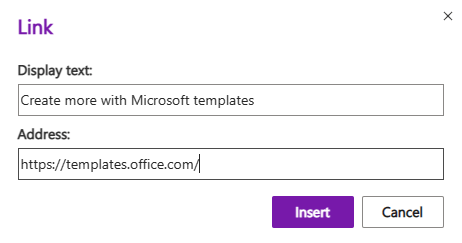
Jei hipersaito paskirties puslapio pavadinimas suteikia tikslią suvestinę, kas yra puslapyje, jį naudokite kaip hipersaito tekstą. Pavyzdžiui, šis hipersaito tekstas atitinka paskirties puslapio pavadinimą: Kurkite daugiau naudodami "„Microsoft“" šablonus.
- Pažymėkite tekstą, į kurį norite įtraukti hipersaitą.
- Paspauskite "Ctrl" + K arba skirtuke Įterpimas pasirinkite Įterpti saitą.
- Pasirinktas tekstas rodomas lauke Rodytinas tekstas . Tai yra hipersaito tekstas. Jei reikia, galite jį keisti.
- Įveskite arba įklijuokite hipersaito URL į lauką Adresas , tada pasirinkite Įterpti.
Puslapio viršus
Viename puslapyje naudokite vieną pastabų konteinerį
Į "OneNote" galite įtraukti pastabų iš bet kurios vietos puslapyje spustelėdami ir įtraukdami turinį. Taip sukursite naują pastabų konteinerį.
Kai visos pastabos yra viename konteineryje, ekrano skaitytuvo vartotojai gali vienoje vietoje perskaityti pastabas, nepereidami iš vienos puslapio vietos į kitą. Jei pastabų konteineris pasidaro per didelis, galite padalyti jį į keletą puslapių arba pridėti aprašomąsias antraštes. (Ekrano skaitytuvai nurodo į pastabų konteinerius kaip į "turinio blokus".)
Puslapio viršus
Sekcijų ir puslapių pavadinimas aprašomuoju būdu
Jei bloknoto turinį pavadinate aprašomuoju būdu ir tiksliai, žmonėms lengviau rasti konkrečią informaciją pastabose. Tai taip pat padeda žmonėms, kurie naudoja ekrano skaitytuvus, sužinoti kas yra sekcijoje ar sekcijų grupėje, jos neatidarius.
Galite pervardyti sekcijų grupes "OneNote" kompiuterio versijoje arba "Windows 10" programėlėje. Instrukcijas, kaip pervardyti sekcijų grupes "OneNote" kompiuterio versijoje arba "Windows 10" programoje, eikite į atitinkamus šios temos skyrius.
Išsamias sekcijų ar puslapių pervardijimo instrukcijas rasite skyriuje Sekcijos pervardijimas žiniatinklio internetinėje "OneNote„OneNote“" arba Puslapio pervardijimas internetinėje "internetinė OneNote„OneNote“".
Puslapio viršus
Nenaudojamų sekcijų ir puslapių naikinimas
Kad padėtumėte visiems greitai rasti aktualią informaciją, pašalinkite visas nenaudojamas sekcijas ir sekcijų grupes, kuriose nėra informacijos.
Sekcijų grupes galite panaikinti "OneNote" kompiuterio versijoje arba "Windows 10" programėlėje. Instrukcijas, kaip panaikinti sekcijų grupes "OneNote" kompiuterio versijoje arba "Windows 10" programoje, eikite į atitinkamus šios temos skyrius.
Išsamias instrukcijas, kaip panaikinti sekcijas ar puslapius, rasite skyriuje Sekcijos naikinimas internetinėje "OneNote„OneNote“" arba Puslapio naikinimas internetinėje "OneNote„OneNote“".
Puslapio viršus
Neįgaliesiems pritaikyto teksto spalvos ir formatavimo naudojimas
Bloknoto tekstą turėtų būti galima skaityti didelio kontrasto režimu, kad visi, įskaitant žmones su regėjimo negalia, galėtų gerai jį matyti. Norėdami užtikrinti, kad tekstas būtų gerai rodomas didelio kontrasto režimu, naudokite automatinį šrifto spalvos nustatymą.
People, kurie yra akli, silpnaregiai, arba yra spalvų neskiriantys gali praleisti prasmę, kurią perteikia tam tikros spalvos. Perteikite prasmę ne tik spalva. Kurkite tekstą, kuris atspindi spalvos ar kitos juslinės savybės reikšmę. Naudokite papildomas priemones informacijai perteikti, pvz., figūrą arba žymą. Pavyzdžiui, užuot naudoję žalią ir raudoną spalvinimą, galite naudoti žalią varnelę sėkmingam veiksmui nurodyti ir raudoną simbolį X, kad nurodytumėte nepavykusį veiksmą.
Kad tekstą būtų lengviau formatuoti, pasirinkite paprastą šriftą be užraitų ir naudokite didesnį šriftą.
- Pažymėkite norimą formatuoti tekstą.
- Skirtuke Pagrindinis galite pasirinkti, pvz., didesnį šriftą ir šriftą be užraitų. Taip pat galite naudoti kitas formatavimo parinktis, pvz., paryškinti tekstą.
- Norėdami pakeisti šrifto spalvą, išplėskite meniu Šrifto spalva, tada pasirinkite Automatinis.

Puslapio viršus
Neįgaliesiems pritaikyto teksto lygiavimo ir tarpų naudojimas
Žmonės, turintys disleksiją, suvokia tekstą taip, kad gali būti sunku atskirti raides ir žodžius. Pavyzdžiui, jiems gali atrodyti, kad teksto eilutė susilieja su kita, esančia žemiau, arba kad susilieja gretimos raidės. Be to, turint kelias tuščias eilutes ar tarpus, gali lėčiau veikti klaviatūra ir sudėtingiau tampa naudoti ekrano skaitytuvą.
Lygiuokite pastraipą kairėje, kad išvengtumėte nelygių tarpų tarp žodžių, ir padidinkite arba sumažinkite tarpus tarp eilučių, kad būtų patogiau skaityti. Palikite pakankamus tarpus tarp eilučių ir pastraipų, bet venkite daugiau nei dviejų tarpų tarp žodžių ir dviejų tuščių eilučių tarp pastraipų.
- Pažymėkite norimą modifikuoti tekstą.
- Skirtuke Pagrindinis išplėskite meniu Pastraipos lygiuotė ir pasirinkite Lygiuoti kairėje.

Puslapio viršus
Neįgaliesiems pritaikytų sąrašų kūrimas
Kad ekrano skaitytuvams būtų lengviau perskaityti jūsų puslapius, informaciją sudėliokite mažesniais kiekiais, pvz., sąrašus su ženkleliais arba numeruotus sąrašus.
Kurkite sąrašus taip, kad nereikėtų įtraukti paprastos pastraipos be ženklelio ar numerio sąrašo viduryje. Jei sąrašą suskaido paprasta pastraipa, kai kurie ekrano skaitytuvai gali neteisingai pranešti sąrašo elementų skaičių. Be to, vartotojas sąrašo viduryje gali išgirsti, kad palieka sąrašą.
Perkelkite žymiklį į bloknoto vietą, kurioje norite pridėti sąrašą, arba pasirinkite tekstą, kurį norite įtraukti į sąrašą.
Skirtuke Pagrindinis pasirinkite  (Ženklelių biblioteka) arba
  (Numeravimas).
Norėdami pakeisti ženklelių arba numeravimo stilių, išplėskite Ženklelių biblioteką arba meniu Numeravimas ir pasirinkite norimą stilių.
Jei reikia, įveskite sąrašo elementus.
Patarimas
Kiekvieno sąrašo elemento gale padėkite tašką arba kablelį, kad ekrano skaitytuvas padarytų pauzę.
Puslapio viršus
Pritaikymo neįgaliesiems tikrinimas naudojant Įtraukianti skaitytuvė
Pabandykite perskaityti bloknotą naudodami Įtraukianti skaitytuvė, kad patikrintumėte, kaip jis skamba.
- Bloknote pasirinkite ViewĮtraukianti>skaitytuvė.
- Pasirinkite (Leisti ), jei norite išgirsti garsiai skaitomą bloknotą.
- Norėdami išeiti iš Įtraukianti skaitytuvė, pasirinkite (Išeiti).
Daugiau informacijos žr. Įtraukianti skaitytuvė "OneNote".
Puslapio viršus
Taip pat žr.
Pritaikymo neįgaliesiems tikrintuvo taisyklės
Pagerinkite pritaikymą neįgaliesiems naudodami pritaikymo neįgaliesiems tikrintuvą
„Word“ dokumentų pritaikymas žmonėms su negalia
"Excel" dokumentų pritaikymas žmonėms su negalia
„PowerPoint“ pateikčių pritaikymas neįgaliesiems
"Outlook" el. pašto pritaikymas žmonėms su negalia
„„Microsoft““ nori, kad visiems klientams būtų kuo patogiau naudotis savo programine įranga. Jei turite negalią arba turite klausimų, susijusių su pritaikymu neįgaliesiems, susisiekite su "„Microsoft“" pritaikymo neįgaliesiems "Answer Desk" techninės pagalbos. „Microsoft Disability Answer Desk“ palaikymo komanda apmokyta daugelio populiarių pagalbinių technologijų ir gali suteikti pagalbą anglų, ispanų, prancūzų kalba ir JAV ženklų kalba. Apsilankykite svetainėje „„Microsoft“ Disability Answer Desk“ ir sužinokite kontaktinę informaciją jūsų regione.

