
Suvestinė
Šiame straipsnyje aiškinama, kaip galite saugoti, pasiekti ir redaguoti slaptažodžius ir prieigos raktus, saugomus "„Microsoft“" slaptažodžių tvarkytuve.
Pastaba
"„Microsoft“" slaptažodžių tvarkytuvas naršyklėje "Edge" pasiekiamas tik prisijungus naudojant asmeninį paskyros profilį. Jei prisijungsite naudodami darbo arba mokymo įstaigos paskyrą, jūsų IT Administratorius gali apriboti prieigą prie tam tikrų funkcijų.
Kaip saugoti slaptažodžius ir prieigos raktus "„Microsoft“" slaptažodžių tvarkytuve
Kai svetainėje pirmą kartą įvedate slaptažodį, būsite paraginti įrašyti slaptažodį.
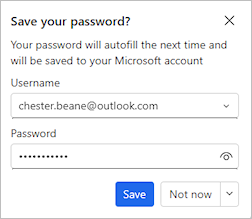
Slaptažodis saugomas saugiai ir gali būti pakartotinai naudojamas bet kuriame įrenginyje, kuriame prisijungiate prie "Edge" naudodami savo "Microsoft" paskyrą.
Kurdami prieigos raktą būsite paraginti jį įrašyti ir galėsite įrašyti jį į savo įrenginį arba kredencialų tvarkytuvą.

Sužinokite daugiau, kaip sukurti ir įrašyti prieigos raktą.
Kaip rasti "„Microsoft“" slaptažodžių tvarkytuvę "Edge".
Atidarykite "Microsoft Edge"
 ir įsitikinkite, kad jūsų profilis priklauso "„Microsoft“" asmeninei paskyrai.

Pasirinkite tris taškus
 viršutiniame dešiniajame kampe šalia profilio vaizdo, tada –
  Parametrai.
Pasirinkite
 , Slaptažodžiai ir automatinis užpildymas, tada pasirinkite Teisės "„Microsoft“" slaptažodžių tvarkytuvas.
Šalia slaptažodžio, kurį norite peržiūrėti arba keisti, pasirinkite rodyklę dešinėn
 "
"
Pastaba
Gali reikėti įvesti įrenginio PIN arba slaptažodį.
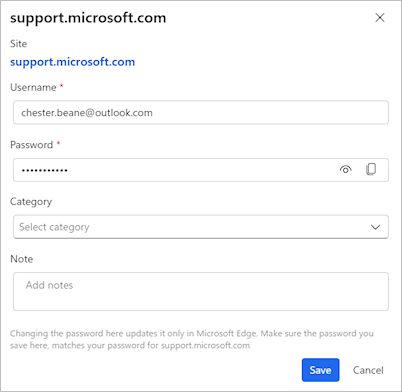
Norėdami peržiūrėti esamą slaptažodį, pasirinkite akies piktogramą

Norėdami pakeisti slaptažodį, pasirinkite Redaguoti, atlikite pakeitimus, tada pasirinkite Įrašyti.
Svarbu
Pakeitus slaptažodį naršyklėje "Microsoft Edge", svetainės slaptažodis nepasikeičia. Turėsite įsitikinti, kad "Microsoft Edge" saugomas slaptažodis sutampa su slaptažodžiu, kurį nustatėte svetainei.
Kaip rasti "„Microsoft“" slaptažodžių tvarkytuvę "Windows" parametruose
Pastaba
- "„Microsoft“" slaptažodžių tvarkytuvas pasiekiamas tik "Windows" parametruose, kai esate prisijungę prie "Microsoft Edge" naudodami asmeninį paskyros profilį.
- Jei prisijungsite naudodami darbo arba mokymo įstaigos paskyrą, jūsų IT Administratorius gali apriboti prieigą prie tam tikrų funkcijų.
Prisijungę prie "Edge" naudodami savo asmeninę paskyrą, prieigos raktus, saugomus "„Microsoft“" slaptažodžių tvarkytuve, galite pasiekti "Windows" parametrų programėlėje 
Atidarykite "Windows" parametrus, pasirinkite Paskyros>Prieigos raktai>Išplėstinės parinktys. Arba naudokite šiuos sparčiuosius klavišus:
Taip pat žr.
Prisijunkite, kad galėtumėte sinchronizuoti „Microsoft Edge“ įvairiuose įrenginiuose