
Kiekvieną kartą, kai prisijungiate prie savo "Microsoft" paskyros, taip pat galite gauti prisijungimo patvirtinimo pranešimus "Outlook" mobiliojoje programėlėje.
Matysite prisijungimo užklausas užrakto ekrane arba "Outlook" mobiliojoje programėlėje. Taip pat galėsite gauti vienkartinius slaptuosius kodus, kuriuos galėsite nukopijuoti ir įklijuoti į kitus prisijungimo ekranus.
Norėdami autentifikuoti galite naudodami "Outlook" mobiliųjų įrenginių programėlę dviem būdais:
- Prisijunkite gauti pranešimą.
- Naudokite vienkartinį slaptąjį kodą.
Kaip prisijungti naudojant "Outlook" mobiliuosius pranešimus
Pastaba
- Asmeninės paskyros šiuo metu gali naudoti tik "Outlook", skirtos "Android", programėlę.
- Jums reikės "Microsoft Outlook", skirtos "Android", 4.2405.0 arba naujesnės versijos. Jei jau turite naujausią programą, pereikite prie 3 veiksmo.
Atsisiųskite ir įdiekite "Microsoft Outlook", skirtą "Android".
Prisijunkite naudodami „Microsoft“ paskyrą.
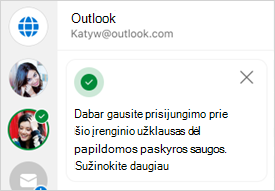
Kai sąranka bus baigta, pamatysite patvirtinimo pranešimą, nurodantį, kad į savo įrenginį gausite prisijungimo užklausas.
Pastaba
Jei nematote prisijungimo užklausos arba pranešimo, patikrinkite toliau nurodytus pranešimo kriterijus .
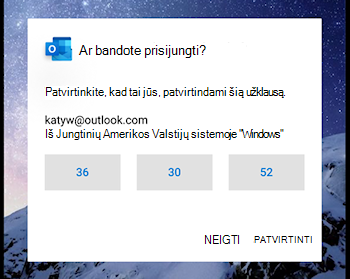
Po to, kai prisijungsite prie "Microsoft" paskyros, pamatysite raginimą patikrinti telefoną.
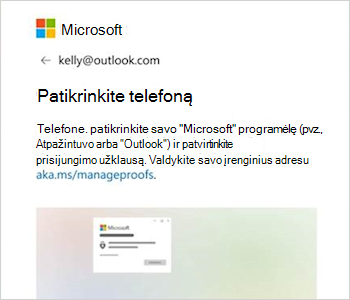
Kai pranešimas pasirodys jūsų įrenginyje, pasirinkite Atmesti arba Patvirtinti , kad galėtumėte tęsti.
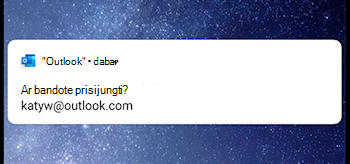
Norėdami patvirtinti prisijungimą, bakstelėkite prisijungimo ekrane atitinkantį numerį, tada – Patvirtinti.
Pastaba
Ne visuose prisijungimo raginimuose bus prašoma sutapdinti skaičių.
Kaip naudoti "Outlook Mobile" norint gauti prisijungimo kodą
Norėdami prisijungti naudodami vienkartinį slaptažodžio kodą, pasirinkite Naudoti kodą prisijungiant.
Atidarykite "Outlook" programą ir bakstelėkite viršuje kairėje esančią pagrindinio puslapio piktogramą

Bakstelėkite parametrų krumpliaračio
 mygtuką apačioje kairėje.
Po antrašte Bendra palieskite Paskyros, tada pasirinkite paskyrą, kurią naudodami norite prisijungti.
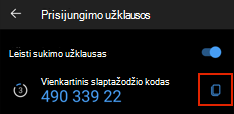
Palieskite Prisijungimo užklausos.
Pastaba
Jei jau esate įdiegę "Authenticator", gali būti rodomas klaidos pranešimas, nurodantis, kad norint prisijungti reikia naudoti "Authenticator".
Bakstelėkite
 , kad nukopijuotumėte kodą į mainų sritį.
Pastaba
Kodai atnaujinami kas 30 sekundžių, todėl jei atgalinės atskaitos laikmatis yra labai mažas, palaukite, kol jis atsinaujins.
Grįžkite į prisijungimo puslapį ir įklijuokite kodą, kad užbaigtumėte prisijungimą.
Dažnai užduodami klausimai
Kaip galiu įtraukti "Outlook Mobile" kaip prisijungimo būdą?
Jei pašalinote "Outlook" kaip prisijungimo būdą, galite vėl ją įtraukti atlikdami šiuos veiksmus:
- Pasirinkite Parametrai, tada Paskyros , tada paskyros pavadinimas.
- Pasirinkite Paskyra , tada Prisijungimo užklausos.
- Įjunkite jungiklį ties Leisti prisijungimo užklausas.
Ar galiu prisijungti naudodamas kitas "„Microsoft“" mobiliąsias programėles?
Taip, taip pat galite naudoti "Microsoft Authenticator".
Ar galiu naudoti "Microsoft Outlook for iOS" savo asmeninėje paskyroje?
Ne, atsiprašau. Šiuo metu vienintelė mobiliųjų įrenginių programėlė asmeninės paskyros vartotojams yra "Microsoft Authenticator".
Ar galiu prisijungti naudodamas "Microsoft Outlook", skirtą "Windows" arba "Mac"?
Ne, atsiprašome, ši funkcija skirta tik mobiliųjų įrenginių programėlėms.
Kaip nustoti naudoti "Outlook" prisijungimui?
Galite išjungti prisijungimo užklausas "Outlook" mobiliųjų įrenginių parametruose.
Patarimas
Jei reikia, visada galite iš naujo įjungti prisijungimo pranešimus.
- Pasirinkite Parametrai, tada Paskyros , tada paskyros pavadinimas.
- Pasirinkite Paskyra , tada Prisijungimo užklausos.
- Išjunkite jungiklį ties Leisti prisijungimo užklausas.
Kodėl gavau el. laišką "Dabar galite naudoti pranešimus prisijungti"?
Kai nustatysite "Outlook", gausite el. laišką iš "Microsoft" paskyros komandos, patvirtinantį "Microsoft" paskyros pavadinimą, programėlės pavadinimą ir jūsų įrenginį.
Jei įrenginio neatpažįstate, gali būti, kad kas nors per klaidą įtraukė jūsų el. pašto adresą arba bandė prisijungti prie jūsų paskyros.
Norėdami užtikrinti savo paskyros saugumą:
- Neatsakykite į jokius raginimus prisijungti arba pranešimus, kurių neprašėte.
- Patikrinkite savo paskyros naujausią veiklą.
- Jei yra įvykių, kurių neatpažįstate, pasirinkite Apsaugoti savo paskyrą.
Kodėl matau raginimus prisijungti be užklausų?
Jei gavote raginimą "Ar bandote prisijungti?", kurio neprašėte, gali būti, kad:
- Kažkas bando pasiekti jūsų paskyrą.
- Kažkas bandydamas prisijungti netyčia įvedė netinkamą telefono numerį / el. pašto adresą.
- Prieš kurį laiką jūsų prašomas raginimas buvo pristatytas vėliau.
Svarbu
Pasirinkite Atmesti visas užklausas, kurių neinicijavote. Jei kas nors bando pasiekti jūsų paskyrą be tinkamo atsakymo ir jūsų patvirtinimo, jūsų paskyra yra saugi.
Taip pat žr.
Patvirtinimo kodo trikčių diagnostika
Programėlės „Microsoft Authenticator“ naudojimas
Reikia daugiau pagalbos?
Negalite prisijungti?
Jei negalite prisijungti prie savo "Microsoft" paskyros, daugumą problemų galima nustatyti naudojant mūsų prisijungimo pagalbininko įrankį.
Kreipkitės į palaikymo tarnybą
Jei reikia techninio palaikymo, eikite į Susisiekite su "Microsoft" palaikymo tarnyba, įveskite savo problemą ir pasirinkite Gauti pagalbos. Jei vis tiek reikia pagalbos, pasirinkite Susisiekti su palaikymo tarnyba, kad būtumėte nukreipti į geriausią palaikymo parinktį.
Svarbu
Siekiant apsaugoti jūsų paskyrą ir jos turinį, mūsų palaikymo agentams neleidžiama siųsti slaptažodžio nustatymo iš naujo saitų arba pasiekti ir keisti paskyros informacijos.