Naudodamiesi viena paprasta naudoti programa, "„Microsoft“ Reflect" padeda kurti paveikius registravimosi susitikimus, kad gautumėte įžvalgų apie besimokančiųjų gerovę ir sukurtumėte laimingesnę bei sveikesnę mokymosi bendruomenę.
Pastaba
Šis straipsnis padės pradėti naudoti "Reflect" programoje "„Microsoft Teams“ švietimui". "Reflect" taip pat galima naudoti kaip žiniatinklio programą, leidžiančią lengvai ją naudoti per naršyklę bet kuriame įrenginyje, pvz., staliniame kompiuteryje, planšetiniame kompiuteryje ar mobiliajame telefone, nereikia atsisiųsti atskiros programos. Sužinokite daugiau apie "Reflect" naudojimą kaip žiniatinklio taikomąją programą.
"Reflect" programoje "Teams" yra iš anksto įdiegta ir nemokamai prieinama kiekvienoje klasėje ir darbuotojų komandoje, tai suteikia paprastą būdą patikrinti mokinius ir kolegas.
Naudodami "Reflect" klasės aplinkoje, padėkite mokiniams atpažinti ir naršyti savo emocijas, siūlydami reguliarias galimybes dalytis ir būti išgirstiems. "Reflect" pagerina besimokančiųjų emocinį žodyną ir gilina empatiją savo bendraamžiams, tuo pačiu suteikdama vertingų atsiliepimų pedagogams, kad puoselėtų sveiką klasės bendruomenę.
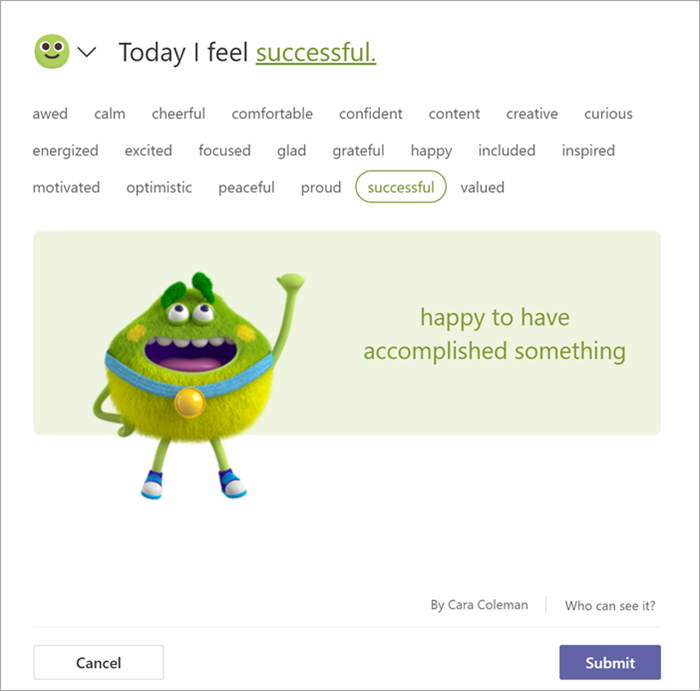
"Reflect" besimokantieji reaguoja į registraciją naudodami jaustukus ir jausmų monstrą – moksliniais tyrimais paremtą personažą, tinkantį bet kokio amžiaus žmonėms, kuris įtraukiančiu ir žaismingai demonstruoja 60 skirtingų emocijų. Šis metodas padeda besimokantiesiems autentiškai atpažinti ir įvardyti savo emocijas, taip skatinant emocinio detalumo augimą.
Tyrimai rodo, kad aiškus socialinių ir emocinių įgūdžių mokymas pagerina mokinių akademinius ir elgesio rezultatus ir turi teigiamą poveikį visą gyvenimą.
"Reflect" registracijos kūrimas
Sukurkite stiprią klasės bendruomenę, paversdami socialinį emocinį mokymąsi savo rutinos dalimi.
1. Pereikite į norimą klasę, tada pasirinkite skirtuką "Reflect".
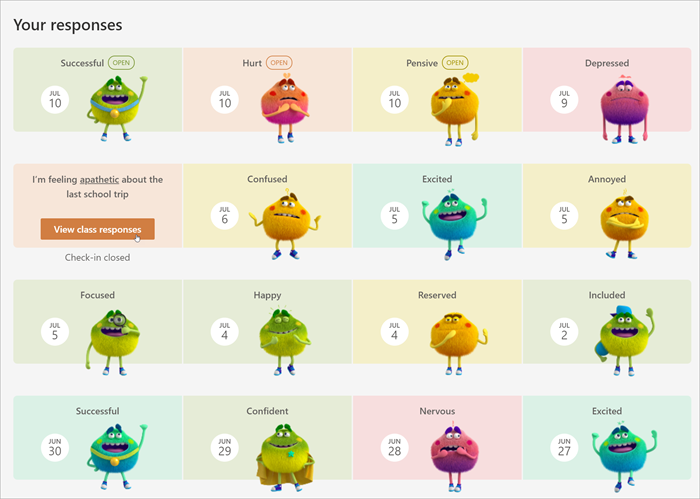
- Čia galite peržiūrėti savo naujausius atvykimus į buvimo vietas. Pasirinkite bet kurį registracijos langelį, kad pamatytumėte, kaip mokiniai atsakė.
2. Pasirinkite Nauja registracija ir atrakinimas.
3. Naujo pranešimo apie buvimo vietą ekrane pasirinkite iš galimų klausimų, naudodami sakinio kamieną sukurkite savo klausimą arba naršykite galeriją, kad gautumėte idėjų.
Patarimas
Kurdami savo klausimus, rinkitės tuos, kurie į atsakymus kviečia visą emocijų spektrą, nes tai normalizuoja neigiamą patirtį ir padidina nuoširdų susidomėjimą.
4. Galite tinkinti įrašymą ir atrakinimą pasirinkdami Parametrai apačioje.
Pastaba
Siekiant supaprastinti pranešimo apie buvimo vietą kūrimą, kito jūsų pranešimo apie buvimo vietą parametrai įrašomi automatiškai, tačiau juos galite bet kada atnaujinti.
Parametrų srityje galite:
Nuspręskite, kiek laiko turi būti laukiama atsakymų registracijos metu.
Nuspręskite, kuris žodyno rinkinys geriausiai tinka jūsų klasei.
Platus emocijų žodynas apima daugiau nei 50 įvairių emocijų žodžių, kurie gali padėti mokiniams išplėsti savo žodyną.
Supaprastintas emocijų žodynas yra orientuotas į mažiau, paprastesnes emocijas, kad sumažintų pervargimą.
Nuspręskite, kuriame kanale norite paskelbti pranešimą apie šią atvykimą.
Nuspręskite, ar norite įrašyti pranešimų, kurie registruojasi, respondentų vardus.
Pastaba
Jei įrašysite respondentų vardus, rezultatai bus rodomi bet kuriuo atveju. Jei nuspręsite neįrašyti vardų, rezultatai bus rodomi tik tada, kai bus bent 3 atsakymai, kad atsakiusieji būtų apsaugoti nuo atsitiktinio identifikavimo.
- Nuspręskite, ar norite bendrinti agreguotus rezultatus su respondentais.
Pastaba
Jei įgalinsite šią parinktį, agreguoti rezultatai bus bendrinami su respondentais tik tada, kai registracija bus uždaryta atsakymų paieškai gauti ir jei bus bent 3 atsakymai, kad atsakiusieji būtų apsaugoti nuo atsitiktinio identifikavimo.
7. ŽINYNAS Pasirinkite Kurti įrašymą ir atrakinimą.
Pamatysite paskelbtą "Reflect" registraciją, o mokiniai bus informuoti apie galimybę pasidalinti savo jausmais.
Patarimas
Prieš kurdami pranešimo apie buvimo vietą funkciją, galite pasirinkti Peržiūrėti, kad pamatytumėte respondento patirtį.


Mokinių atspindžių peržiūra
Norėdami peržiūrėti konkretaus "Reflect" pranešimo apie buvimo vietą išsamius duomenis, atlikite toliau nurodytus veiksmus.
- Pereikite į skirtuką Atspindys .
- Iš sąrašo pasirinkite bet kurią vietą ir atrakinimą.
Patarimas
Jums nereikės laukti, kol registracija bus uždaryta. Kai mokiniai atsakys, jų apmąstymai bus matomi.
- Užveskite pelės žymeklį virš bet kurio jausmų monstro, kad pamatytumėte mokinio vardą ir emocijų detales.
- Pasirinkite Slėpti vardus , kad kartu peržiūrėtumėte saugų projektavimą kaip empatijos kūrimo įrankį.
- Galite rasti kitų parinkčių, kaip valdyti šį registravimąsi ir sekti atsakymus, spustelėję mygtuką "..." viršutiniame dešiniajame kampe.
Pamatysite šias parinktis:
Pasirinkite Įrašyti kaip vaizdą, jei norite bendrinti rodinį su bendraamžiais be respondento išsamios informacijos.
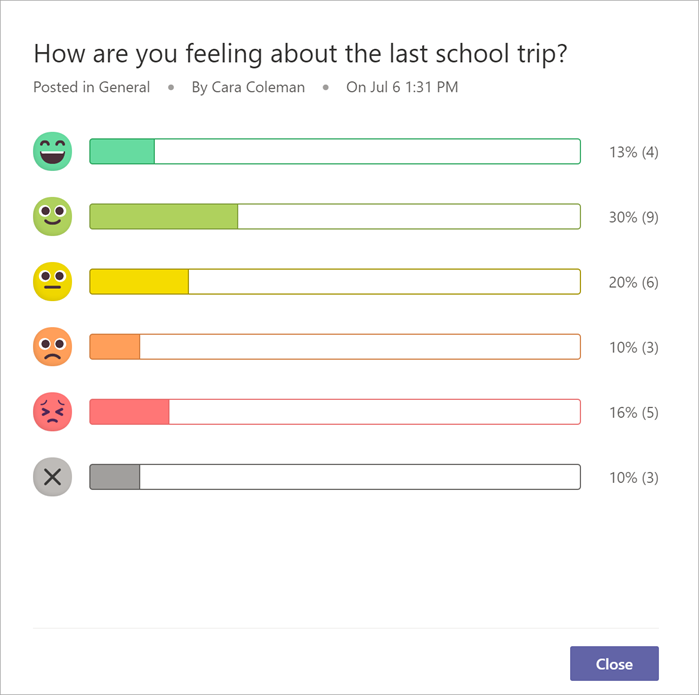
Pasirinkite Atsakymų pasiskirstymas , kad peržiūrėtumėte atsakymus pagal pasirinktus "emoji" respondentus. Platinimo rodinyje pasirinkite bet kurį "emoji" skirtuką, kad pamatytumėte:
Kuris vartotojas pasirinko tą "emoji".
Kaip jie pavadino savo emocijas.
Kaip jie reagavo į ankstesnius apmąstymus. Laikykite žymiklį virš bet kurio iš ankstesnių "emoji", kad pamatytumėte, kaip jie jį apibrėžė ir datą.
Pasirinkite bet kurio mokinio vardą, tada pasirinkite Pradėti pokalbį , kad išsiųstumėte pranešimą mokiniui tiesiai iš "Reflect".


Privatumas programoje "Reflect"
Mokiniai visada matys tik savo atspindžius programoje. Nors jie gali matyti atsakymų pasiskirstymą, jei pedagogas pasirenka Bendrinti sukauptus rezultatus su respondentais, išjungus šią parinktį bus sukurta anonimiškesnė patirtis.
"Reflect", kaip "Microsoft 365" dalis, atitinka regioninius ir konkrečios pramonės šakos duomenų rinkimo ir naudojimo reglamentus, įskaitant BDAR ir FERPA.