
Klausykitės garsiai skaitomų įrašų, pokalbių pranešimų ir užduočių naudodami "Įtraukianti skaitytuvė" programoje "„Microsoft Teams“ švietimui". Įtraukianti skaitytuvė taip pat apima gramatikos įrankius, tokius kaip kalbos dalys ir paveikslėlių žodynas.
Paleiskite Įtraukianti skaitytuvė iš pranešimo
- Perkelkite žymiklį ant pranešimo žymikliu arba bakstelėkite pirštu ant įrenginio jutiklinio ekrano.
- Pasirinkite Daugiau veiksmų
 , tada Įtraukianti skaitytuvė.
Įtraukianti skaitytuvė bus paleista kaip viso ekrano patirtis.

Paleiskite Įtraukianti skaitytuvė iš užduoties
Jei esate studentas, atidarykite užduotį ir pasirinkite Įtraukianti skaitytuvė .
.

Jei esate pedagogas, atidarykite užduotį ir pasirinkite Mokinio rodinys, tada Įtraukianti skaitytuvėPiktograma, .
Įtraukianti skaitytuvė bus paleista kaip viso ekrano patirtis.
Įtraukianti skaitytuvė funkcijos
Įtraukianti skaitytuvė galite atlikti vieną ar kelis iš šių veiksmų, atsižvelgdami į tai, kaip norite sutelkti dėmesį į pranešimą ar užduoties tekstą.
Pasirinkite Leisti, kad dokumentą garsiai skaitytų diktorius vyras arba moteris ir tuo pat metu tekstas būtų paryškintas. Pagal numatytuosius parametrus Diktorius pradeda skaityti nuo puslapio viršaus, nebent pažymėsite kokį nors žodį – tada jis pradės skaityti nuo šio pažymėto žodžio. Pasirinkite Pristabdyti , norėdami sustabdyti skaitymą.
Viršutiniame dešiniajame dokumento kampe pasirinkite Balso parinktys, kad pakeistumėte skaitymo greitį.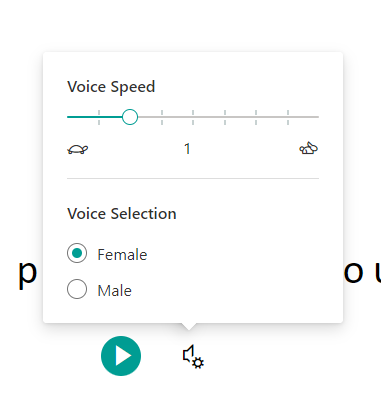
Teksto parinktys
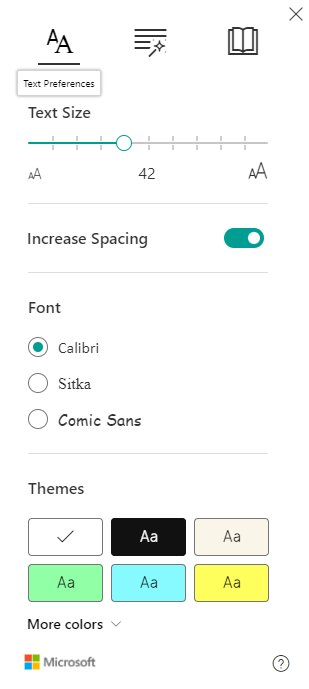
Galite keisti savo dokumento išvaizdą naudodami teksto parinktis. Teksto parinktys gali padėti sutelkti dėmesį į turinį ir pašalinti vaizdo trikdžius.
Nustatykite teksto dydį, tarpus, šriftą ir temas, atitinkančias jūsų mokymosi poreikius. Galite padidinti arba sumažinti teksto dydį ir tarpus tarp raidžių bei žodžių. Pasirinkta temos spalva tampa dokumento fono spalva.Įjunkite Rodyti šaltinio formatavimą , kad išlaikytumėte pradinio teksto formatavimą, pvz., paryškinimą ar pabraukimą.
Kalbos dalys gramatikos parinktyse
Pasirinkite vieną ar daugiau iš šių parinkčių:Skiemenys – jei norite suskaidyti žodžius skiemenimis.
Daiktavardžiai , skirti daiktavardžiams dokumente paryškinti violetine spalva.
Veiksmažodžiai – jei norite savo dokumente paryškinti veiksmažodžius raudonai.
Būdvardžiai , skirti žalia spalva dokumento būdvardžiams paryškinti.
Prieveiksmiai , skirti geltonai paryškinti prieveiksmius dokumente.
Įjunkite Rodyti etiketes , kad matytumėte etiketę po paryškintomis kalbos dalimis.
Skaitymo nuostatos

"Line Focus" leidžia skaitytojams susiaurinti skaitymo patirtį, Įtraukianti skaitytuvė paryškinant vienos, trijų ar penkių eilučių rinkinius pasirinktoje medžiagoje. Naudokite jungiklį, kad jį įjungtumėte arba išjungtumėte.
- Paveikslėlių žodynas suteikia galimybę spustelėti bet kurį žodį, kad jis būtų skaitomas garsiai ir pamatytumėte paveikslėlį, padedantį apibrėžti žodį.
- Vertimo funkcija leidžia išversti tekstą į kitas kalbas pagal žodį arba dokumentą.
- Skaitymo treneris suteikia mokiniams asmeninę ir savarankišką praktiką, pagrįstą žodžiais, kuriuos mokinys ištarė neteisingai. Sužinokite daugiau apie skaitymo pagalbinę priemonę.
Pasirinkite Uždaryti, kad išeitumėte iš Įtraukianti skaitytuvė.