
Suvestinė
"Microsoft Edge" Įtraukianti skaitytuvė pagerina skaitymo prieinamumą supaprastindama tinklalapius, pašalindama blaškančius dalykus ir siūlydama skaitymo garsiai, vertimo ir teksto tinkinimo įrankius. Ji padeda pagerinti skaitymo supratimą, produktyvumą ir dirbtinį intelektą patogų naršymą naudojant temas, fokusavimą į eilutę ir mokymosi funkcijas. Straipsnyje paaiškinama, kaip įjungti Įtraukianti skaitytuvė režimą Skaityti garsiai "Microsoft Edge".
Įtraukianti skaitytuvė "Microsoft Edge" supaprastina tinklalapių išdėstymus, pašalina netvarką ir padeda tinkinti skaitymo patirtį "Windows 10" ir "Windows 11". "Microsoft Edge Įtraukianti skaitytuvė" taip pat yra daug nuostabių mokymosi ir pritaikymo neįgaliesiems įrankių, kurie gali padėti pagerinti skaitymo supratimą ir pagerinti mokymąsi.
Įtraukianti skaitytuvė iš pradžių buvo sukurta taip, kad atitiktų skaitytojų, sergančių disleksija ir disgrafija, poreikius. Tačiau šis įrankis gali būti naudingas visiems, kurie nori palengvinti skaitymą savo įrenginyje!
Įjungti skaitymo režimą Įtraukianti skaitytuvė
Įjungę skaitytuvo režimą Įtraukianti skaitytuvė, supaprastinsite puslapį, kuriame esate, paslėpdami blaškančius iššokančiuosius langus ir mygtukus, todėl turėsite tik svarbias dalis: tekstinį ir vaizdinį turinį. Įjungę skaitymo režimą, pradėkite naudoti įrankius, pvz., skaitymo garsiai, teksto nuostatų ir skaitymo nuostatų.
Norėdami įjungti skaitytuvo režimą, naudodami "Microsoft Edge" apsilankykite svetainėje, kurią norite skaityti. Pasirinkite Enter Įtraukianti skaitytuvė adreso juostoje arba naudokite sparčiuosius klavišus F9.
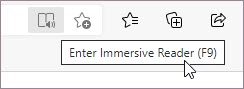
Norėdami išeiti iš įtraukiančios skaitytuvės, adreso juostoje pasirinkite Išeiti iš Įtraukianti skaitytuvė arba naudokite sparčiuosius klavišus F9.

Norėdami gauti daugiau informacijos, apsilankykite Įjungti skaitymo rodinį naudojant Įtraukianti skaitytuvė "Microsoft Edge".
Patarimas
Jei adreso juostoje nematote Įtraukianti skaitytuvė piktogramos, vis tiek galite peržiūrėti tekstą Įtraukianti skaitytuvė. Tiesiog pasirinkite tekstą, kurį norite skaityti, spustelėkite dešiniuoju pelės mygtuku ir kontekstiniame meniu pasirinkite Atidaryti naudojant Įtraukianti skaitytuvė.
Skaitymas garsiai naršyklėje "Microsoft Edge"
Skaityti garsiai yra paprastas, bet galingas įrankis, kuris garsiai skaito tinklalapio tekstą.
Norėdami pradėti, pasirinkite Skaityti garsiai iš Įtraukianti skaitytuvė įrankių juostos. Pradėjus skaityti garsiai, puslapio viršuje rodoma juostelės įrankių juosta. Įrankių juostoje yra mygtukai, skirti leisti garsą, pereiti prie paskesnės arba ankstesnės pastraipos ir koreguoti balso parinktis. Balso parinktys leidžia keisti skaitytojo balsą ir sulėtinti arba pagreitinti skaitymo tempą.
Norėdami nustoti klausytis, pasirinkite mygtuką Pristabdyti arba X , kad uždarytumėte Skaityti garsiai.
Patarimas
Kitas būdas pasiekti funkciją Skaityti garsiai yra pasirinkti Parametrai ir kita>Daugiau įrankių > Skaityti garsiai.
Teksto nuostatos Įtraukianti skaitytuvė
Rinkitės iš daugybės teksto ir spalvų parinkčių, pvz., teksto dydžio, teksto tarpų ir puslapio temų, kad pagerintumėte Įtraukianti skaitytuvė.
Šiuos parametrus rasite teksto nuostatose Įtraukianti skaitytuvė įrankių juostoje.
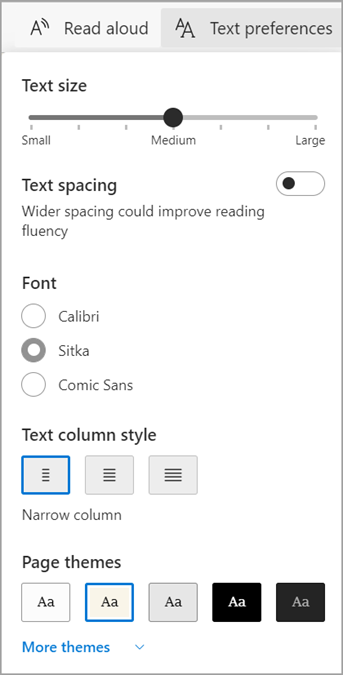
- Teksto dydis: Po etikete Teksto dydis perkelkite slankiklį dešinėn, kad tekstas būtų didesnis; Perkelkite jį kairėn, kad sumažintumėte tekstą.
- Teksto išretinimas:Įjunkite teksto išretinimą , kad padidintumėte tarpus tarp teksto eilučių.
- Teksto stulpelio stilius: Reguliuokite puslapio teksto stulpelio plotį.
- Puslapio temos: Rinkitės iš įvairių puslapių temų ir spalvų parinkčių, įskaitant temas, įkvėptas "Irlen" spektrinių filtrų , skirtų žmonėms, sergantiems Irleno sindromu. Pasirinkite Daugiau temų , kad peržiūrėtumėte visas galimas temas.
Skaitymo nuostatos Įtraukianti skaitytuvė
Skaitymo nuostatose galite įjungti tokius įrankius, kaip fokusavimas į eilutę, kad būtų galima sutelkti dėmesį į vienos, trijų ar penkių eilučių skaitymą vienu metu, paveikslėlių žodyną, norėdami pamatyti vaizdinę žodžio išraišką, arba Versti, kad pakeistumėte teksto kalbą.
Šiuos įrankius rasite skaitymo nuostatose įrankių juostoje Įtraukianti skaitytuvė.
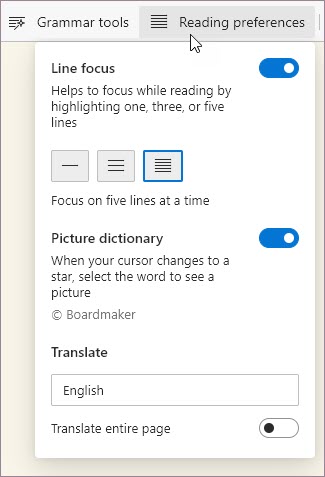
Fokusavimas į eilutę: Fokusavimas į eilutę susiaurina skaitymo fokusavimą iki vienos, trijų ar penkių eilučių Įtraukianti skaitytuvė. Kai paryškinama tik dalis teksto, turinį lengviau skaityti ir suprasti.
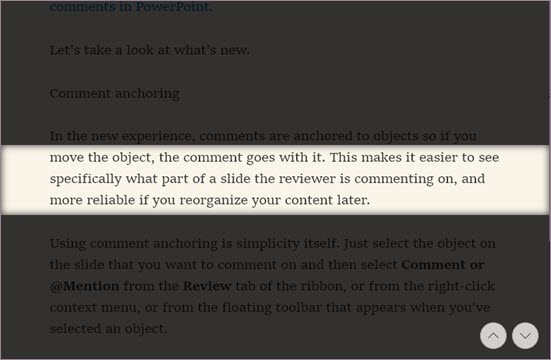
Naudokite Įtraukianti skaitytuvė rodykles aukštyn ir žemyn arba aukštyn ir žemyn klaviatūroje, kad perkeltumėte įvesties eilutę aukštyn arba žemyn puslapyje.
Versti: Vertimo funkcija leidžia keisti skaitomo teksto kalbą. Sąraše pasirinkite kalbą ir įjunkite versti visą puslapį.
Sužinokite daugiau
Kalbos, kurias palaiko mokomieji įrankiai