Skaitymo raida yra nemokamas įrankis, integruotas į "Microsoft Teams", skirtas palaikyti ir sekti skaitymo sklandumą klasėje. Mokiniai įrašo savo skaitymą į kamerą ir pateikia jį jums. Kai pažymite ir grąžinate jų darbą, duomenys automatiškai renkami ir tvarkomi Įžvalgose, todėl galite daugiau laiko praleisti su mokiniais ir mažiau laiko analizuoti duomenis.
Skaitymo raidos užduoties kūrimas
Palaikykite savarankišką skaitymo praktiką naudodami skaitymo raidos užduotis programoje "Teams".
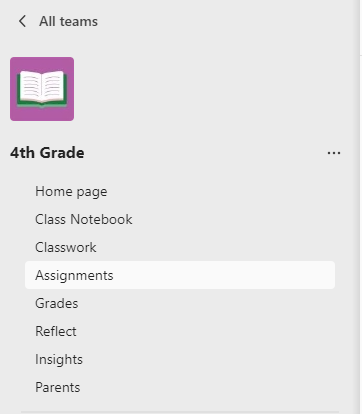
- Pereikite į norimą klasę, tada pasirinkite Užduotys.
- Pasirinkite Kurti>užduotį.
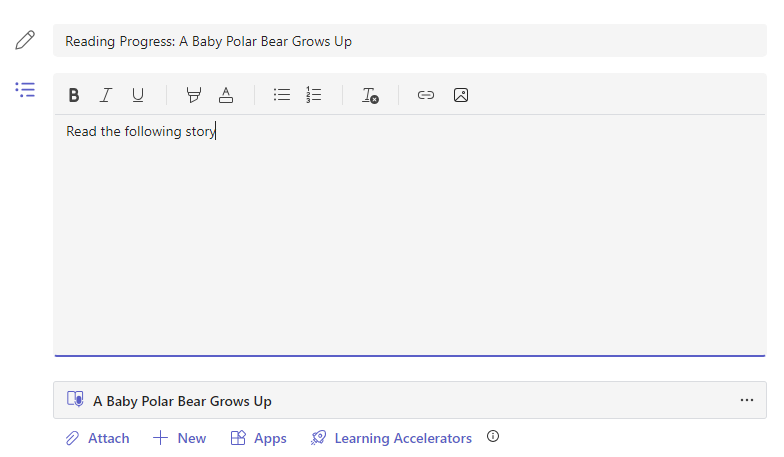
- Įveskite šios užduoties pavadinimą. Jis privalomas.
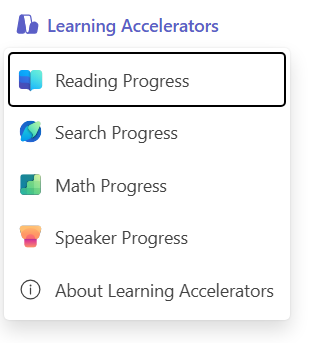
- Pasirinkite Mokymosi spartintuvai. Tada išplečiamajame meniu pasirinkite Skaitymo raida .
- Norėdami pasirinkti mokiniams skirtą ištrauką:
- Pasirinkite Nusiųsti "Word" arba PDF, kad galėtumėte naudoti savo failus, įskaitant failus iš mokomojo bloknoto, "Teams" failus arba "„OneDrive“".
- Pasirinkite Naršyti bibliotekos pavyzdį , kad galėtumėte naudoti " ReadWorks" pateiktas ištraukas.
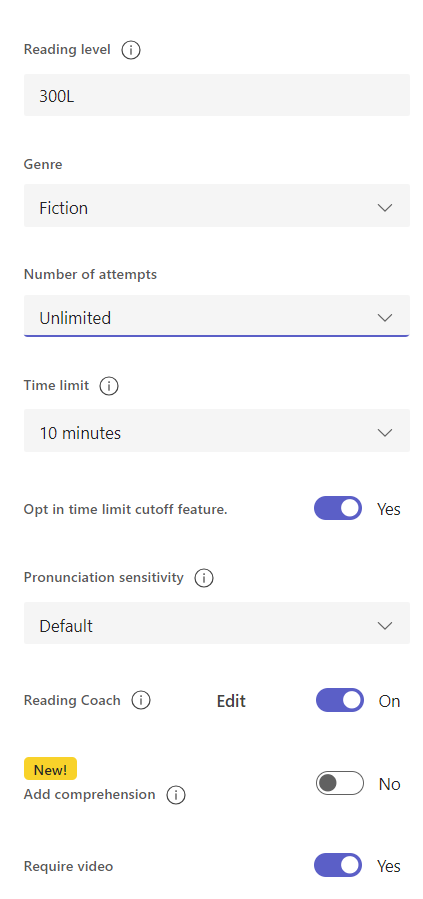
6. (Pasirinktinai) Užpildykite papildomus laukus, kad sukurtumėte daugiau duomenų rūšiavimo galimybių peržiūrėdami mokinių darbus.
- Skaitymo lygis: nustatykite skaitymo lygius taip, kaip geriausiai tinka jūsų klasei. Bet kurio įvesto skaitymo lygio bus galima ieškoti Įžvalgose.
- Žanras: Pasirinkite grožinę arbanegrožinę literatūrą.
- Bandymų skaičius: Pasirinkite Neribotas , kad studentams būtų suteikta daug galimybių praktikuotis, arba pasirinkite bet kokį skaičių, kad apribotumėte bandymus.
- Tarimo jautrumas: nurodykite, kaip griežtai norėtumėte būti automatinio aptikimo funkcija, kai klausotės ir įvertinate klaidas. Pasirinkite Mažiau jautrus , kad būtų galima lanksčiau tarti, ir Jautresnis , kad būtų reikalaujama tikslesnio skaitymo našumo. Šį parametrą galima koreguoti, kai peržiūrimi mokinių darbai.
Pastaba
Kiekvienos kalbos tarimas apibendrinamas pagal bendrą tarimą ir gali blogai atpažinti akcentus ir tarmes. Tai tik pradžia, ir mes stengiamės užtikrinti, kad būtų įtraukti tie, kurie turi akcentus ir tarmes. Savo nuožiūra žymėkite klaidas rankiniu būdu, kai kalbos aptikimas neatitinka mokinio poreikių.
Supratimas: pagal numatytuosius parametrus nustatoma Išjungta, kai kuriate skaitymo raidos užduotį. Jeigu norite, perjunkite Suvokimą į Įjungta.
Reikalingas vaizdo įrašas: Pasirinkite Ne , kad suteiktumėte mokiniams galimybę pateikti tik garso įrašą.
Kuriant skaitymo raidos užduotį, skaitymo pagalbinės priemonės numatytoji reikšmė yra Įjungta. Jei norite, perjunkite skaitymo pagalbinę priemonę į Išjungta .
Redaguokite ištrauką: Jei įkėlėte savo "Word" arba PDF dokumentą, galite redaguoti ištrauką skaitymo eigos dalyje. Pasirinkite Redaguoti, tada atlikite norimus dokumento keitimus.
Pasirinkite Redaguoti kalbą , kad pakoreguotumėte kalbą, kurios klausysis automatinio aptikimo funkcija.
Baigę redaguoti pažymėkite varnelę.
Pastaba
"ReadWorks" ištraukų redaguoti negalima. Išsami informacija, pvz., pavadinimas, skaitymo lygis ir žanras, bus užpildyta automatiškai.
- Mokinio rodinys: Pasirinkite mokinio rodinį, kad išbandytumėte mokinių patirtį.
7. ŽINYNAS Pasirinkite Pirmyn.
8. ŽINYNAS (Pasirinktinai) Redaguokite papildomus užduoties aspektus įtraukdami instrukcijas, keisdami balus arba pratęsdami termino datą.
9. ŽINYNAS Pasirinkite, kurio mokinio užduotis turėtų būti atlikta, tada pasirinkite Priskirti.
Jūsų mokiniai bus įspėti apie naują užduotį ir ji bus rodoma jūsų užduočių sąraše.
Peržiūrėti ir grąžinti mokinių darbus skaitymo raidoje
Peržiūrėkite ir grąžinkite mokinių skaitymo raidos užduotis, surinkite vertingus duomenis.
- Pereikite į norimą klasę, tada puslapio viršuje pasirinkite skirtuką Užduotys .
- Dalyje Artėjančios pasirinkite užduotis, kurias esate pasirengę peržiūrėti.
- Užduotys rikiuojamos pagal Grąžinti ir Grąžinti.
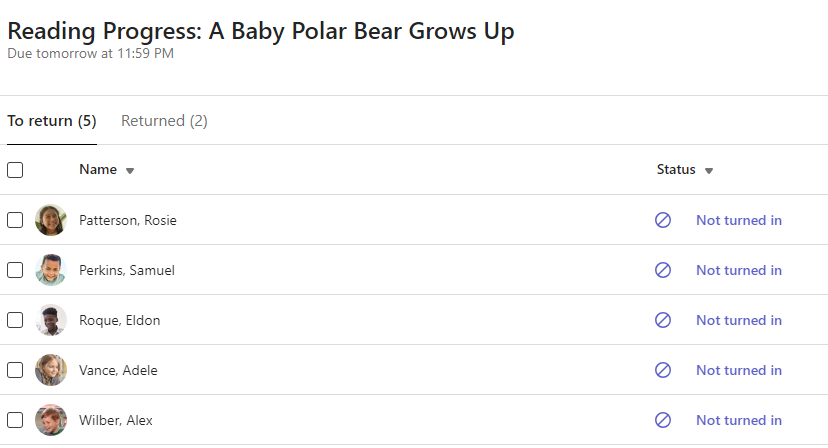
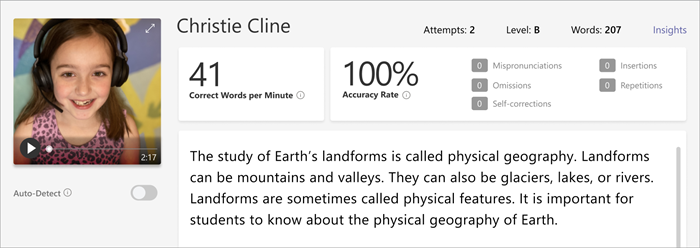
- Dalyje Grąžinta pasirinkite užduotį pateikusį mokinį. Jų įrašai ir jiems priskirtas tekstas bus atidaryti jūsų vertinimo skydelyje.
- Mokinio įraše paspauskite Leisti , kad išgirstumėte, kaip jie skaito ištrauką.
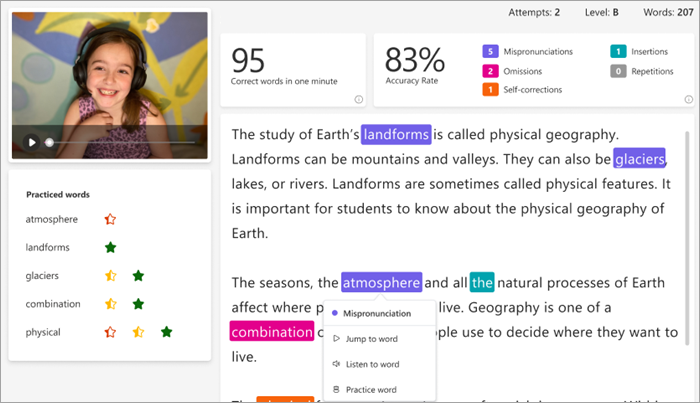
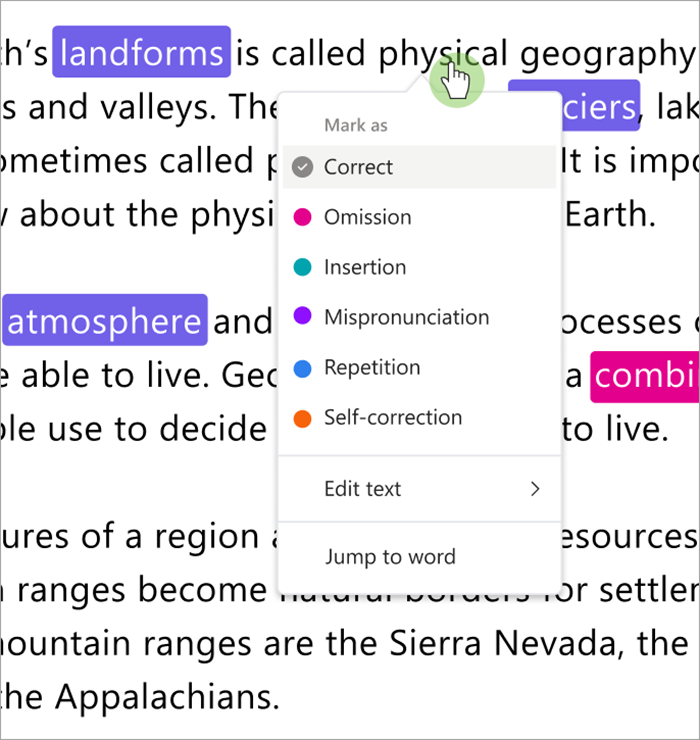
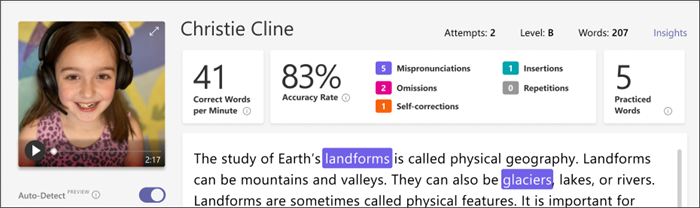
- Mokinių klaidas galite pažymėti ir suskirstyti į kategorijas pažymėdami neteisingai perskaitytą žodį. Naudodami išplečiamąjį meniu pažymėkite žodžius kaip teisingus arba priskirkite klaidą kategorijai. Skaitymo raida surinks ir surašys klaidas kortelėse Tikslumo rodiklis ir Taisyti žodžius per minutę peržiūros srities viršuje.
Klaidų tipai:
- Praleidimas: žodis ištraukoje, kurį studentas praleido.
- Įterpimas: žodis, neparašytas ištraukoje, kurią studentas pridėjo.
- Netinkamas tarimas: žodis, kuris nebuvo tariamas aiškiai arba teisingai.
- Pasikartojimas: žodis, kurį mokinys perskaito daugiau nei vieną kartą.
- Savęs taisymas: kai mokinys skaito neteisingai, atpažįsta savo klaidą ir vėl teisingai skaito.
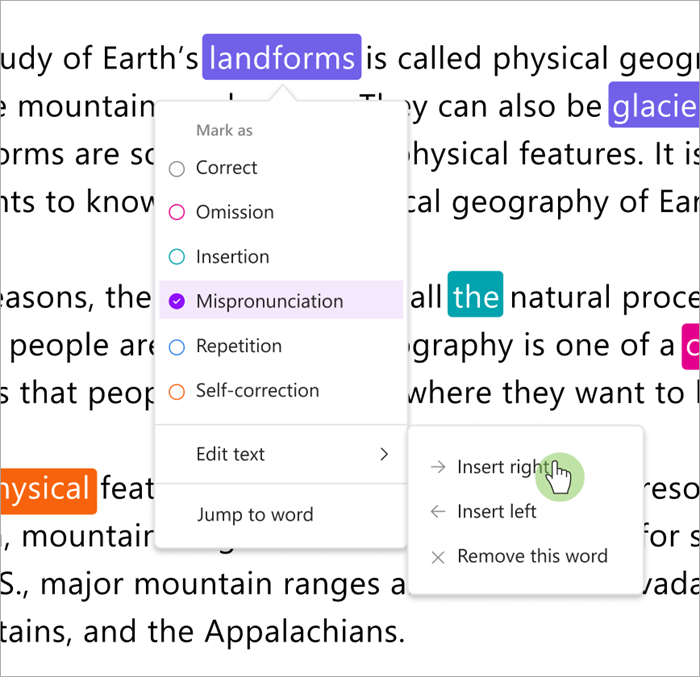
- Jei mokinys įtraukė papildomų žodžių, galite juos įterpti į pagrindinį tekstą.
- Pažymėkite žodį, kuris yra arčiausiai tos vietos, kurioje norite įterpti tekstą.
- Išplečiamajame meniu pasirinkite Redaguoti tekstą .
- Pasirinkite, kur norite įterpti tekstą, tada įveskite, ką girdėjote mokinio žodžius.
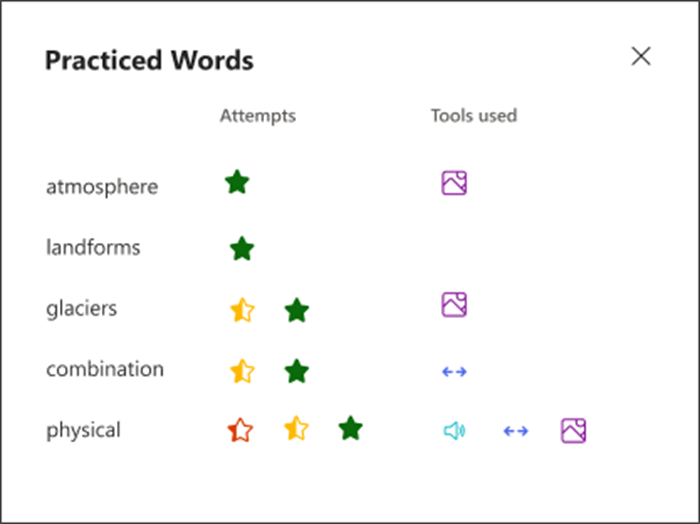
- Norėdami peržiūrėti žodžius, kuriuos mokinys praktikavo naudodamas skaitymo pagalbinę priemonę, pasirinkite Praktikuoti žodžiai.
- Bandymai rodo, kiek kartų mokinys treniravosi, su žvaigždėmis, nurodančiomis, kaip gerai jie pasirodė.
- Naudojami įrankiai nurodo, kur mokiniai naudojo įrankius, kad padėtų jiems praktikuotis, ir kokius įrankius jie naudojo.
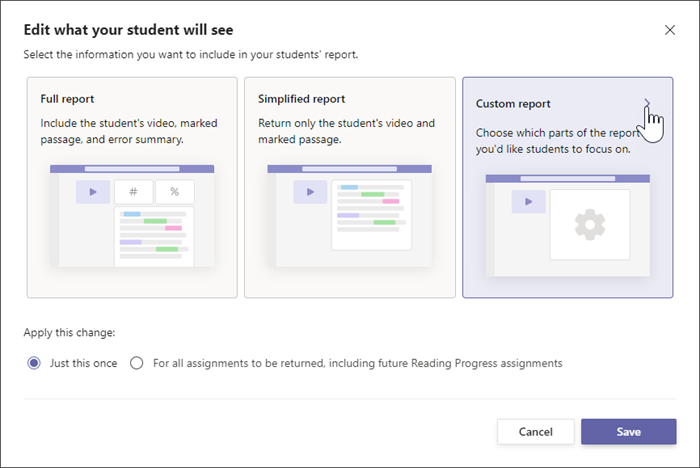
9. ŽINYNAS Nuspręskite, ką norite, kad mokiniai matytų savo ataskaitoje.
- Pasirinkite Redaguoti šalia Grąžinti mokiniui visą ataskaitą.
- Pasirinkite Visa ataskaita , kad įtrauktumėte mokinio teisingų žodžių per minutę ir tikslumo rodiklį, taip pat jų pažymėtas klaidas, arba Supaprastinta ataskaita , kad būtų pateiktos tik spalvomis pažymėtos klaidos.
- Pasirinkite Pasirinktinė ataskaita ir patys pasirinkite, kuriuos duomenų taškus norite rodyti studentams, tada pasirinkite Įrašyti.
- Nuspręskite, ar norite, kad šis pakeitimas būtų taikomas būsimoms užduotims, arba pasirinkite Tik vieną kartą.
- Pasirinkite Įrašyti.
10. ŽINYNAS Įveskite parašytą atsiliepimą ir užduoties balus, tada pasirinkite Grįžti.
11. ŽINYNAS Paspauskite rodykles šalia mokinio vardo, kad greitai pereitumėte prie kito mokinio.
Pastaba
Taip pat galite pasirinkti Grįžti peržiūrėti ir paprašyti mokinių pabandyti užduotį dar kartą.
Naudokite automatinį aptikimą, kad sutaupytumėte laiko
Įvertinkite mokinių klaidas, kad sutaupytumėte laiko. Automatinis aptikimas įvertina mokinių įrašus, kad identifikuotų galimus klaidingus tarimus ir kitas skaitymo klaidas. Mokytojai visada gali koreguoti klaidas, kad jos atspindėtų mokinių rezultatus.
- Perjunkite Automatinis aptikimas į Įjungta. Įvertintos klaidos bus jau pažymėtos ir suskirstytos į kategorijas ištraukoje ir apžvalgos kortelėse.
- Paspauskite Leisti mokinio įraše, kad išgirstumėte, kaip jie skaito ištrauką.
- Pasirinkite žodį, kurį norite koreguoti. Jei reikia, klaidas galite priskirti kitoms kategorijoms, pažymėti papildomas klaidas arba pasirinkti Pažymėti kaip teisingą . Atliekant koregavimus, surinkti duomenys bus pervesti į lentelę.
- Norėdami pereiti tiesiai prie bet kurio žodžio, pažymėkite jį ištraukoje ir išplečiamajame meniu pasirinkite Pereiti prie žodžio .
- Jei automatinis aptikimas blogai interpretuoja mokinį, pabandykite pakoreguoti tarimo jautrumą , kad pakeistumėte automatinio aptikimo atidžiumą klausantis ir įvertinant klaidas.
Spartieji klavišai, skirti greitai peržiūrėti
Pažymėję bet kurį teksto žodį, galite naudoti sparčiuosius klavišus, kad naršytumėte skaitymą ir suskirstytumėte klaidas į kategorijas.
1. Pereikite nuo vieno žodžio prie kito rodyklių kairėn ir dešinėn klavišais.
2. Naudokite "Ctrl+> ", kad pereitumėte prie kito klaidos žodžio. Nuo to laiko vaizdo įrašas vėl bus paleistas.
3. Naudokite tarpo klavišą, kad paleistumėte ir, jei reikia, pristabdytumėte vaizdo įrašą.
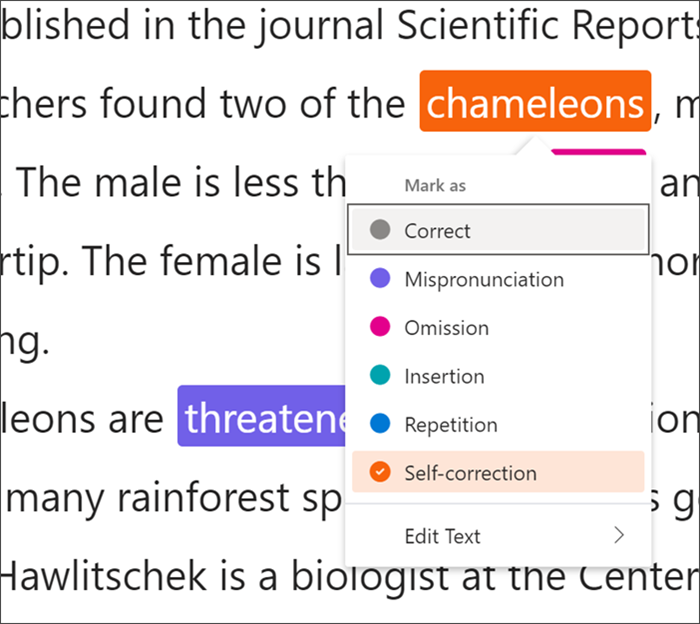
4. Aptikę žodį, kurį norite koreguoti, paspauskite klavišą Down arba Enter , kad atidarytumėte klaidos meniu.
- Toliau spauskite žemyn , kol norimas klaidos tipas bus pažymėtas juodu langeliu.
3. Pasirinkite Enter , kad pažymėtumėte klaidą; Ataskaitų sritis bus perskaičiuota pažymint klaidas, o išplečiamasis sąrašas bus uždarytas.
- Norėdami uždaryti išplečiamąjį sąrašą nepažymėję klaidos, pasirinkite rodyklės aukštyn klavišą.
Sužinokite daugiau
Skaitymo raidos priskyrimų susiejimas su skaitymo pagalbine priemone
Peržiūrėti skaitymo raidos duomenis įžvalgose