
Sukurkite užduotį "„Microsoft Teams“ švietimui" ir priskirkite ją mažoms klasės mokinių grupėms. Bendradarbiavimo grupės dirba kartu su viena paraiška, kurią galima įvertinti kartu. Taip pat galite priskirti darbą atskiriems mokiniams.
Sukurkite naują užduotį
- Pereikite į norimą klasės komandą ir pasirinkite Užduotys.
- Pasirinkite Kurti > užduotį.
Bendradarbiavimo grupės kūrimas
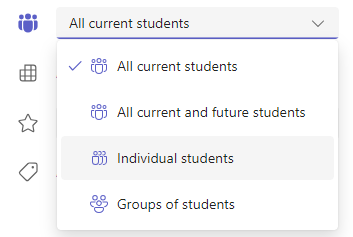
Pasirinkite mokinio išplečiamąjį sąrašą dalyje Priskirti. Pagal numatytuosius parametrus pažymima Visi mokiniai . Pasirinkite bendradarbiavimo grupės.
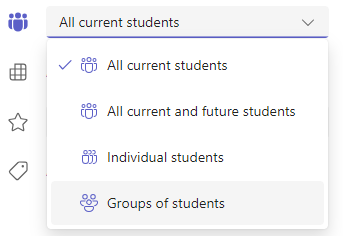
Pasirinkite, ar grupes norite kurti rankiniu būdu, atsitiktine tvarka ar pakartotinai naudoti esamas.
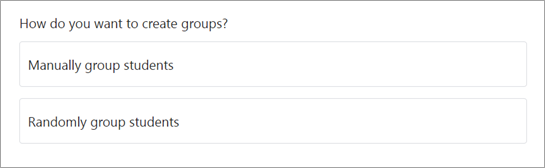
Jei pasirinksite Atsitiktinai grupuoti mokinius
Įveskite grupių skaičių ir pasirinkite Kurti grupes.
Peržiūrėkite sukurtas grupes.
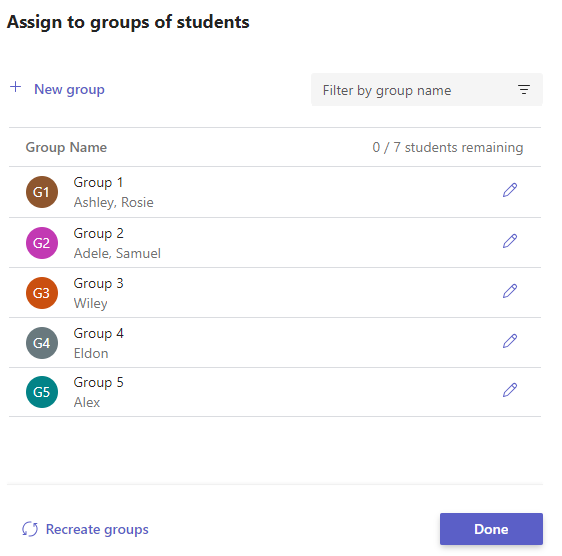
Pasirinkite redagavimo
 , kad pakeistumėte grupių pavadinimus ar narius. Taip pat galite grupę panaikinti.
Pasirinkite Kurti grupes iš naujo , kad pradėtumėte iš naujo.
Pasirinkite + Nauja grupė , kad įtrauktumėte kitą grupę.
Pastaba
Norėdami įtraukti naują grupę su mokiniais, pirmiausia pašalinkite tuos mokinius iš dabartinių grupių. Kiekvienas mokinys gali būti tik vienoje bendradarbiavimo grupėje.
Kai viskas atrodys gerai, pasirinkite Atlikta.
Jei reikia atlikti daugiau redagavimų, grįžkite į užduoties kūrimo formą ir pasirinkite Bendradarbiavimo grupės , kurias norite peržiūrėti.
Baikite į užduotį įtraukdami išsamią informaciją, tada pasirinkite Priskirti.
Patarimas
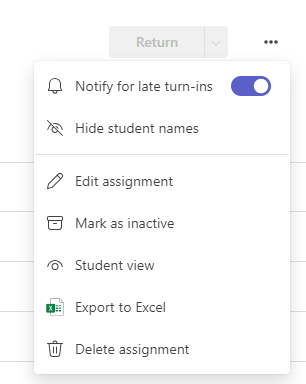
Galite peržiūrėti, kaip užduotis atrodys mokiniams, atidarę užduotį ir pasirinkę Daugiau parinkčių
 > Studentų rodinys.
Jei pasirinksite Grupuoti mokinius rankiniu būdu
Pasirinkite Kurti grupes.
Jei norite, redaguokite numatytąjį grupės pavadinimą.
Raskite mokinius vienu iš šių būdų:
- Norėdami rasti konkrečius mokinius pagal vardą, naudokite ieškos lauką.
- Slinkite per visą klasės sąrašą.
Tada pažymėkite žymės langelius šalia tų mokinių, kuriuos norite įtraukti į šią grupę.
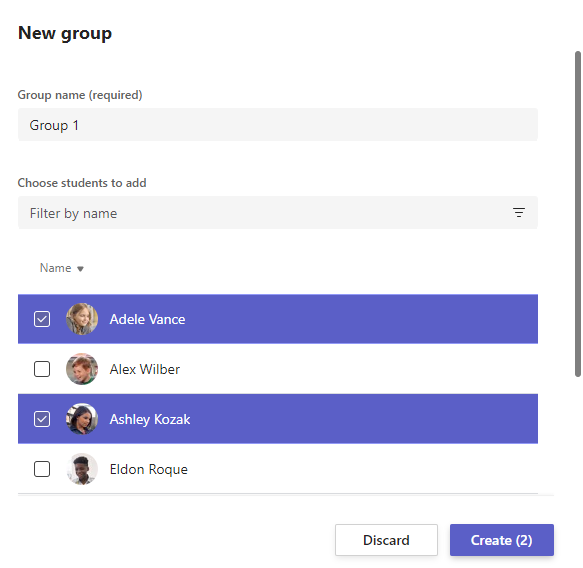
Pasirinkite Kurti.
Baigę pasirinkite + Nauja grupė ir kartokite 2 ir 3 veiksmus, kol visi mokiniai bus priskirti grupei.
Peržiūrėkite sukurtas grupes.
Norėdami keisti grupių pavadinimus ar narius, pasirinkite redagavimo
. Čia taip pat galite panaikinti grupę.Norėdami pradėti iš naujo, pasirinkite Kurti grupes iš naujo.
Kai viskas atrodys gerai, pasirinkite Atlikta.
Jei reikia atlikti daugiau redagavimų, grįžkite į užduoties kūrimo formą ir pasirinkite Bendradarbiavimo grupės, kurias norite peržiūrėti.
Baikite į užduotį įtraukdami išsamią informaciją, tada pasirinkite Priskirti.
Jei pasirinksite Pakartotinai naudoti esamą
Sutaupykite laiko iš naujo naudodami bendradarbiavimo grupes iš ankstesnės užduoties, užuot kaskart kurdami naujas grupes.
Būtina sąlyga: pakartotinai naudoti esamą veikia tik tada, jei jau sukūrėte ankstesnę užduotį su bendradarbiavimo grupėmis. Jei tai jūsų pirmoji grupės užduotis, pasirinkite Rankiniu būdu arba Atsitiktinai.
Kaip veikia pakartotinis naudojimas: Pakartotinai naudoti nukopijuojama visa grupės struktūra ir mokinio narystė iš ankstesnės užduoties.
- Pasirinkite Naudoti grupes iš ankstesnės užduoties.
- Pasirinkite užduotį su bendradarbiavimo grupėmis, kurias norite pakartotinai naudoti.
- Peržiūrėkite ir patvirtinkite grupes.
- Jei reikia, pasirinkite Redaguoti , kad atnaujintumėte grupių pavadinimus ar narystę.
- Kai viskas atrodys gerai, pasirinkite Atlikta.
- Baikite į užduotį įtraukdami išsamią informaciją ir pasirinkite Priskirti.
Perkelti mokinius iš vienos grupės į kitą (prieš pateikiant)
Svarbu
Kai bet kuris bendradarbiavimo grupės mokinys pateikia darbą, grupės narystė užrakinama. Prieš pateikiant paraiškas galima tik perkelti mokinius iš vienos grupės į kitą.
- Atidarykite užduotį.
- Pasirinkite Valdyti bendradarbiavimo grupes.
- Pasirinkite mokinį, kurį norite perkelti.
- Išplečiamajame sąraše pasirinkite naują grupę.
- Pasirinkite Įrašyti.
Studentui pranešama apie pakeitimą ir jo pateikimas susiejamas su jo nauja grupe.
Pastaba
Kai užduotis paskirstoma mokiniams, grupės redaguoti nebegalima.
Priskirti atskiriems mokiniams
Pasirinkite mokinio išplečiamąjį sąrašą dalyje Priskirti. Pagal numatytuosius parametrus pažymima Visi mokiniai . Pasirinkite mokinių vardus arba įveskite, kad ieškotumėte mokinio.
Pastaba
Kai priskiriate atskiriems mokiniams, galite pasirinkti tik vienos klasės mokinius. Toje pačioje užduotyje negalima naudoti atskirų ir grupinių užduočių.
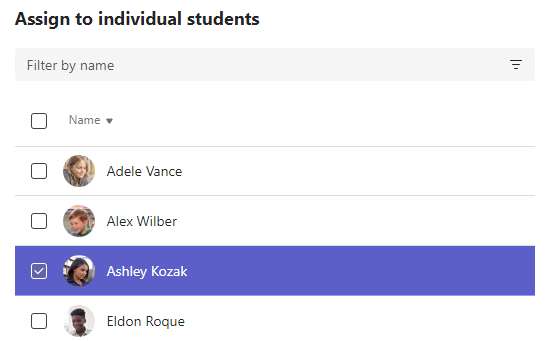
- Pasirinkę mokinius, baikite į užduotį įtraukti išsamią informaciją.
- Pasirinkite Priskirti. Jūsų pasirinktiems mokiniams pranešama apie naują užduotį.