
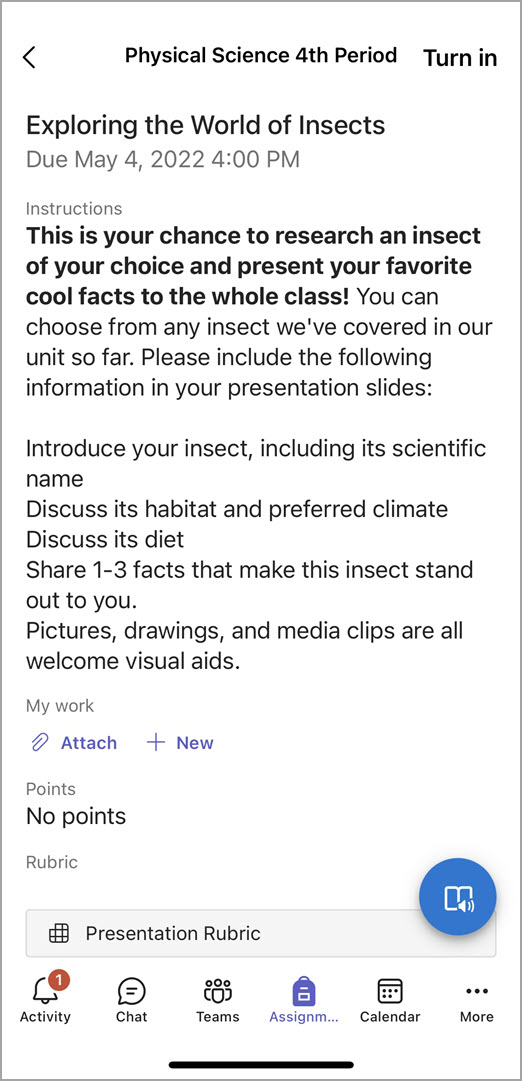
„Microsoft Teams“ švietimui leidžia pedagogams ir mokiniams skelbti pranešimus, tikrinti pranešimus, atidaryti failus ir tvarkyti užduotis savo "iOS" arba "Android" mobiliuosiuose įrenginiuose. Mobiliuosiuose įrenginiuose mokytojai gali kurti ir peržiūrėti užduotis, o mokiniai gali peržiūrėti ir pateikti priskirtus darbus.
Perėjimas į užduotis
Peržiūrėkite užduotis programėlės juostoje bakstelėdami Užduotys .
Sukūrus naują užduotį, kanale Bendras rodomas įrašas, o mokiniams apie tai pranešama jų veiklos skyriuje. Vadovaudamiesi šiais pranešimais jie gali pereiti prie užduoties.
Patarimas
- Jei programos juostoje nematote parinkties Užduotys, pasirinkite Daugiau>...Pertvarkyti, kad įtrauktumėte ją į programos juostą.
- Bakstelėkite ieškos piktogramą mobiliojoje programoje, kad ieškotumėte užduočių pagal raktažodžius.

Užduočių rūšiavimas
Pagal numatytuosius nustatymus skirtukas Užduotys yra sudarytas pagal:
- Artėjantis arba neįvertintas darbas.
- Pasirengę įvertinti arba pateikti darbą.
- Praėjęs terminas arba darbas, kurio terminas jau praėjęs.
- Grąžintas arba įvertintas darbas.
- Juodraščiai arba nepriskirti darbai.
- Programėlės juostoje bakstelėkite "Teams" ir bakstelėkite klasę.
- Palieskite "General>Assignments".
- Sulieskite užduotis, kurios yra Laukiamos, Parengta įvertinti, Praėjęs terminas, Grąžintos ir Juodraščiai.
Norėdami rūšiuoti klasės užduotis pagal savo sukurtas kategorijas:
- Programėlės juostoje bakstelėkite Užduotys ir bakstelėkite klasę.
- Pasirinkite filtro piktogramos
 ir pasirinkite užduočių, kurias norite peržiūrėti, tipą.
Peržiūrėti klasės medžiagą
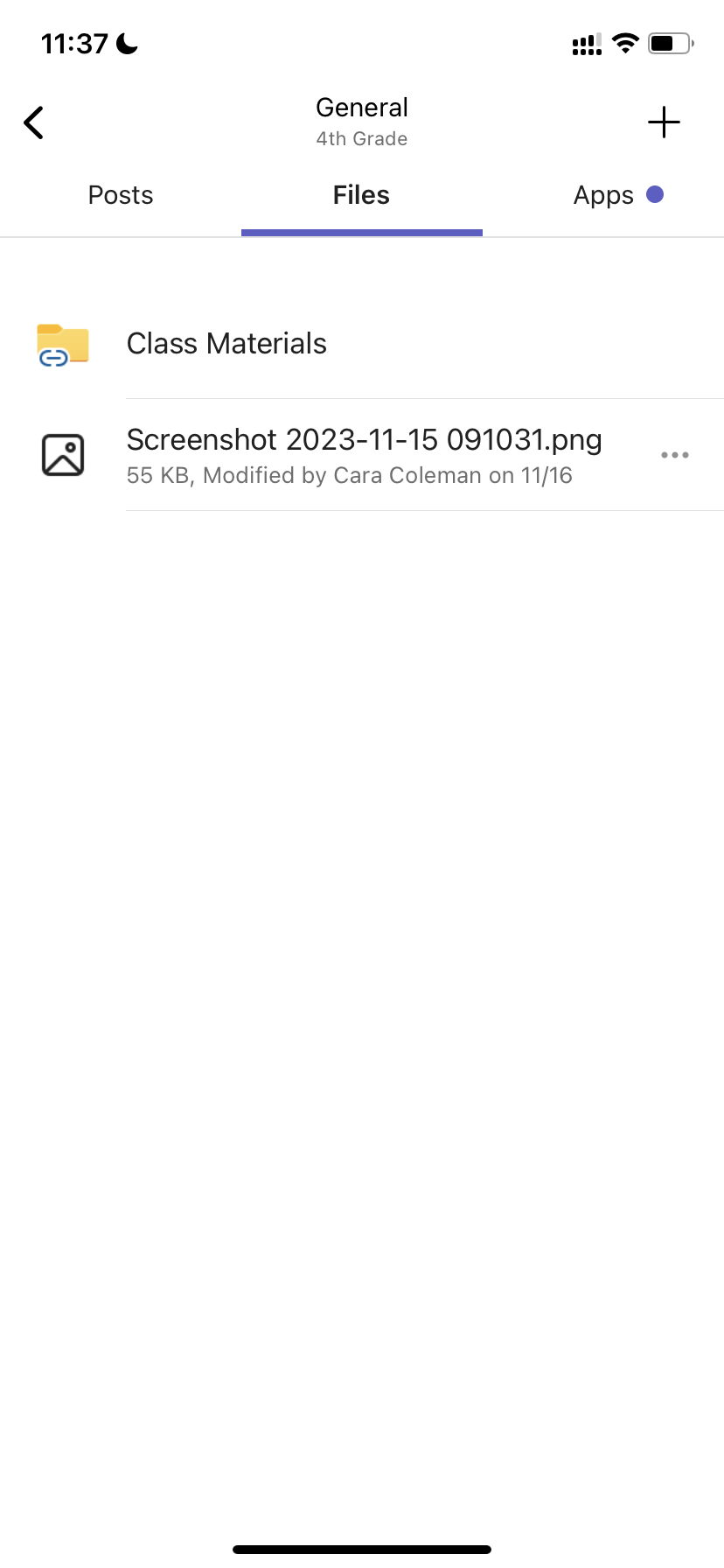
Peržiūrėkite rubrikas, išteklius ir kitus tik skaityti skirtus dokumentus, kuriuos įtraukėte į klasės medžiagą.
Norėdami pasiekti savo mokomosios medžiagos aplanką:
- Programos juostoje bakstelėkite "Teams ".
- Bakstelėkite klasę.
- Bakstelėkite GeneralFilesClass>>Materials.
Kurti užduotį
Norėdami sukurti naują užduotį:
Programėlės juostoje bakstelėkite Užduotys .
Bakstelėkite piktogramą + ir bakstelėkite +Nauja užduotis.
Palieskite klasę, tada palieskite "Next".
Įveskite užduoties informaciją. Reikalingas pavadinimas. Visi kiti laukai yra pasirinktiniai.
Pagal numatytuosius nustatymus užduotys automatiškai priskiriamos visiems mokiniams. Norėdami priskirti konkretiems mokiniams ar grupėms:
Bakstelėkite mokinio išplečiamąjį sąrašą dalyje Priskirti.
Pasirinkite Atskiri mokiniai arba Mokinių grupės.
Bakstelėkite Pridėti , kad į užduotį įtrauktumėte pagalbinę medžiagą.
Bakstelėkite Priskirti , kad paskelbtumėte užduotį. Jūsų mokiniams bus pranešta, kad užduotis įtraukta.
Norėdami pakartotinai naudoti esamą priskyrimą,
- Programėlės juostoje bakstelėkite Užduotys .
- Bakstelėkite Pridėti +.
- Vykdydami raginimus pasirinkite ir redaguokite užduotį, kurią norite pakartotinai naudoti.
- Bakstelėkite Priskirti.

Užduoties redagavimas
Norėdami keisti esamą užduotį:
- Programėlės juostoje bakstelėkite Užduotys ir atidarykite užduotį, kurią norite redaguoti.
- Bakstelėkite Daugiau parinkčių

- Palieskite Redaguoti užduotį.
- Įveskite naujinimus, tada bakstelėkite Atnaujinti , kad įrašytumėte pakeitimus, kai baigsite.
Norėdami panaikinti užduotį, bakstelėkite šiukšlinės piktogramą >Taip.
Patarimas
Norėdami peržiūrėti užduotį iš mokinio perspektyvos, bakstelėkite Mokinio rodinys.
Užduočių įvertinimas ir grąžinimas
Norėdami peržiūrėti mokinių pateiktas užduotis:
- Programėlės juostoje bakstelėkite Užduotys ir pasirinkite užduotį.
- Pasirinkite Pasiruošta įvertinti, kad peržiūrėtumėte neįvertintas užduotis ir pamatytumėte, kurie mokiniai pateikė savo darbus.
- Pasirinkite Grįžti, kad galėtumėte peržiūrėti, kurių mokinių užduotys dar nebuvo įvertintos.
- Bakstelėkite Grįžo, kad peržiūrėtumėte jau įvertintus mokinių pateikimus.
Norėdami įvertinti pateiktas užduotis ir pateikti atsiliepimų apie jas:
- Bakstelėkite Norėdami grįžti ir pasirinkite mokinį.
- Įveskite atsiliepimą arba balus už tą užduotį.
- Bakstelėkite Grįžti, kad išsiųstumėte taškus ir atsiliepimus mokiniui.
Įvertinimo kategorijos
Nustatyti svertinius užduočių tipus, kad jie atspindėtų svarbą.
1. Bakstelėkite Įvertinimai.
2. Pasirinkite Daugiau parinkčių .
3. Pasirinkite Priskyrimo parametrai.
4. Slinkite prie Įvertinimo parametrai ir perjunkite Svertinis vertinimo kategorijas į Įjungta.
5. Nurodykite įvertinimo kategoriją ir įveskite procentą, kurį norite priskirti kaip tos kategorijos svorį.
6. Pakartokite kiekvienai norimai klasifikavimo kategorijai.
7. ŽINYNAS Kai pridėsite kategorijas, palieskite Išsaugoti.
Pastaba: Procentai turi sudėti iki 100%, kad galėtumėte judėti toliau.
8. ŽINYNAS Įvertinimo parametruose dabar matomos jūsų vertinimo kategorijos ir procentai. Norėdami redaguoti, pasirinkite Tvarkyti vertinimo kategorijas.
Dabar kiekvieną kartą kurdami užduotį galite pasirinkti vertinimo kategoriją.
Svarbu: klasėse, kuriose naudojamos vertinimo kategorijos, visos taškais surinktos užduotys turi turėti įvertinimo kategoriją.
Vertinimas pagal raides
Kad būtų rodomos šios parinktys, laiškų vertinimas turi būti nustatytas kaip vertinimo schema skyriuje Įvertinimo parametrai .
1. Bakstelėkite Įvertinimai.
2. Pasirinkite Daugiau parinkčių .
3. Pasirinkite Priskyrimo parametrai.
4. Slinkite į Įvertinimo parametrai ir pasirinkite Įtraukti schemas arba Tvarkyti schemas.
Pastaba: Jei nebuvo nustatytos jokios kitos vertinimo schemos ar kategorijos, ši nuoroda bus Pridėti schemas. Kai atliksite naujos schemos įtraukimo veiksmus, saitas bus pakeistas į Tvarkyti schemas.
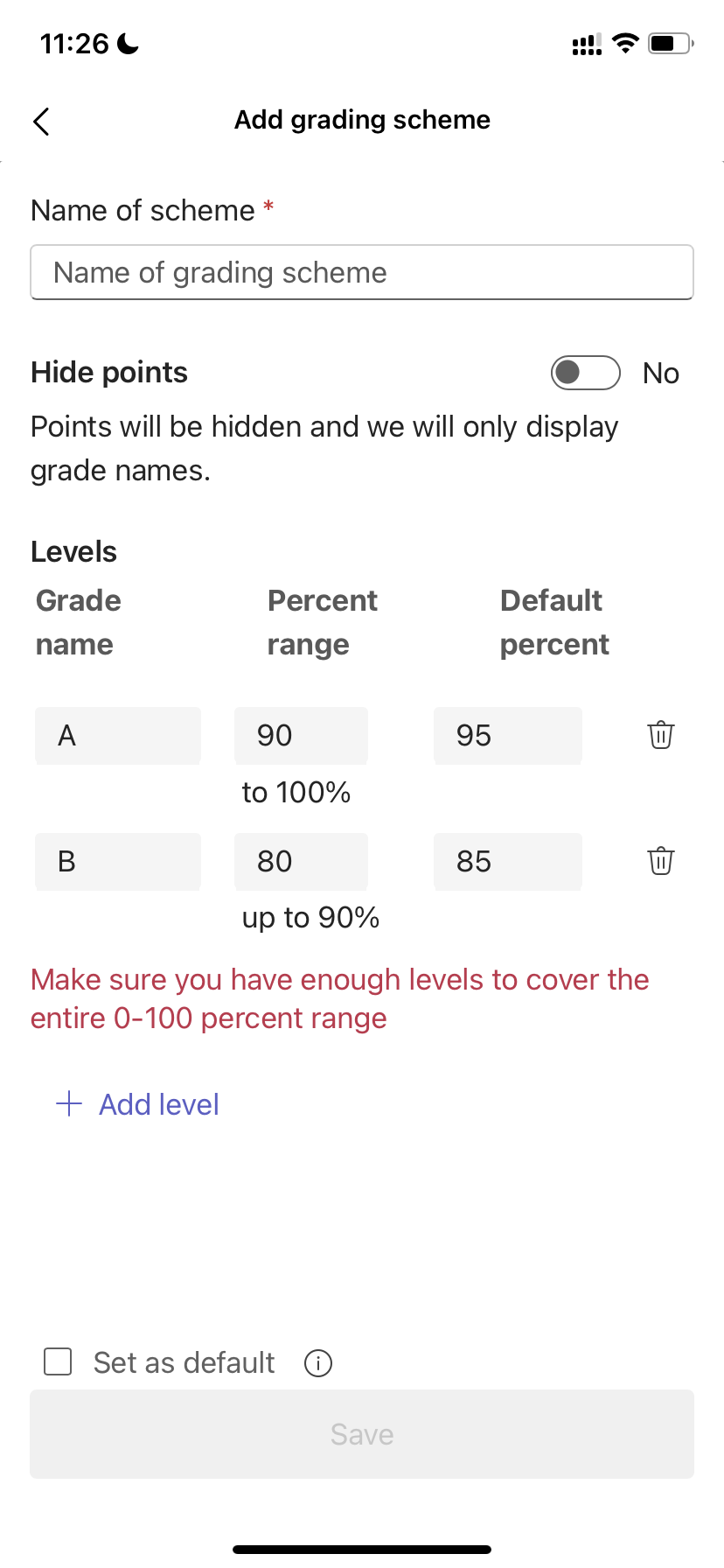
5. Pasirinkite Įtraukti schemą.
6. Nustatykite vertinimo lygius. Raidės pažymiai bus įprasta A, B, C, D, F, schema. Įsitikinkite, kad yra pakankamai lygių visam 0-100 procentų diapazonui.
7. ŽINYNAS Baigę pasirinkite mygtuką Įrašyti .
Baikite pasirinkdami mygtuką Atlikta .
Classwork
Kurti naują modulį
Pereikite į norimą klasės komandą, tada pasirinkite Classwork.
Bakstelėkite Pridėti modulį.
Įveskite šio modulio pavadinimą.
Pasirinktinai įveskite aprašą.
Pasirinkite Įrašyti , kad įrašytumėte modulį kaip juodraštį.
Pastaba: Juodraščių moduliai nematomi tik komandos savininkams (mokytojams), kol jie nepublikuojami. Visi nauji moduliai sukuriami juodraščio būsenoje.
Modulio publikavimas Publikavus modulį, jis (ir visi jame esantys ištekliai) bus matomi visiems klasės komandos mokiniams.
Pereikite į norimą klasės komandą, tada pasirinkite Classwork.
Raskite norimą modulį, tada bakstelėkite Publikuoti.
Modulio redagavimas Modulių pavadinimus ir aprašus galima redaguoti bet kuriuo metu.
Eikite į norimą klasės komandą, palieskite Classwork.
Raskite norimą modulį, tada palieskite "Daugiau > redagavimo modulio".
Modulio naikinimas
Pereikite į norimą klasės komandą, tada pasirinkite Classwork.
Raskite norimą modulį, tada bakstelėkite Daugiau > Ištrinti.



Dar neturite "„Microsoft Teams“ mobiliųjų įrenginių programėlė"? Jį galite gauti čia