

"Office" scenarijus yra patogus būdas automatizuoti įprastas užduotis. Padėkite kolegoms rasti ir vykdyti jūsų "Office" scenarijus įtraukdami scenarijaus mygtuką į darbaknygę. Todėl kiekvienas darbaknygės narys gali lengvai vykdyti scenarijų.
Scenarijaus kūrimo mygtukas
Ši procedūra darbaknygėje sukuria mygtuką, kuris paleidžia scenarijų, kai mygtukas pasirinktas. Jis taip pat bendrina scenarijų su visais, kurie gali redaguoti darbaknygę.
- Pasirinkite Automatizuoti, tada pasirinkite scenarijų, kurį norite vykdyti. Jei scenarijus nematomas "Office" scenarijų galerijoje, pasirinkite Peržiūrėti naujausius scenarijus>, kad atidarytumėte užduočių sritį "Office" scenarijai, ir pasirinkite savo scenarijų.
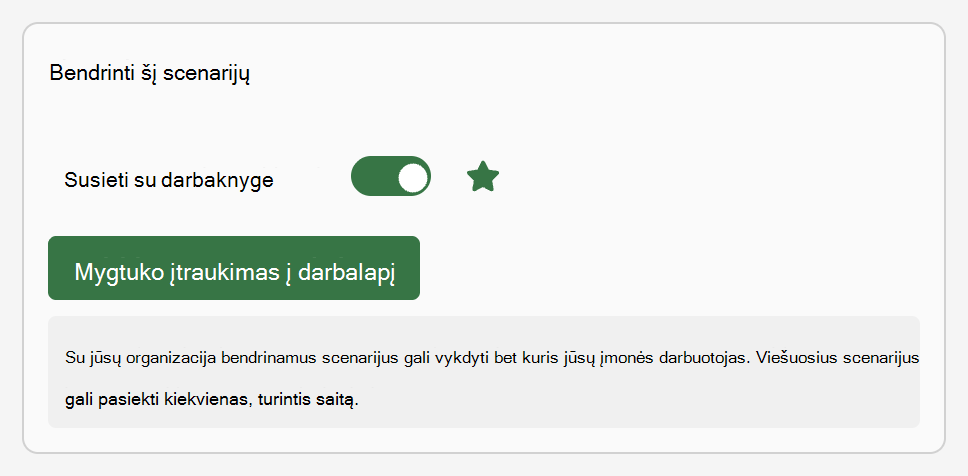
- Atidarę scenarijų, slinkite į skyrių Bendrinti šį scenarijų . Įjunkite jungiklį Susieti su darbaknyge , jei jis išjungtas. Pasirinkite mygtuką Įtraukti į darbalapį.
Scenarijaus šalinimo mygtukai
Ši procedūra sustabdo scenarijaus bendrinimą ir pašalina visus mygtukus, kurie paleidžia scenarijų.
- Pasirinkite Automatizuoti, tada pasirinkite scenarijų, kurį norite vykdyti. Jei scenarijus nematomas "Office" scenarijų galerijoje, pasirinkite Peržiūrėti naujausius scenarijus>, kad atidarytumėte užduočių sritį "Office" scenarijai, ir pasirinkite savo scenarijų.
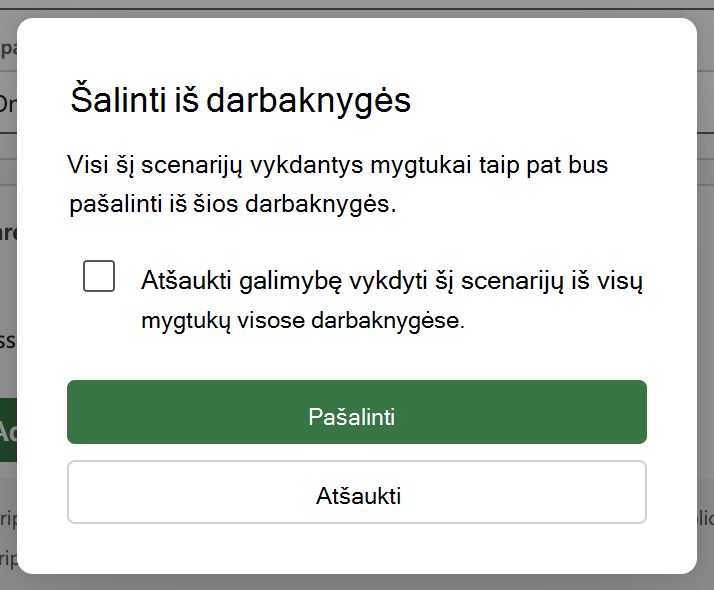
- Atidarę scenarijų, slinkite į skyrių Bendrinti šį scenarijų . Išjunkite jungiklį Susieti su darbaknyge . Pasirodys dialogo langas, patvirtinantis jūsų sprendimą. Pasirinkite Pašalinti , kad pašalintumėte visus scenarijų paleidžiančius mygtukus. Naudokite žymės langelį, kad pašalintumėte mygtukus, kurie vykdo šį scenarijų kitose darbaknygėse.
Pastaba
- Jei panaikinsite scenarijaus mygtuką tiesiai iš "Excel" tinklelio, mygtukas bus pašalintas, bet scenarijus liks susietas su darbaknyge. Jungiklis Susieti su darbaknyge turi būti išjungtas, norint sustabdyti scenarijaus bendrinimą su konkrečia darbaknyge.
- Negalite iškirpti ir įklijuoti scenarijaus mygtuko, kad perkeltumėte jį į darbaknygę.
Taip pat žr.
Įvadas į "Office" scenarijus programoje "Excel"