

Automatizuokite pasikartojančias užduotis naudodami "Office" scenarijus internetinėje "Excel“", "Windows" ir "Mac" programose. Kurkite scenarijus ir pakartokite juos, kada tik norite. Bendrinkite savo scenarijus visoje organizacijoje, kad padėtumėte kitiems atlikti sparčią ir nuoseklią darbo eigą. Redaguokite scenarijus, kai keičiasi darbo eiga, ir leiskite debesiui atnaujinti jūsų sprendimus visoje organizacijoje.
"Office" scenarijaus kūrimas
Yra keletas būdų, kaip sukurti naują "Office" scenarijų.
- Įrašykite savo veiksmus veiksmų įrašymo priemone. Tai naudinga, kai nuosekliai atliekate veiksmus su darbaknygėmis. Norint įrašyti ir bendrinti "Office" scenarijus, nereikia jokių programavimo žinių. Pradėkite įrašymą naudodami Įrašykite savo veiksmus kaip "Office" scenarijus.
- Naudodami užduočių srityje "Office" scenarijai naudokite kodo rengyklę, kad galėtumėte dirbti su "TypeScript", skirtu išplėstiniams scenarijams. Norėdami sužinoti, kaip pradėti nuo veiksmų įrašymo priemonės ir redaguoti scenarijus, kad geriau atitiktų jūsų poreikius, žr. mokymo priemonę "Excel" lentelės kūrimas ir formatavimas.
- Sukurkite scenarijaus juodraštį naudodami DI. Naudokite šį metodą, kad sugeneruotumėte pradinį scenarijų, tada jį peržiūrėtumėte ir modifikuotumėte pagal savo poreikius. Atkreipkite dėmesį, kad ši funkcija yra peržiūros versijos ir gali būti prieinama ne visiems.
"Office" scenarijaus vykdymas
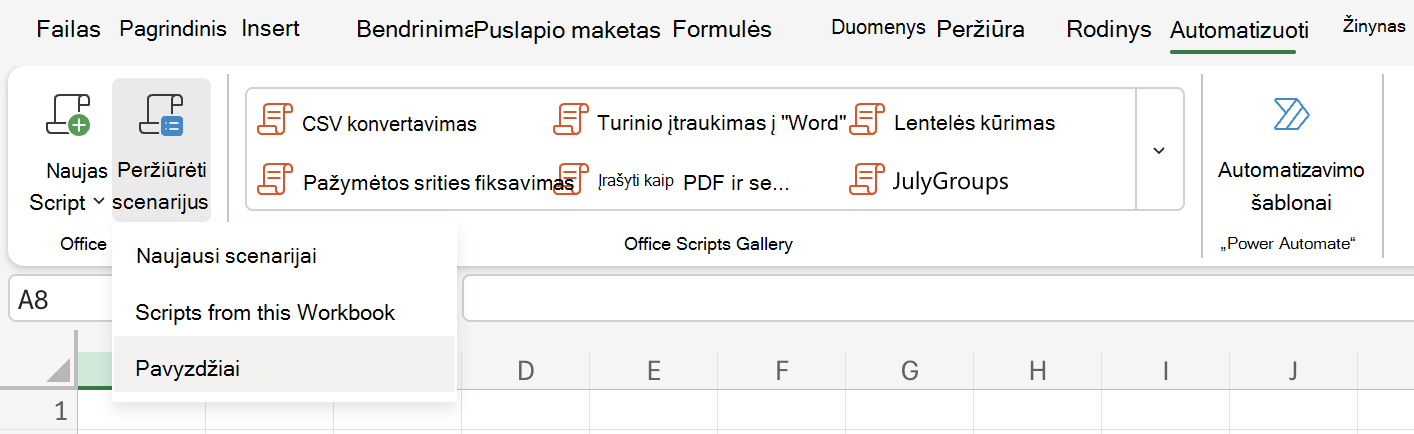
Norėdami peržiūrėti scenarijus, eikite į Automatizuoti>peržiūros scenarijus , tada pasirinkite Naujausi šiosdarbaknygės scenarijai arba scenarijai , kad atidarytumėte užduočių sritį "Office" scenarijai.
Patarimas
Jūsų scenarijus taip pat galima pasirinkti tiesiogiai iš "Office" scenarijų galerijos.
Kai atidaryta "Office" scenarijų užduočių sritis, pasirinkite mygtuką Vykdyti , kad paleistumėte scenarijų. Matysite trumpą pranešimą, kad scenarijus vykdomas, kuris dingsta, kai scenarijus bus baigtas.
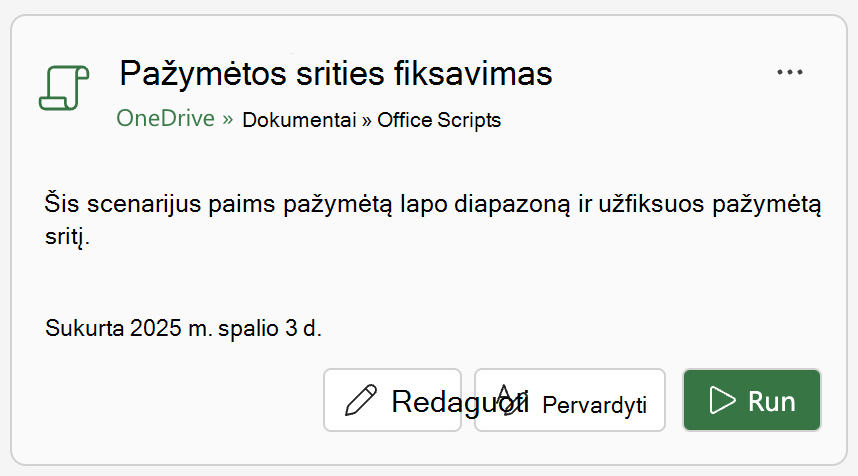
Daugiau parinkčių – pasirinkite daugtaškio meniu (...) dešiniajame scenarijaus kortelės kampe, kad pamatytumėte kontekstinį meniu. Čia galite pasirinkti:
- Naikinti scenarijų.
- Sukurkite scenarijaus kopiją.
- Perkelkite scenarijų į kitą vietą.
- Integruokite scenarijų į "Power Automate" naudodami užduoties automatizavimą.
Trikčių diagnostika
Tolesniuose skyriuose pateikiami nurodymai apie dažniausiai pasitaikančias problemas. Norėdami gauti daugiau informacijos, žr . "Office" scenarijų trikčių diagnostika. Taip pat galite kreiptis į ekspertą "Excel" technologijų bendruomenėje arba gauti pagalbos bendruomenėse.
Nepasirodo skirtukas Automatizuoti arba "Office" scenarijai nepasiekiami
Toliau pateikti veiksmai turėtų padėti išspręsti visas problemas, susijusias su skirtuko Automatizavimas nepasirodymu programoje "Excel".
- Įsitikinkite, kad jūsų "Microsoft 365" licencija apima "Office" scenarijus.
- Įsitikinkite, kad įjungti trečiųjų šalių slapukai (naudojant internetinė Excel“).
- Įsitikinkite, kad jūsų administratorius neišjungė "Office" scenarijų "„Microsoft 365“ administravimo centras".
- Įsitikinkite, kad jūsų administratorius nesukonfigūravo grupės strategijos blokuoti "Office" scenarijus (tik "Windows").
- Įdiekite "WebView2" (tik "Windows").
- Įsitikinkite, kad nesate prisijungę prie nuomotojo kaip išorinis vartotojas arba svečias.
Scenarijaus klaidos
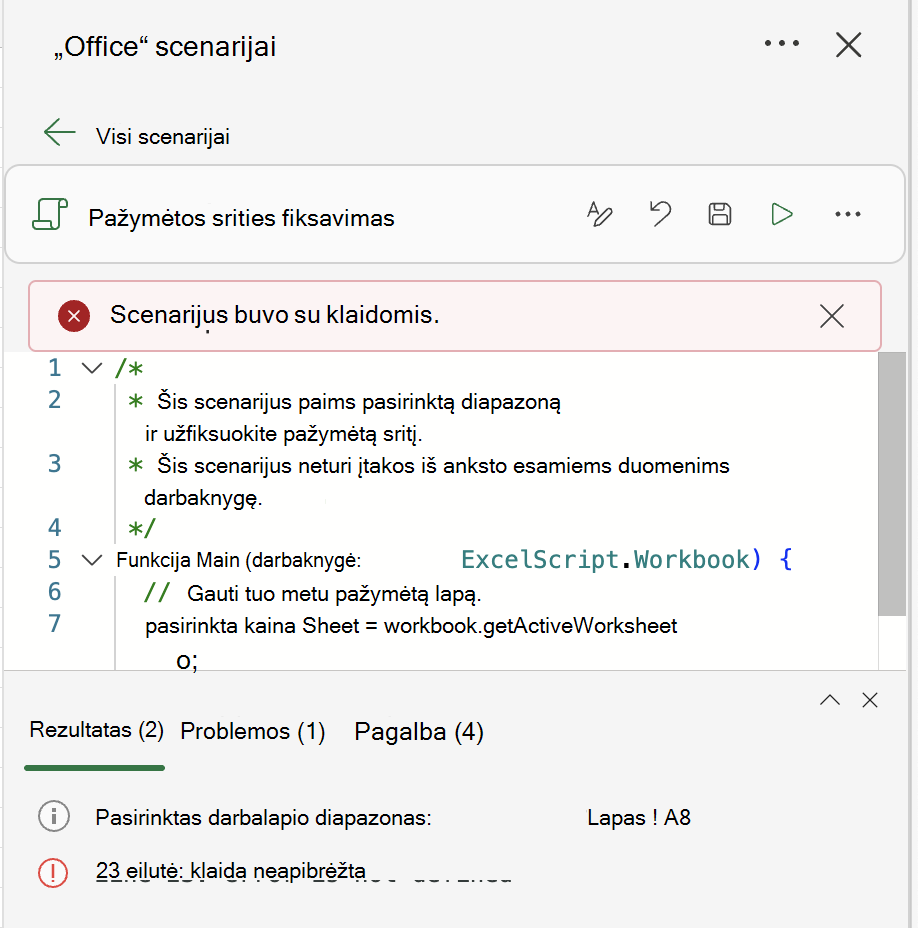
Kai kurie veiksmai gali būti tinkami pirmą kartą įrašant scenarijų, bet nepavyks, kai paleidžiate jį dar kartą. Taip gali būti dėl skirtingų darbalapių pavadinimų, trūkstamų lentelių ar kitų skirtumų tarp darbaknygių. Scenarijaus klaidų pranešimai rodomi užduočių srityje "Office" scenarijai.

Pasirinkite Peržiūrėti žurnalus , kad kodo rengyklės skirtuke Išvestis būtų rodomas trumpas klaidos paaiškinimas.
Nepalaikomos priemonės
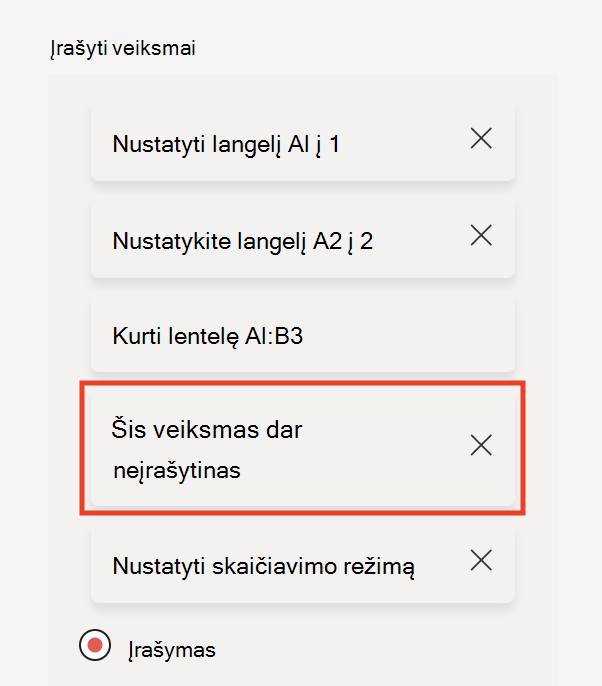
Nuolat stengiamės įtraukti papildomų funkcijų palaikymą, tačiau šiuo metu ne viskas palaikoma. Kai taip atsitiks, srityje Įrašo veiksmai matysite pastabą. Tokie veiksmai neįtraukiami į scenarijų ir jų bus nepaisoma.
Taip pat žr.
Įrašykite savo veiksmus kaip "Office" scenarijus
"Office Scripts" techninė dokumentacija
Vadovėlis: "Excel" lentelės kūrimas ir formatavimas