

"Office" scenarijus galima bendrinti su kitais organizacijos vartotojais. Kai bendrinate scenarijų, susiejate jį su dabartine darbaknyge. Tai leidžia kitiems vartotojams jūsų organizacijoje jį peržiūrėti ir paleisti.
Svarbu
Kiekvienas, galintis redaguoti darbaknygę, gali peržiūrėti ir vykdyti susietus jos scenarijus.
Scenarijaus bendrinimas ir bendrinimo atšaukimas darbaknygėje
Jūsų scenarijai saugomi "„OneDrive“". Kai bendrinate scenarijų, sukuriate saitą tarp scenarijaus ir atidarytos darbaknygės.
Norėdami bendrinti scenarijų, atlikite šiuos veiksmus.
Skirtuke Automatizuoti pasirinkite scenarijų, kurį norite bendrinti, iš "Office" scenarijų galerijos, pasirinkdami Peržiūrėti scenarijus .
Pastaba
Galite bendrinti tik savo scenarijus. Galite turėti prieigą prie kitų scenarijų, kurie buvo bendrinami su jumis, arba įtaisytųjų scenarijų pavyzdžių, kurių negalima bendrinti.
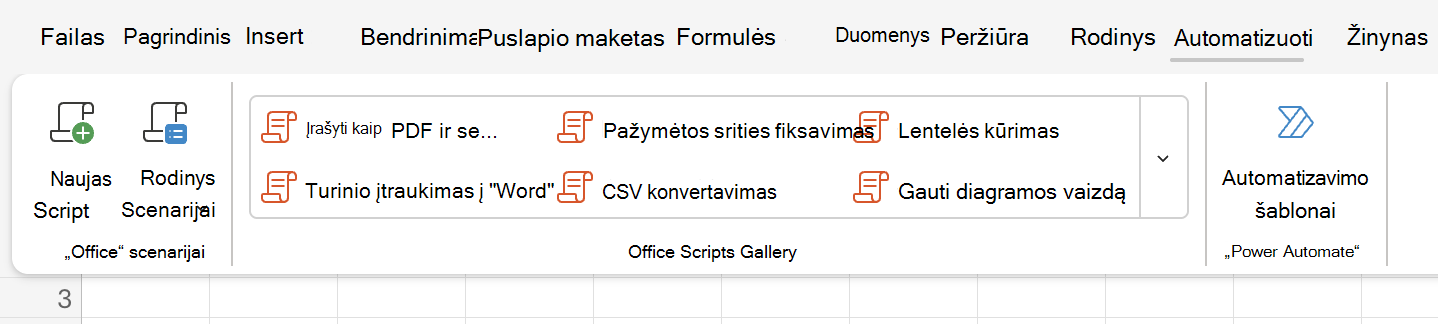
Atidaroma "Office" scenarijų užduočių sritis ir rodomas jūsų pasirinktas scenarijus.
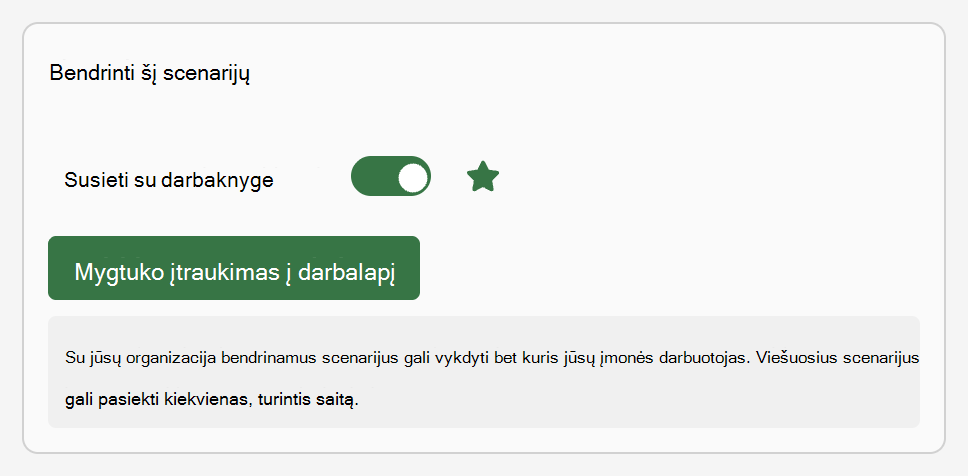
Slinkite į skyrių Bendrinti šį scenarijų . Perjunkite Susieti su darbaknyge , kad susietumėte scenarijų su dabartine darbaknyge.
Pastaba
- Bendrinamus scenarijus gali vykdyti bet kuris vartotojas, turintis rašymo darbaknygėje teises. Viską, kas pakeista scenarijaus, kaip redagavimą įrašo scenarijų vykdantis asmuo, o ne scenarijaus savininkas.
- Visi bendrinamo scenarijaus naujinimai automatiškai bendrinami su kitais. Įrašius scenarijų jis atnaujinamas. People naudojant jūsų scenarijų gali reikėti iš naujo atidaryti, jei jie turi seną versiją atidaryti, kai jūs keičiate.
- "Office" scenarijų galima bendrinti tik jūsų organizacijoje. Scenarijų negalima bendrinti su išoriniais vartotojais.
Pasirinkite mygtuką Įtraukti į darbalapį , kad įtrauktumėte į darbalapį mygtuką, kuris suaktyvina scenarijų.
Norėdami peržiūrėti scenarijus, susijusius su užduočių knygele, eikite į Ši darbaknygė "Office" scenarijų užduočių srityje.
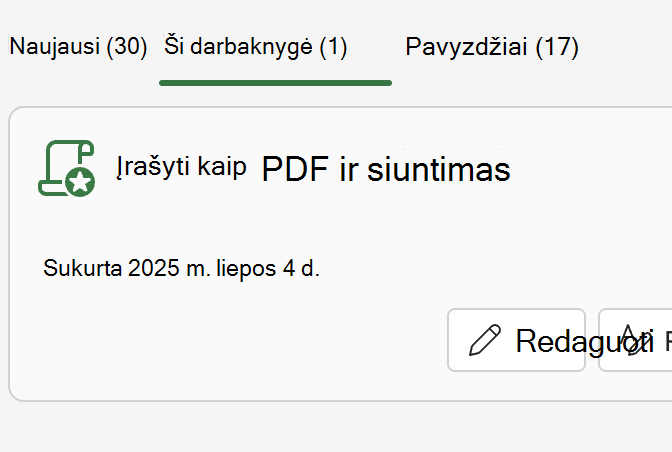
Perjunkite Susieti su darbaknyge į padėtį Išjungta, kad sustabdytumėte scenarijaus bendrinimą su ta darbaknyge.
Svarbu
Panaikinus scenarijaus mygtuką darbaknygėje, nebus perjungta parinktis Susieti su darbaknyge į išjungtą padėtį arba pašalinti tą scenarijų iš užduočių srities "Office" scenarijai sąrašo Ši darbaknygė .
Patarimas
Norėdami bendrinti scenarijų su konkrečiu asmeniu, o ne bendrinti jį darbaknygėje, eikite į aplanką "„OneDrive“" > dokumentai > , "Office" scenarijai ir bendrinkite scenarijaus failą .
"Office" scenarijų įrašymas "SharePoint" svetainėje
Įrašykite "Office" scenarijus į "SharePoint", kad galėtumėte bendrinti juos su savo komanda. Įrašius scenarijų į "SharePoint", bet kas, turintis prieigą prie "SharePoint", gali peržiūrėti, redaguoti arba vykdyti scenarijų.
Scenarijaus perkėlimas į "SharePoint"
Norėdami pakeisti scenarijaus saugojimo vietą, atlikite šiuos veiksmus.
- Skirtuke Automatizuoti iš galerijos pasirinkite scenarijų, kurį norite bendrinti, arba pasirinkite Peržiūrėti scenarijus , kad atidarytumėte "Office" scenarijų užduočių sritį.
- Pasirinkite ... meniu, tada pasirinkite Perkelti scenarijų. Bus atidarytas failų parinkiklis, kuriame galėsite pasirinkti aplankus savo "SharePoint" svetainėje. Įrašant į naują vietą, scenarijus perkeliamas į tą vietą.
Pastaba
- Scenarijaus perkėlimas gali užtrukti iki minutės.
- Perkeliant scenarijų nutraukiami bendrinimo saitai ir srautai, kurie tuo metu yra susieti su juo. Jei yra saitų, kurie gali būti susieti su scenarijumi, rodomas perspėjimo pranešimas. Įspėjamasis pranešimas ne visada reiškia, kad lūžimas įvyks, tik kad vienas yra įmanomas.
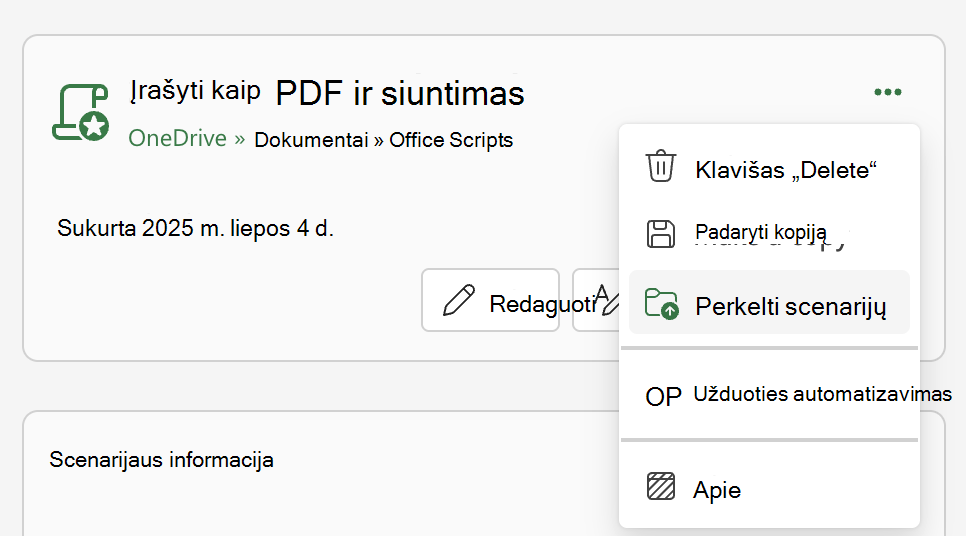
Leisti vykdyti bendrinamą scenarijų
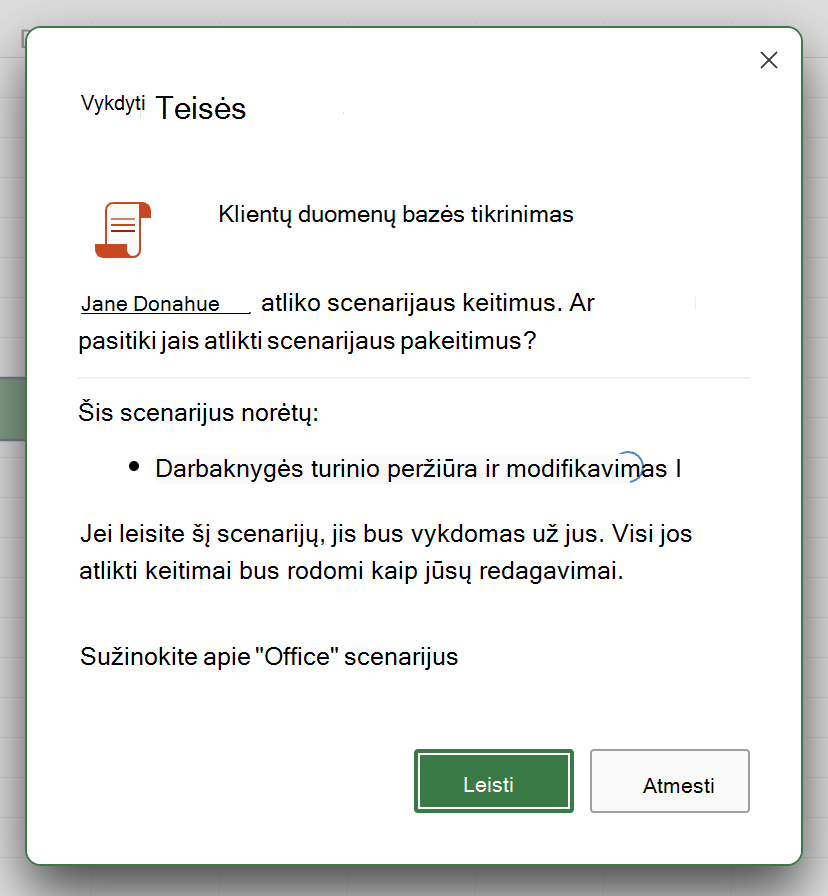
Pirmą kartą paleidus scenarijų, kuris jums nepriklauso, atidaromas dialogo langas Vykdymo teisės . Klausiama, ar leisti scenarijui peržiūrėti ir redaguoti darbaknygę. Jei pasitikite scenarijaus autoriumi, pasirinkite Leisti.
Pastaba
Dialogo langas Vykdymo teisės taip pat atidaromas kiekvieną kartą, kai scenarijų atnaujina kitas jūsų organizacijos kolega.
Reikalavimai
Aktyvi "Microsoft 365" prenumeratos paskyra su komercine arba mokomąja "Microsoft 365" licencija, suteikianti prieigą prie "Microsoft 365 Office" kompiuterio programų. Tai apima:
- „Microsoft 365“ programos verslui
- „Microsoft 365 Business Standard“
- „Microsoft 365“ programos įmonėms
- Office 365 ProPlus įrenginiams
- Office 365 A3
- Office 365 A5
- Office 365 Enterprise E1
- Office 365 Enterprise E3
- Office 365 Enterprise E5
- „Office 365 F3“
- Serverio autentifikavimas – pirmą kartą paleidus scenarijų įrašymo priemonę arba kodų rengyklę, reikia autentifikuoti serveryje, kad jūsų scenarijus galėtų būti įrašytas debesyje. Prisijunkite prie savo "Microsoft" paskyros kaip įprasta, tada, kai pamatysite raginimą Prašoma teisių, pasirinkite Sutinku, kad tęstumėte.
Pastaba
Kai administravimo centre įjungsite tinkamą parametrą, galutiniai vartotojai, turintys atitinkamą licenciją, galės pasiekti funkciją. Ši funkcija dar nepasiekiama "Microsoft 365" JAV valdžios institucijoms ir klientams, kurių duomenys laikomi viename iš naujų vietinių duomenų centrų geografinių centrų .
Taip pat žr.
Įvadas į "Office" scenarijus programoje "Excel"