

Automatizuokite pasikartojančias "Excel" užduotis naudodami "Office" scenarijus. Naudokite programos "Excel" veiksmų įrašymo priemonę, kad įrašytumėte savo veiksmus kaip scenarijus, tada pakartokite scenarijus bet kada, kai panorėsite. Veiksmų rašytuvas sukuria scenarijų pagal jūsų darbaknygės pakeitimus. Šie veiksmai gali būti teksto arba skaičių įvedimas, langelių, eilučių ar stulpelių formatavimas, "Excel" lentelių kūrimas ir kt. Užduočių srityje rodomas atliekamų veiksmų aprašomasis sąrašas.
Pastaba
Norint įrašyti ir vykdyti "Office" scenarijus, nereikia jokių programavimo įgūdžių. Galite pasirinkti redaguoti savo veiksmus "Office Scripts" kodo rengyklėje, kur dirbsite su scenarijaus "TypeScript" kodu. Sužinokite viską apie scenarijų rašymą naudodami mokymo programą "Office" scenarijų įrašymas, redagavimas ir kūrimas programoje "Excel".
Darbo pradžia
Pirmiausia pasirinkite Automatizuoti. Čia rodomos dvi pagrindinės " Office" scenarijų grupės parinktys: Naujas scenarijus ir Rodinio scenarijai.
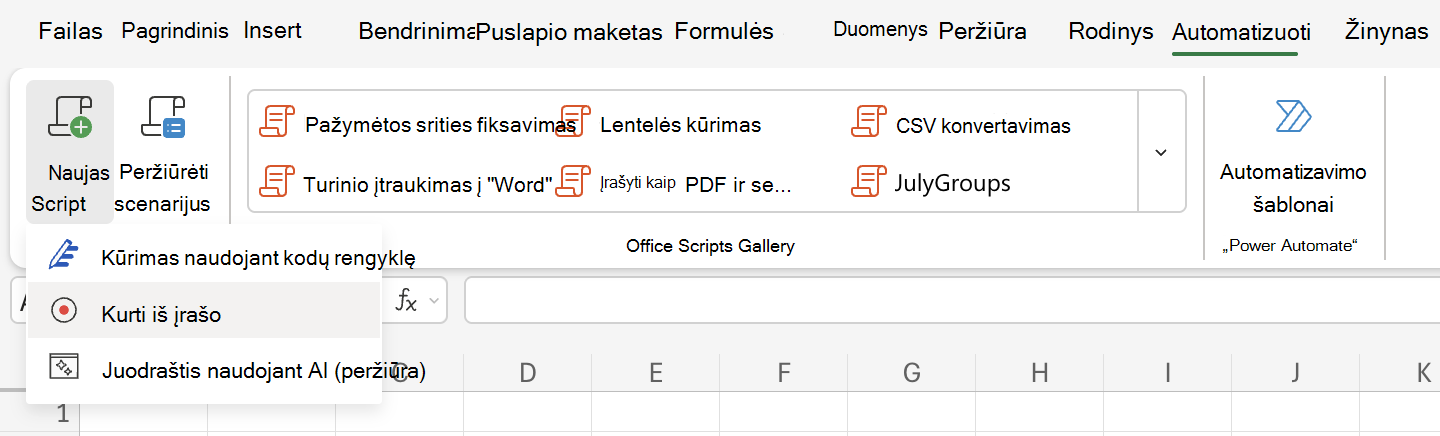
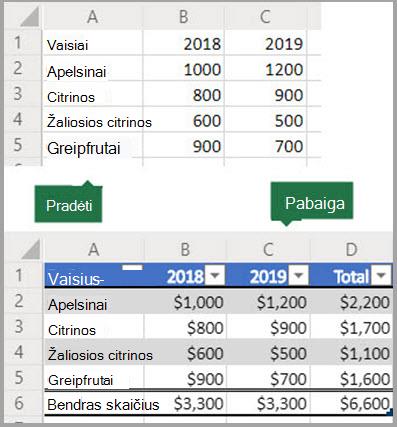
Norėdami sukurti naują "Office" scenarijų, pasirinkite Kurti iš įrašo, tada pradėkite atlikti norimus automatizuoti veiksmus. Šiame pavyzdyje imame duomenų diapazoną, konvertuojame jį į "Excel" lentelę, įtraukiame sumos stulpelį ir sumos eilutę bei užbaigiame suformatuodami reikšmes kaip valiutą.
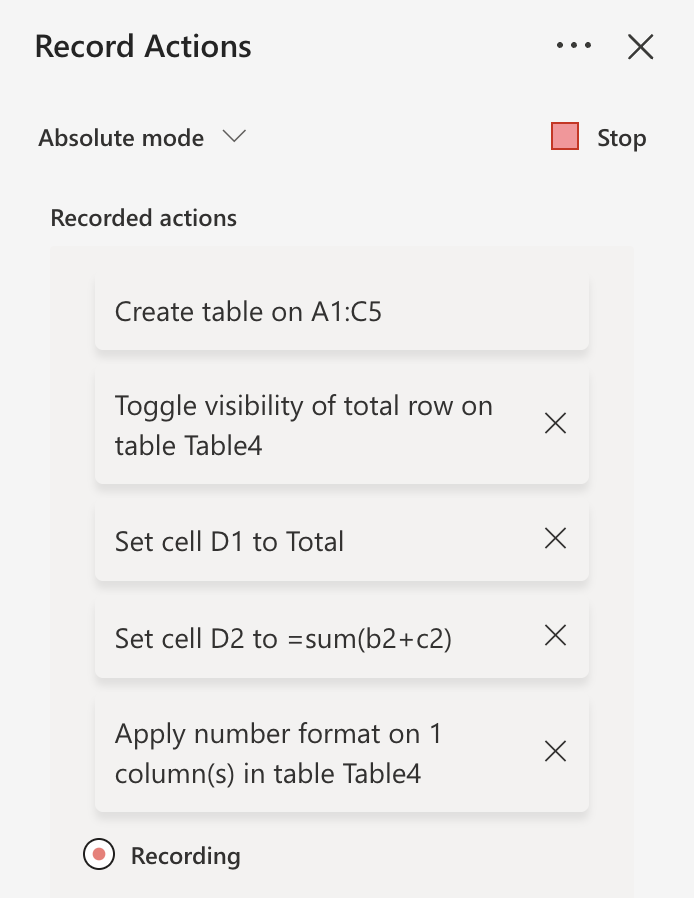
Kai pradedate įrašyti naują "Office" scenarijų, dešinėje atidaroma užduočių sritis Įrašo veiksmai . Čia pamatysite tvarkingą atliekamų veiksmų sąrašą. Atlikę visus veiksmus, pasirinkite Stabdyti.
Pasirinkus Stabdyti, "Office" scenarijų užduočių srityje rodomas naujas scenarijus.
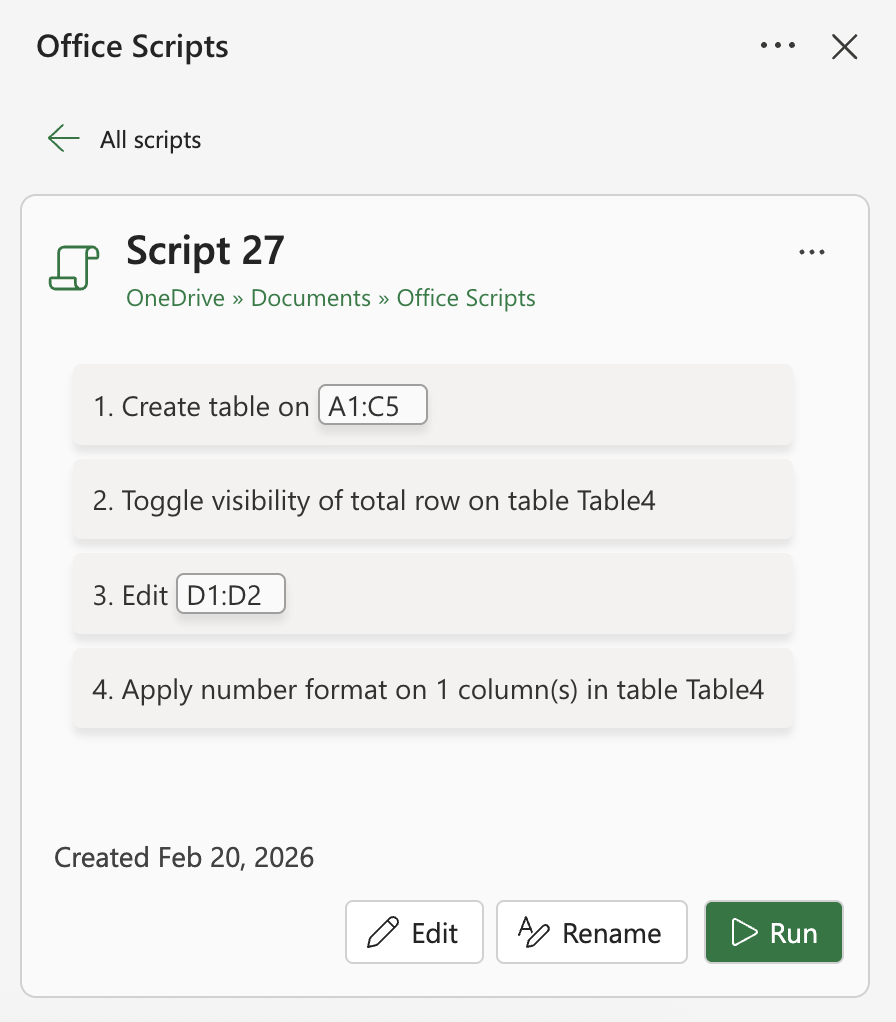
Pagal numatytuosius nustatymus "Excel" jūsų scenarijus pavadina "1 scenarijus", "2 scenarijus" ir t. t. Tačiau norėsite savo scenarijams suteikti prasmingus pavadinimus ir aprašus. Norėdami suteikti scenarijui naują pavadinimą, pasirinkite Pervardyti.
Taikyti santykinį režimą
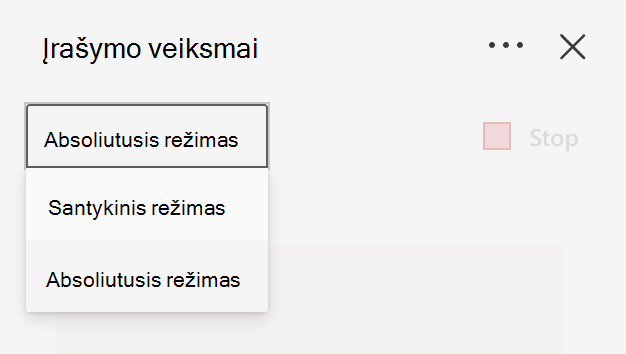
Santykinis režimas padeda jūsų įrašytam scenarijui būti lankstesniam. Kai duomenys, su kuriais dirbate, langelių padėtys nėra lygiai tokios pačios, galite įjungti santykinį režimą.
| Absoliutusis režimas (numatytasis) | Santykinis režimas |
|---|---|
| Įrašomos tikslios langelių vietos: redaguojant A3, A3 bus redaguojamas kiekvieną kartą, kai paleidžiamas scenarijus. | Langelių vietos nustatomos pagal jūsų pasirinktą langelį. Jei scenarijų pradedate įrašyti pažymėję A1 langelį ir redaguojate A3, scenarijus visada redaguoja langelį, esantį dviem eilutėmis žemiau šiuo metu pažymėto langelio. |
| Geriau, kai langeliai, su kuriais dirbate, kiekvieną kartą turi tuos pačius langelių adresus. | Geriausia naudoti, kai jūsų scenarijus veikia dabartiniame langelyje arba aplinkiniuose langeliuose. |
- Pasirinkite išplečiamąjį meniu užduočių srityje Įrašymo veiksmai .
- Pasirinkite santykinį režimą.
Reikia daugiau pagalbos?
Visada galite kreiptis į ekspertą "Excel" technologijų bendruomenėje arba gauti pagalbos atsakymų bendruomenėje.
Taip pat žr.
"Office Scripts" techninė dokumentacija
Įrašykite, redaguokite ir kurkite "Office" scenarijus programoje "Excel"
"Office" scenarijų trikčių diagnostika