
Susipažinę su "„Skype“ verslui" susitikimų funkcijomis galėsite greitai rasti norimą parinktį ir sklandžiai tęsti susitikimą.
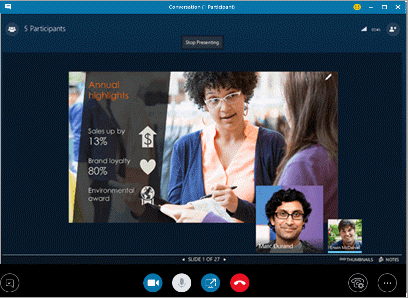
Bendrojo susirinkimo valdikliai
Štai keletas parinkčių, kurias galima rasti „Skype“ verslui susitikimo lange.
| Naudokite šį mygtuką | Jei norite |
|---|---|

|
Vaizdo kameros įjungimas arba sustabdymas. |

|
Nutildyti mikrofoną arba atšaukti jo nutildymą. |

|
Bendrinti savo darbalaukį arba pateikti turinį su kitais susitikimo dalyviais. |

|
Išeikite iš susitikimo. (Jei netyčia išeisite iš susitikimo, galite vėl prisijungti.) |

|
Nustatykite bendrojo susirinkimo parinktis, įrašykite susitikimą ir raskite susitikimo įrašą bei kitą informaciją. |

|
Nustatyti skambučių valdiklius, įskaitant skambučio sulaikymą ir garso įrenginio perjungimą. |

|
Pradėti tiesioginių pranešimų (IM) pokalbį. |
Pateikčių valdikliai
Jei susitikime pateikiate pateiktį, spustelėkite mygtuką Bendrinti turinį ir pasirinkite, ką norite daryti.
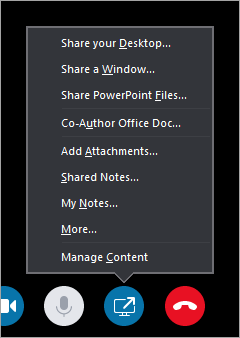
Darbalaukio bendrinimas (Išsamios informacijos ieškokite Ekrano bendrinimas „Skype“ verslui.)
Bendrinti langą (Daugiau informacijos rasite Programų pateikimas „Skype“ verslui.)
Share PowerPoint Files (Daugiau informacijos rasite "PowerPoint" skaidrių pateikimas „Skype“ verslui susitikime.)
- Naudokite "PowerPoint", kad nusiųstumėte vaizdo įrašą į "„Skype“ verslui". Žr. Vaizdo įrašo leidimas „Skype“ verslui susitikime.
Bendras "Office" dokumento redagavimas (Išsamios informacijos ieškokite Bendra autorystė „Skype“ verslui susitikime ar pokalbyje.)
Priedų pridėjimas (Išsamesnės informacijos ieškokite Failo įtraukimas į "„Skype“ verslui" susitikimą.)
Bendrinamos pastabos (Išsamios informacijos rasite Bendrinamų ir asmeninių pastabų naudojimas „Skype“ verslui susitikime.)
Mano pastabos (Išsamios informacijos rasite Bendrinamų ir asmeninių pastabų naudojimas „Skype“ verslui susitikime.)
Daugiau
- Interaktyvioji lenta (Išsamios informacijos ieškokite Interaktyviosios lentos naudojimas bendradarbiaujant „Skype“ verslui susitikime.)
- Apklausa (Išsamesnės informacijos ieškokite Dalyvavimas apklausoje „Skype“ verslui susitikime.)
- K & A (Išsamesnės informacijos ieškokite klausimų &atsakymų seanso surengimas „Skype“ verslui susitikime.)
Tvarkyti turinį , kad įtrauktumėte, įrašytumėte arba panaikintumėte susitikimo priedus ir nurodytumėte teises, kas gali pasiekti turinį.
Dalyvių valdikliai
Jei esate pranešėjas, turėsite prieigą prie kitų valdiklių, pvz., galėsite nutildyti žmones arba kviesti daugiau žmonių.
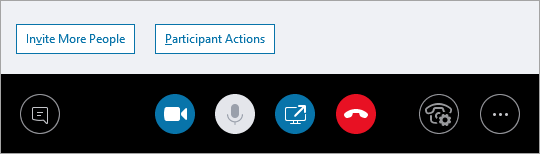
Dalyvio veiksmai
Susitikimo lange atidarykite dalyvių sąrašą, spustelėkite mygtuką Dalyvio veiksmai ir pasirinkite, ką norite daryti.
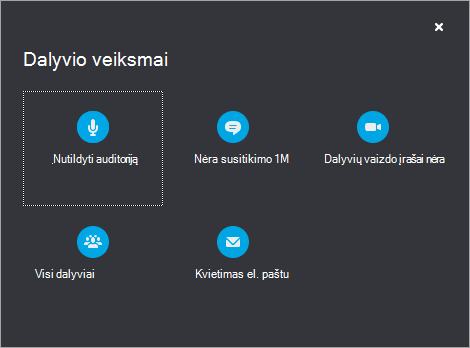
- Nutildyti auditoriją, kad pašalintumėte fono triukšmą.
- Nėra susitikimo IM, kad išjungtumėte tiesioginius pranešimus (IM) susitikimo metu.
- Nėra dalyvių vaizdo įrašų , kad išjungtumėte galimybę paleisti dalyvius paleisti vaizdo įrašą.
- Visi dalyviai, kad sumažintumėte pranešėjų skaičių, jei jų per daug.
- Kvieskite el. paštu , kad el. paštu siųstumėte pakvietimus papildomiems žmonėms.
Pastaba
Prieš susitikimą galite tvarkyti ir dalyvių parametrus. (Tai ypač naudinga, kai tikitės didelės auditorijos.) Žr. Susitikimų internetu ir konferencinių skambučių parinkčių nustatymas.
Pakviesti daugiau žmonių
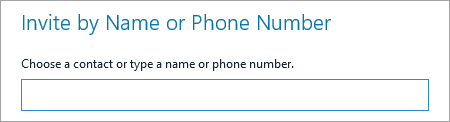
Susitikimo lange spustelėkite mygtuką Kviesti daugiau People, tada pasirinkite žmones, kuriuos norite pakviesti.
Pastaba
Prieš pradedant susitikimą rekomenduojame įsitikinti, kad tinkamai veikia garsas ir vaizdas. Daugiau informacijos rasite "„Skype“ verslui" garso įrenginio nustatymas, „Skype“ verslui vaizdo įrenginio nustatymas arba "„Skype“ verslui" garso ir vaizdo trikčių šalinimas.