
Kai į svetainę įtraukiate šiuolaikinį puslapį, įtraukiate ir tinkinate puslapio dalis, kurios yra jūsų puslapio kūrimo blokai. Šiame straipsnyje aprašoma failų ir medijos puslapio dalis, kuri anksčiau buvo vadinama dokumento puslapio dalimi.
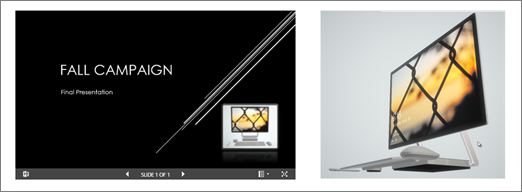
Failų peržiūros programos puslapio dalies naudojimas failui įterpti į puslapį. Galimų įterpti failų tipai yra "Excel", "Word", "PowerPoint", "Visio", PDF, 3D modeliai, vaizdo įrašai ir kt.
Pastaba
Programoje "SharePoint 2019" failų tipai, kuriuos galima įterpti, yra apriboti Word", "Excel" ir "PowerPoint" (ypač .doc, .docx, . xls, .xlsx, .pot, .potx, .ppt ir .pptx).
Failo įtraukimas
Jei dar nesate įjungę redagavimo režimo, pasirinkite Redaguoti puslapio viršuje, dešinėje. Raskite įrankių komplektą (
 ) dešinėje.
Pasirinkite Peržiūrėti visas puslapio dalis, tada pasirinkite arba nuvilkite failų peržiūros programą iš puslapio dalių sąrašo.
Pasirinkite naujausią failą arba gaukite failą iš savo svetainės, kompiuterio ar saito. Jei jūsų organizacija nurodė patvirtintų vaizdų rinkinį, galėsite pasirinkti iš šio rinkinio dalyje Jūsų organizacija.
Pastaba
- Ieška žiniatinklyje naudoja "Bing" vaizdus, kuriems naudojama "Creative Common" licencija. Prieš įterpdami vaizdą į puslapį, esate atsakingi už jo licencijavimo peržiūrą.
- Jei esate "SharePoint" administratorius ir norite sužinoti, kaip sukurti išteklių biblioteką savo organizacijai, žr. Organizacijos išteklių bibliotekos kūrimas.
Pasirinkite neseniai naudotą failą arba naršykite, nusiųskite arba naudokite saitą norimam failui įterpti.
Pastaba
Files uploaded from Computer will be saugomi SiteAssets bibliotekoje aplanke, pavadintame puslapio pavadinimu pagal SitePages aplanką.
Pasirinktinai puslapio dalyje galite įtraukti aprašą.
Norėdami nustatyti papildomas parinktis (atsižvelgiant į failo tipo prieinamumą), pasirinkite Redaguoti ypatybes (
 ).
).
Patarimas
- Vaizdo failai nepalaikomi failų ir medijos puslapio dalyje. Tačiau jei norite į puslapį įterpti vaizdą, galite naudoti puslapio dalį Vaizdo naudojimas.
- Norėdami spausdinti iš .PDF failų, turite pasirinkti mygtuką Atidaryti naujame lange įrankių juostoje, kuri rodoma, kai perkeliate pelės žymiklį ant publikuoto puslapio peržiūros režimu. Tada galite spausdinti iš naršyklės lango.
- Galite sujungti failų ir medijos puslapio dalį su dokumentų bibliotekos puslapio dalimi ir rodyti failus dinamiškai, atsižvelgdami į tai, ką vartotojas pasirenka dokumentų bibliotekos puslapio dalyje. Daugiau informacijos rasite Failo rodymas pagal tai, ką vartotojas pasirenka dokumentų bibliotekoje (failo ir medijos puslapio dalies sujungimas su dokumentų bibliotekos puslapio dalimi)).