
Taikymas pagal auditoriją padeda tinkamiausią turinį pasiekti reikiamoms auditorijoms. Įgalinus taikymą pagal auditoriją, naudojant "SharePoint" puslapio dalis, puslapių bibliotekas ir naršymo saitus, konkretiems auditorijoms bus teikiama pirmenybė konkrečiam turiniui.
Kur galima įgalinti taikymą pagal auditoriją
- Naršymo saitai – reklamuoti saitus su konkrečiomis auditorijomis svetainės naršymo srityje, įskaitant naršymą telkinyje ir poraštėje.
- Puslapiai – konkrečius svetainės puslapius nukreipkite į konkrečias puslapių auditorijas puslapių bibliotekoje.
- Naujienų puslapio dalis – naujienų skelbimai konkrečioms auditorijoms pradiniame puslapyje, mobiliojoje programėlėje ir naujienų puslapio dalyse.
- Paryškinto turinio puslapio dalis – dinamiškai rodyti susijusį turinį iš sąrašo ar bibliotekos puslapyje, svetainėje ar svetainių rinkinyje.
- Sparčiųjų saitų puslapio dalis – reklamuokite konkrečius saitus tikslinėms auditorijoms.
- Įvykių puslapio dalis – išskirkite konkrečius įvykius atitinkamai auditorijai.
- "Viva Connections" ataskaitų sritis – paryškinkite konkrečias ataskaitų srities korteles konkrečioms auditorijoms.
Pastaba
- Svetainės savininkas turi įgalinti svetainės naršymo auditoriją. Įgalinus, bet kuri svetainių rengyklė gali nukreipti meniu saitus į konkrečias auditorijas.
- Palaikomos "Azure Active Directory" grupės (įskaitant saugos grupes, "Microsoft 365" grupes ir AAD dinamines grupes).
- Publikuoti (arba publikuoti pakartotinai), kad išsaugotumėte esamo puslapio turinio, puslapio metaduomenų ir taikymo pagal auditoriją parametrų keitimus, kad veiktų taikymo pagal auditoriją funkcijos.
- Jei pasirinkote auditorijų grupę, kurią neseniai sukūrėte arba pakeitėte, gali šiek tiek užtrukti, kol pamatysite, kad tai grupei taikomas taikymas.
Kaip tai nustatoma
Naudokite šią istoriją ir bendrąsias asmenybes, kad suprastumėte, kaip veikia taikymas pagal auditoriją:
Įmonė nori pritaikyti asmeniniams poreikiams didžiausių organizacijos skyrių "SharePoint" svetainių peržiūros patirtį. Nuspręsta, kad auditorijos taikymas navigacijai,failams ir naujienoms bus naudojamas konkrečioms organizacijos auditorijoms - rinkodarai, žmogiškiesiems ištekliams ir inžinerijai.
Auditorijos ir vaidmenys:
- Patti yra "Contoso" nukreipimo puslapio svetainės savininkė
- Megan dirba rinkodaros srityje
- Nestoras dirba žmogiškųjų išteklių (HR) srityje
- Jerri, kuris nedirba rinkodaros ar žmogiškųjų išteklių srityje
Patti yra "SharePoint" svetainės savininkė, skirta "Contoso Landings", kai skirtingų grupių žmonės reguliariai skelbia naujienų įrašus. Ji nori, kad konkrečių auditorijų nariai matytų jiems aktualiausius įrašus. Be to, Patti nori nukreipti į konkrečius puslapius ir naršymo nuorodas iš svetainės.
Tada Patti nustato, kurie naujienų šaltiniai, failai puslapių bibliotekose ir naršymo saitai bus vertingiausi skirtingoms kiekvieno skyriaus auditorijoms. Pattie naudoja "Microsoft 365" grupes , kad sukurtų grupes kiekvienam skyriui. M365 grupės taip pat padeda Patti valdyti bendrinamus išteklius, pvz., el. paštą, "OneNote" ir "Planner", skirtus kiekvienos auditorijos nariams.
1 veiksmas – įgalinkite puslapio bibliotekos auditoriją svetainės turinyje
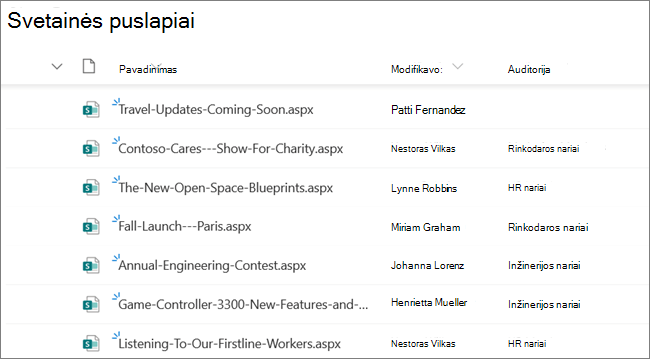
Patti pasirenka Svetainės turinys dalyje Parametrai viršutiniame dešiniajame kampe, tada pasirenka aplanką Svetainės puslapiai . Tada ji pasirenka daugtaškį (...)ir pasirenkaParametrai, tada – Audience targeting settings , kad įgalintumėte bibliotekos auditorijos taikymo funkciją.
Aplanke Svetainės puslapiai ji pasirenka konkrečius puslapius, skirtus skirtingoms auditorijoms, pasirinkdama daugtaškį (...) , tada – Išsami informacija , kad įtrauktumėte grupes dalyje Auditorija. Čia galite matyti auditorijos stulpelį svetainės puslapiuose , kuris patvirtina, kad auditorija taikoma įjungta ir konkrečios auditorijos turinys yra nukreiptas.
2 veiksmas – įgalinkite naujienų puslapio dalies auditoriją taikymą
Patti įgalina taikymą pagal auditoriją naujienų puslapio dalyje , esančioje "Contoso" nukreipimo pagrindiniame puslapyje. Ji tai padaro pasirinkdama puslapio dalį redagavimo režimu ir perjungdama skirtuką Auditorija, esantį naujienų puslapio dalies parametrų srities apačioje, į Įjungta. Tada ji nukreipia kelis naujienų įrašus kiekvienai auditorijai. Netikslinius naujienų įrašus matys visa auditorija.
3 veiksmas – įgalinkite naršymo saitų taikymą pagal auditoriją
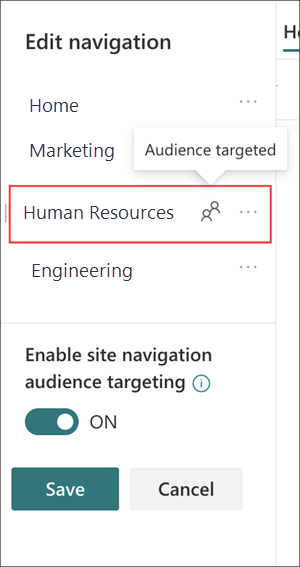
Patti įgalina auditoriją nukreipti centrinės svetainės meniu ir poraštės meniu. Tai ji daro kiekviename meniu pažymėdama Redaguoti , tada perjungdama perjungiklį į Įjungta pagal auditoriją. Tada ji taikosi į nuorodas, nukreiptas į tam tikras auditorijas. Čia galite matyti naršymo saitus, patvirtinančius, kad įjungtas taikymas pagal auditoriją.
Kaip tai matoma
"SharePoint"pradžios puslapyje, naujienos "SharePoint" mobiliųjų įrenginių programėlėje, naujienų puslapio dalyje ir antraštės bei poraštės meniu dabar rodomi filtruoti rodiniai.
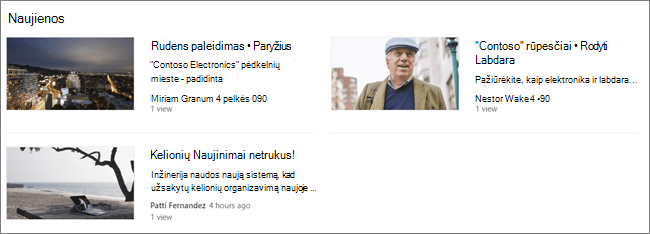
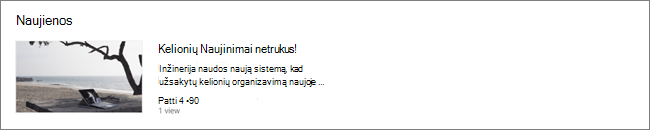
Megan, kuri dirba rinkodaros srityje, mato du naujienų pranešimus, skirtus rinkodaros grupei. Ji taip pat mato naujienų įrašą, kuris nebuvo skirtas jokiai konkrečiai grupei. Kai ji pasirenka centrinės svetainės meniu, ji nebemato saitų su žmogiškųjų išteklių ir inžinierių komandų portalais.
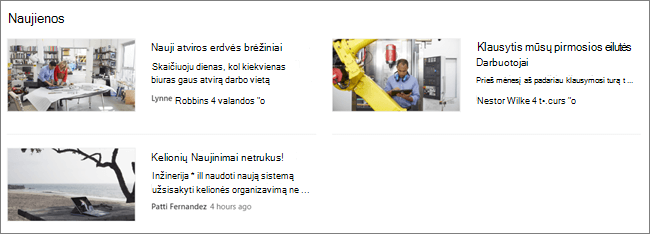
Nestoras, dirbantis žmogiškųjų išteklių srityje, mato du naujienų įrašus, skirtus žmogiškiesiems ištekliams, ir netikslinį naujienų įrašą. Kai jis pasirenka centrinės svetainės meniu, jis nebemato saitų su rinkodaros ir inžinierių komandų portalais.
Jerri, kuris nepriklauso nė vienai iš trijų tikslinių auditorijų, mato tik vieną naujienų pranešimą, kuris yra atviras visoms auditorijoms. Pasirinkęs centrinės svetainės meniu, jis nebemato saitų su rinkodaros, žmogiškųjų išteklių ir inžinierių komandų portalais.
Taikymo pagal auditoriją nustatymas
Nustatykite savo svetainės naršymo ar telkinio naršymo tikslinę auditoriją.
Nustatyti svetainės bibliotekos puslapių, dokumentų ir aplankų taikymą pagal auditoriją .
Nustatykite kortelių taikymą pagal auditoriją "Viva Connections" ataskaitų srityje.
Auditorijos taikymą galima įgalinti šiose puslapio dalyse:
- Naudokite puslapio dalį Paryškintas turinys , norėdami dinamiškai rodyti susijusį turinį iš sąrašo ar bibliotekos puslapyje, svetainėje ar svetainių rinkinyje.
- Naujienų puslapio dalį naudokite norėdami stumti konkrečius naujienų įrašus konkrečioms auditorijoms pradžios puslapyje, mobiliojoje programėlėje ir naujienų puslapio dalyse, kuriose įgalintas taikymas pagal auditoriją.
- Naudokite sparčiųjų saitų puslapio dalį, kad rodytumėte svarbius saitus ir atskirai nukreiptumėte konkrečius saitus pasirinktoms auditorijoms.
- Naudokite įvykių puslapio dalį, jei norite pažymėti būsimus įvykius ir nukreipti juos į konkrečias grupes.
Sužinokite daugiau
Naršymo, naujienų, failų, saitų ir puslapio dalių taikymas konkrečioms auditorijoms