Taikymas pagal auditoriją padeda tinkamiausią turinį pasiekti reikiamoms auditorijoms. Įgalinus taikymą pagal auditoriją, naudojant "SharePoint" puslapio dalis, puslapių bibliotekas ir naršymo saitus, konkretiems auditorijoms bus teikiama pirmenybė konkrečiam turiniui.
Reklamuoti puslapius, naršymo saitus, korteles "Viva Connections" ataskaitų srityje ir tam tikras puslapio dalis konkrečioms "SharePoint" auditorijoms. Įgalinkite ir taikykite auditoriją taikymą turiniui, kad jis būtų nukreiptas į konkrečias auditorijas "SharePoint" pradiniame puslapyje, naujienų įrašuose ir mobiliųjų įrenginių programėlėje.
Sužinokite daugiau apie tai, kaip taikymas pagal auditoriją nustatomas ir mato kiti organizacijos nariai.
Pastaba
- Toliau pateikiami veiksmai skirti auditorijai taikant modernias funkcijas.
- Palaikomos "Azure Active Directory" grupės (įskaitant saugos grupes, "Microsoft 365" grupes ir AAD dinamines grupes).
- Turite būti svetainės savininkas, kad pirmą kartą įgalintumėte auditorijos taikymą bibliotekoje.
- Publikuoti (arba publikuoti pakartotinai), kad įrašytumėte esamo puslapio turinio, puslapio metaduomenų ir taikymo pagal auditoriją parametrų keitimus, kad veiktų taikymo pagal auditoriją funkcijos.
- Jei pasirinkote auditorijų grupę, kurią neseniai sukūrėte arba pakeitėte, gali šiek tiek užtrukti, kol pamatysite, kad tai grupei taikomas taikymas.
Šiame straipsnyje:
- Įgalinti orientacinį meniu saitų taikymą pagal auditoriją
- Bibliotekos, puslapio ar aplanko taikymo auditorijai įgalinimas
- Įgalinkite auditorijos taikymą naujienų puslapio dalyje, sparčiųjų saitų puslapio dalyje, paryškinto turinio puslapio dalyje arba įvykių puslapio dalyje
- Kortelių taikymo pagal auditoriją įgalinimas "Viva Connections" ataskaitų srityje
Svarbu
- Svetainės savininkas turi įgalinti svetainės naršymo auditoriją. Įgalinus, bet kuri svetainių rengyklė gali nukreipti meniu saitus į konkrečias auditorijas.
- Palaikomos "Azure Active Directory" ("Azure AD") grupės (įskaitant saugos grupes ir "Microsoft 365" grupes). Kai kurie nuomotojai iš dalies palaiko "Azure AD" dinamines grupes.
1. Meniu, į kurį norite įtraukti taikymo pagal auditoriją ypatybes, pasirinkite Redaguoti.
- "Teams" svetainėse redagavimo parinktis rodoma kairiojo meniu apačioje.
- Ryšių ir centrinių svetainių redagavimo parinktis rodoma viršutinio meniu dešinėje.
2. Meniu apačioje perjunkite perjungiklį pavadinimu Įgalinti svetainės naršymo auditorijos taikymą į Įjungta ir pasirinkite Įrašyti. Kai įgalinta, taikymas pagal auditoriją taikomas visuose svetainės meniu, įskaitant telkinio ir poraštės meniu.
3. Šalia saito, į kurį norite orientuotis, pasirinkite daugtaškį (...), tada pasirinkite Redaguoti.
4. Pasirodžiusiame teksto lauke taikykite iki 10 "Microsoft 365" grupių arba saugos grupių.
Svarbu
Kai auditorijos taikymas taikomas pirminiam saitui, taikymas pagal auditoriją taip pat taikomas antriniams saitams ir matomas tik jūsų nurodytoms grupėms.
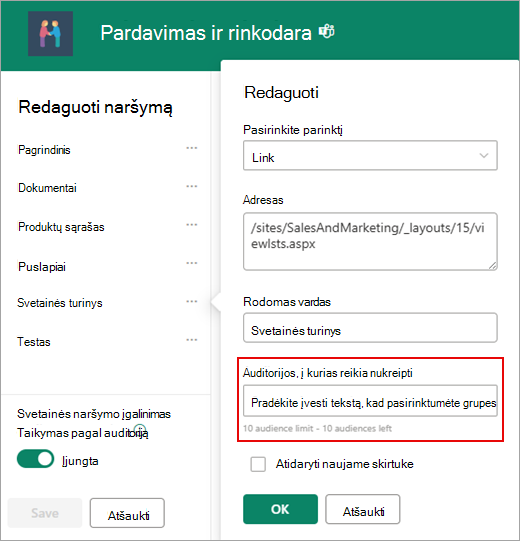
5. Baigę redaguoti saitą, pasirinkite Gerai. Piktograma patvirtina, kad saitai yra tiksliniai.
Pastaba
Redaguojant naršymo juostą, redaktoriui tampa matomos visos nuorodos ir antriniai saitai, įskaitant tuos, kurie yra tiksliniai. Įrašius naršymo srityje rodomi tiksliniai mazgai.
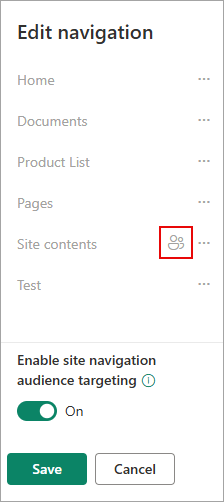
6. Pabaigę pasirinkite Įrašyti arba, norėdami atmesti pakeitimus, pasirinkite Atšaukti.
Bibliotekos, puslapio ar aplanko taikymo auditorijai įgalinimas
Svetainės turinio puslapiai, failai ir aplankai gali būti nukreipiami į konkrečias auditorijas. Šiuos veiksmus atlikite kiekvienam turinio tipui. Toliau pateiktose instrukcijose taikymas pagal auditoriją taikomas svetainės puslapiams.
- Pasirinkite Parametrai, tada pasirinkite Svetainės turinys, tada pasirinkite Svetainės puslapiai.
- Puslapių bibliotekoje pasirinkite Parametrai, tada pasirinkite Taikymo pagal auditoriją parametrai.
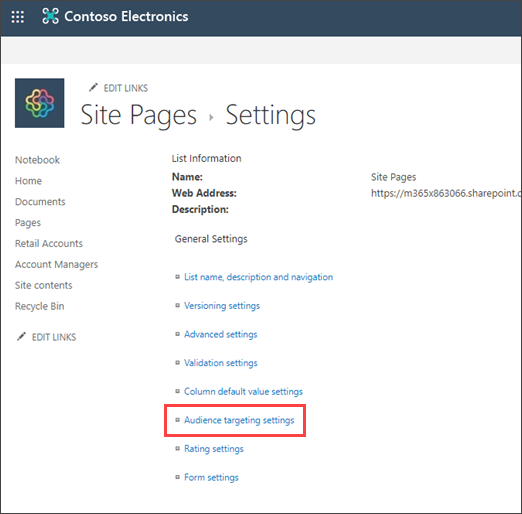
4. Pažymėkite žymės langelį Įgalinti taikymą pagal auditoriją , tada pasirinkite Gerai , kad grįžtumėte į ankstesnį puslapį.
5. Tada pasirinkite auditoriją. Auditoriją apibrėžia "Microsoft 365" ir saugos grupės. Jei reikia, sukurkite "Microsoft 365" grupę , skirtą jūsų auditorijos nariams. Arba, jei esate "SharePoint" administratorius, galite sukurti saugos grupę "„Microsoft 365“ administravimo centras".
6. Bibliotekoje pasirinkite puslapį, pasirinkite daugtaškį (...), tada pasirinkite Išsami informacija.
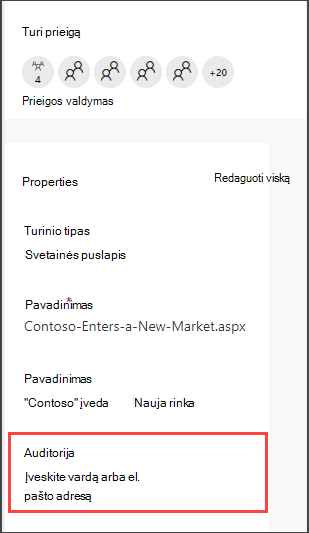
7. ŽINYNAS Išsamios informacijos srityje pasirinkite auditorijos ypatybės reikšmę.
Publikuokite dar kartą , kad baigtumėte taikyti taikymą pagal auditoriją.
8. ŽINYNAS
Svetainės puslapiuose įsitikinkite, kad tinkamos auditorijos nukreiptos į tinkamą turinį.
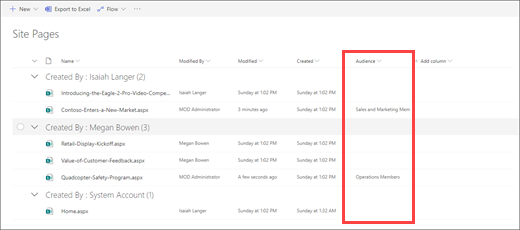
9. ŽINYNAS Kartokite šiuos veiksmus su bibliotekomis, aplankais ir dokumentais.
Puslapio dalies auditorijos taikymo įgalinimas
Audient taikymas gali būti taikomas kelioms skirtingoms puslapio dalims redagavimo režimu. Kai taikote taikymą pagal auditoriją puslapio daliai, puslapio dalies turinį matys tik tikslinė auditorija. Jei puslapio dalyje netaikomas taikymas pagal auditoriją, visi peržiūrintys asmenys matys puslapio dalies turinį.
Gaukite konkrečių patarimų, kaip taikyti taikymą pagal auditoriją puslapio dalims:
Kai organizacijoje nustatomas " Viva Connections ", galima naudoti šias puslapio dalis:
Kortelių auditorijos taikymo įgalinimas "Viva Connections" ataskaitų srityje
" Viva Connections" ataskaitų sritis leidžia kurti kuruojamas funkcijas naudojant ataskaitų srities korteles, kurios suteikia jūsų darbuotojui prieigą prie svarbiausio turinio ir įrankių. Šios kortelės sukurtos taip, kad būtų galima greitai užbaigti užduotis tiesiogiai sąveikaujant su kortele arba atidarant greitąją peržiūrą ataskaitų srityje.
Sužinokite daugiau apie "Viva Connections" ataskaitų sritį ir kaip taikyti kortelėms taikymą pagal auditoriją.
Sužinokite daugiau
Taikymo pagal auditoriją apžvalga
Sužinokite apie "„Microsoft 365“ grupės"
Apžvalga
Naudodami tikslines auditorijas, galite rodyti turinį, pvz., sąrašo ar bibliotekos elementus, naršymo saitus ir kitą turinį, konkrečioms žmonių grupėms. Tai naudinga, kai norite pateikti informaciją, kuri aktuali tik konkrečiai žmonių grupei. Pavyzdžiui, galite įtraukti turinio į dokumentų biblioteką, kuri buvo paaukštinta į vieną skyrių.
Bet kuris "SharePoint" sąrašo ar bibliotekos elementas gali būti nukreiptas į konkrečias auditorijas. Norėdami tai padaryti, naudokite turinio užklausos puslapio dalį. Kitų tipų puslapio dalys ir jų turinys taip pat gali būti nukreipiami į auditorijas.
Be to, svetainės naršymo saitus galite nukreipti į auditorijas. Nuorodų taikymas supaprastina naudotojų patirtį, nes jie mato tik jiems aktualias naršymo nuorodas.
Norėdami nustatyti tikslinę auditoriją, galite naudoti vieną ar kelis iš šių būdų:
- „SharePoint“ grupės
- Siuntimo sąrašai
- Saugos grupės
- Pasaulinės auditorijos
Visuotinės auditorijos yra taisyklėmis pagrįstos auditorijos, kurias tvarko "SharePoint" administratoriai.
Kiekvienas, turintis bent bendraautoriaus teises, gali nurodyti tikslinę auditoriją, jei tik žinomas auditorijos pavadinimas. Norėdami ieškoti auditorijos pagal jos pavadinimą, pseudonimą ar aprašą, sąraše Tikslinės auditorijos pasirinkite Naršyti .
.
Puslapio viršus
Sąrašo arba bibliotekos elementų taikymas auditorijai
Šioje procedūroje pateikiamas pavyzdys, kaip taikyti visus elementus iš konkretaus sąrašo, kuriame sąrašo tipas yra dokumentų biblioteka. Turinio užklausos puslapio dalis taip pat leidžia rodyti visus svetainės ir jos antrinių svetainių elementus arba visų svetainių rinkinio svetainių elementus. Tada galite sukurti užklausą, kad įtrauktumėte tikslinę auditoriją, kurią nustatėte svetainių arba svetainių rinkinio elementams.
Jei norite pritaikyti sąrašo arba bibliotekos elementus konkrečiai auditorijai, reikia atlikti tris veiksmus:
1 veiksmas: įgalinkite taikymą pagal auditoriją sąraše arba bibliotekoje
Kai įgalinate taikymą pagal sąrašo ar bibliotekos auditoriją, galite taikyti kiekvieną sąrašo ar bibliotekos elementą auditorijai.
Pastaba
Jei "SharePoint" sąraše arba bibliotekoje jau įgalinta auditorijų taikymas, rodomas stulpelis Tikslinės auditorijos .
Pasirinkite elementą, į kurį norite taikytis, sąrašą arba biblioteką, kurioje yra.
Jei naudojate "SharePoint" arba "SharePoint Server 2019", pasirinkite Parametrai, tada pasirinkite Sąrašo parametrai arba Dokumentų bibliotekos parametrai.
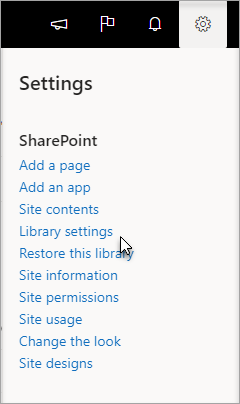

" SharePoint 2016" sąrašo arba bibliotekos įrankių juostoje pasirinkite Parametrai, tada – Sąrašo parametrai arba Dokumentų bibliotekos parametrai.
 arba
arba 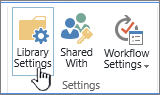
Dalyje Bendrieji parametrai pasirinkite Taikymo pagal auditoriją nustatymai.
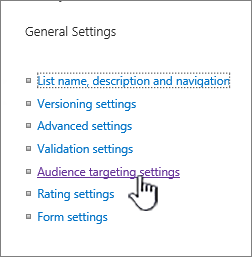
Pažymėkite žymės langelį Įgalinti taikymą pagal auditoriją .
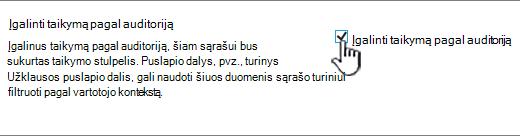
2 veiksmas. Nurodykite elementų tikslinę auditoriją
Įgalinę sąrašą arba biblioteką taikyti pagal auditorijas, galite nustatyti, kad atskiri sąrašo arba bibliotekos elementai būtų rodomi vienai ar daugiau auditorijų.
Jei naudojate "SharePoint" arba "SharePoint Server 2019", elemento, kurio auditorijas norite keisti, kairėje pasirinkite tą sritį, pasirinkite išsamią  piktogramą, tada pasirinkite Redaguoti viską pagal ypatybes.
Jei naudojate "SharePoint 2016", šalia elemento pavadinimo sąraše arba bibliotekoje pasirinkite rodyklę arba daugtaškį (...), tada pasirinkite Redaguoti ypatybes arba ypatybes. Kai kuriose "SharePoint" versijose gali tekti pasirinkti kitą daugtaškių (...) rinkinį.
Sąraše Tikslinės auditorijos įtraukite vieną ar kelias auditorijas.
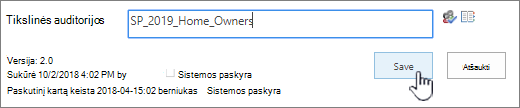
Pastaba
Jei sąraše arba bibliotekoje įgalintas turinio patvirtinimas arba darbo eiga, gali reikėti patvirtinti elementą.
Pasirinkite Įrašyti.
3 veiksmas: elemento rodymas "SharePoint 2016" puslapio dalyje
Jei norite, kad "SharePoint" sąrašas arba bibliotekos elementas būtų rodomas konkrečiai auditorijai, galite naudoti turinio užklausos puslapio dalį. Turinio užklausos puslapio dalis leidžia kurti užklausą, kuri gali filtruoti sąrašo ir bibliotekos elementus.
Pastaba
"SharePoint" puslapio dalys gali būti nematomos.
Šiame pavyzdyje pavaizduota, kaip tikslinei auditorijai rodyti visus konkretaus sąrašo elementus. Sąrašo tipas yra dokumentų biblioteka.
Puslapyje, kuriame norite rodyti elementą, pasirinkite  arba Parametrai
 , tada pasirinkite Redaguoti puslapį.
Jei naudojate "SharePoint 2016", pasirinkite skirtuką Įterpimas , tada pasirinkite Puslapio dalis.
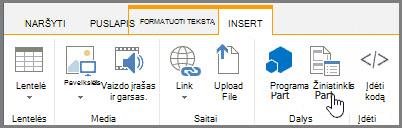
Pasirinkite Įtraukti.
"SharePoint 2016" puslapio dalies dešinėje pasirinkite rodyklę žemyn  žemyn ir meniu pasirinkite Redaguoti puslapio dalį.
Įrankių srities dalyje Užklausa atlikite šiuos veiksmus:
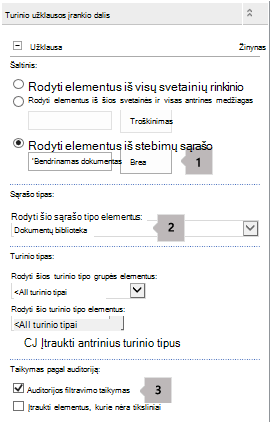
Pasirinkite Rodyti elementus iš toliau pateikto sąrašo, tada nurodykite sąrašo vietą.
Pastaba
Šiame pavyzdyje nurodome konkretų sąrašą. Galite išplėsti taikymo sritį įtraukdami elementus į sąrašus iš daugiau nei vienos svetainės, pasirinkdami vieną iš kitų parinkčių.
Reikiamame sąrašo tipe pasirinkite sąrašo, kurio narys yra elementas, tipą. Šiame pavyzdyje pasirinkite Dokumentų biblioteka. Užklausa apdoroja tik jūsų pasirinkto sąrašo tipo elementus.
Dalyje Taikymas pagal auditoriją atlikite šiuos veiksmus:
|
Norėdami |
Atlikite šiuos veiksmus |
| Rodykite sąrašo elementus tikslinei auditorijai, kurią nurodėte atlikdami 2 veiksmą: nurodykite elementų tikslinę auditoriją, jei dabartinis vartotojas yra auditorijos narys. |
Pažymėkite žymės langelį Taikyti auditorijos filtravimą . Tai būtina, kad užklausa veiktų tinkamai. |
| Rodyti sąrašo elementus, kuriems nenurodyta tikslinė auditorija. Šie elementai rodomi visiems. |
Pažymėkite žymės langelį Įtraukti elementus, kurie nėra tiksliniai . Tai nebūtina parinktis. |
Kai puslapis generuojamas, puslapio dalies turinys rodomas tik dabartiniams vartotojams, kurie yra jūsų nurodytų auditorijų nariai.
Puslapio viršus
Puslapio dalies taikymas auditorijai
"SharePoint" puslapio dalys gali būti taikomos rodyti tik žmonėms, kurie yra konkrečios grupės arba auditorijos nariai. Taip galite kurti tinkintus puslapius konkrečioms grupėms.
Pastaba
Kaip ir visų puslapio dalių, turinio užklausos puslapio dalyje yra tikslinių auditorijų sąrašas įrankių srities dalyje Išsamiau . Šis parametras nustato, ar dabartiniam vartotojui rodoma pati puslapio dalis. Jei ne, netaikomi jokie kiti parametrai.
Auditoriją galima nustatyti naudojant "SharePoint" grupę, siuntimo sąrašą, saugos grupę arba visuotinę auditoriją.
Puslapyje, kuriame norite rodyti elementą, pasirinkite arba Parametrai , tada pasirinkite Redaguoti puslapį.
"SharePoint 2016" puslapio dalies dešinėje pasirinkite rodyklę žemyn ir pasirinkite Redaguoti puslapio dalį.
Dalyje Išsamiau įtraukite vieną ar daugiau auditorijų pavadinimų į tikslinių auditorijų sąrašą.
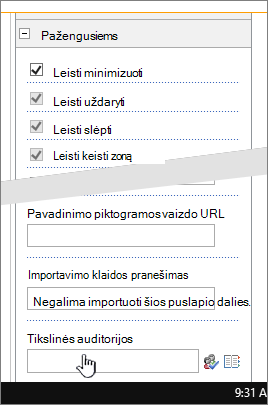
Kai puslapis generuojamas, puslapio dalis rodoma tik tiems žmonėms, kurie yra jūsų nurodytų auditorijų nariai.
Puslapio viršus
Naršymo saito taikymas auditorijai
Naršymo saitas "SharePoint" serveryje gali būti nukreiptas taip, kad jis būtų rodomas tik konkrečios grupės arba auditorijos žmonėms. Norint modifikuoti svetainės naršymo parametrus, reikia bent kūrimo teisės.
Puslapyje, kuriame norite rodyti elementą, pasirinkite arba pasirinkite Parametrai , tada pasirinkite Svetainės parametrai. Jei nematote Svetainės parametrai, pasirinkite Svetainės informacija, tada pasirinkite Peržiūrėti visus svetainės parametrus.
Dalyje Išvaizda pasirinkiteNaršymas arba pasirinkite Modifikuoti naršymą.
Dalyje Struktūrinis naršymas: redagavimas ir rūšiavimas svetainės naršymo parametrų puslapyje pasirinkite Įtraukti saitą.
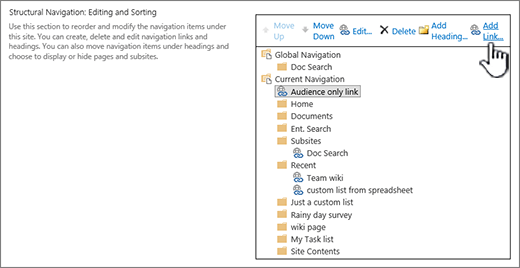
Dialogo lange Naršymo saitas įveskite saito pavadinimą ir URL, tada į auditorijų sąrašą įtraukite vieną ar daugiau auditorijų pavadinimų.
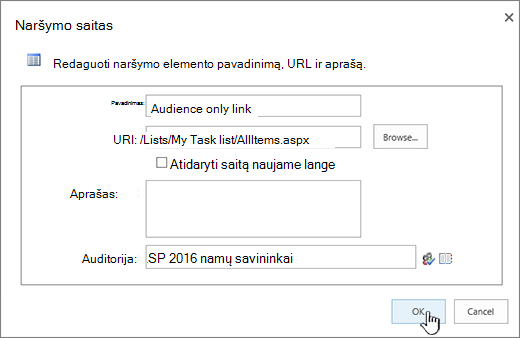
URL galite nukopijuoti į mainų sritį dešiniuoju pelės mygtuku spustelėdami saitą ir pasirinkdami Kopijuoti nuorodą. Jei naršyklėje nėra šios parinkties, eikite į puslapį, į kurį norite susieti, ir nukopijuokite adreso juostą.
Kai puslapis generuojamas, naršymo saitas rodomas tik tiems žmonėms, kurie priklauso jūsų nurodytoms auditorijoms.
