
Kai į svetainę įtraukiate šiuolaikinį puslapį, įtraukiate ir tinkinate puslapio dalis, kurios yra jūsų puslapio kūrimo blokai. Šiame straipsnyje aprašoma, kaip naudoti vaizdų puslapio dalį. Naudokite jį norėdami įterpti vaizdą į puslapį iš savo svetainės, kompiuterio arba iš žiniatinklio. Galite apkarpyti, pakeisti dydį ir pakeisti esamą vaizdą.
Vaizdų puslapio dalies įtraukimas
Esamo vaizdo pakeitimas velkant arba įklijuojant
Vaizdo įtraukimas arba keitimas į puslapį
Paprasčiausias būdas įtraukti arba pakeisti vaizdą puslapyje yra tiesiog nuvilkti arba įklijuoti.
Vilkite, kad įtrauktumėte naują vaizdą arba pakeistumėte esamą vaizdą
Jei dar nesate įjungę redagavimo režimo, spustelėkite Redaguoti puslapio viršuje, dešinėje.
Atlikite vieną iš šių veiksmų:
Norėdami įtraukti vaizdą, tiesiog nuvilkite norimą naudoti vaizdą į sekciją, kur norite jį įdėti.
Norėdami pakeisti vaizdą, pasirinkite vaizdą, kurį norite pakeisti, dukart jį spustelėdami, tada vilkite į jį naują vaizdą.
Prireikus gali tekti keisti vaizdo dydį arba iš naujo jį apkarpyti.
Vaizdo pakeitimas įklijuojant
- Jei dar nesate įjungę redagavimo režimo, spustelėkite Redaguoti puslapio viršuje, dešinėje.
- Nukopijuokite vaizdą, kurį norite įtraukti arba pakeisti esamu vaizdu.
- Puslapyje dukart spustelėję vaizdą pasirinkite vaizdų puslapio dalyje.
- Klaviatūroje paspauskite CTRL+V
Vaizdų puslapio dalies įtraukimas
Jei dar nesate įjungę redagavimo režimo, spustelėkite Redaguoti puslapio viršuje, dešinėje. Raskite įrankių komplektą (
 ) dešinėje.
Pasirinkite Peržiūrėti visas puslapio dalis, tada pasirinkite arba nuvilkite vaizdą iš puslapio dalių sąrašo.
Pasirinkite naujausią vaizdą arba vaizdą iš vieno iš toliau nurodytų parinkčių.
"„Microsoft“" teikiami vaizdai iš vaizdų banko
Paieška žiniatinklyje
Svetainė
Jūsų kompiuteris
Saitas
Jei jūsų organizacija nurodė patvirtintų vaizdų rinkinį, galėsite pasirinkti iš šio rinkinio dalyje Jūsų organizacija.

Pastaba
- Ieška žiniatinklyje naudoja "Bing" vaizdus, kuriems naudojama "Creative Common" licencija. Prieš įterpdami vaizdą į puslapį, esate atsakingi už jo licencijavimo peržiūrą.
- Vaizdas gaunamas iš "SharePoint" bibliotekos neužtikrina, kad puslapių peržiūros specialistai turės teisę peržiūrėti elementą. Puslapių autoriai bus paraginti nukopijuoti vaizdą į svetainės išteklių biblioteką, kad užtikrintų, jog vaizdas matomas visiems puslapio skaitytojams.
- Jei esate "SharePoint" administratorius ir norite sužinoti, kaip sukurti išteklių biblioteką savo organizacijai, žr. Organizacijos išteklių bibliotekos kūrimas.
- Jei esate "SharePoint" administratorius, rekomenduojame įgalinti turinio pateikimo tinklą (CDN), kad pagerintumėte vaizdų gavimo našumą. Sužinokite daugiau apie CDN.
Spustelėkite Atidaryti arba Įtraukti vaizdą (atsižvelgiant į tai, iš kur ateina jūsų vaizdas).
Pasirinktinai įveskite antraštę po vaizdu puslapio dalyje.
Viršutiniame kairiajame puslapio dalies kampe spustelėkite Redaguoti ypatybes (
 ), kad pakeistumėte vaizdą, įtrauktumėte saitą į vaizdą, pridėtumėte tekstą ant vaizdo ir įtrauktumėte arba pakeistumėte alternatyvųjį tekstą (žmonėms, naudojantiems ekrano skaitytuvus).
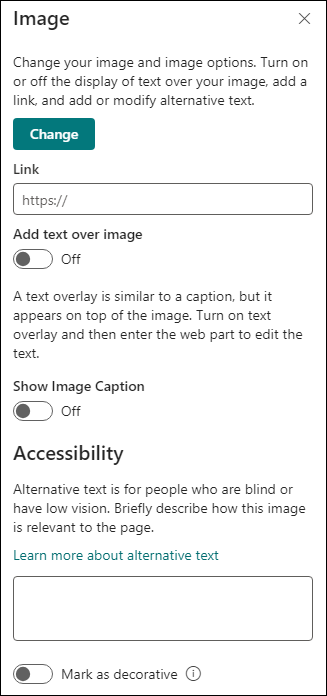
Automatinis alternatyvusis tekstas Įterpus vaizdą, automatiškai sugeneruojamas alternatyvusis tekstas (žmonėms, turintiems ekrano skaitytuvus). Daugeliu atvejų tekstas automatiškai išsaugomas su vaizdu, nebent jį pakeičiate arba pašalinate. Tais atvejais, kai vaizdo alternatyviojo teksto patikimumo lygis nėra didelis, vaizde matysite įspėjimą, leidžiantį peržiūrėti, keisti arba pasilikti alternatyvų tekstą.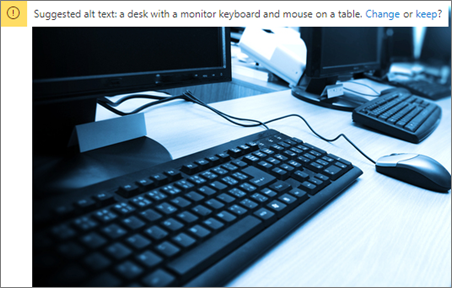
Pastaba
"„SharePoint Server“ prenumeruojamas leidimas" ir "SharePoint Server 2019" palaiko alternatyvųjį tekstą tik tada, kai redaguojate puslapio dalį.
Vaizdo apkarpymas
Galite apkarpyti vaizdą nenaudodami iš anksto nustatytų vaizdo formatų arba be jų.
Jei dar nesate įjungę redagavimo režimo, spustelėkite Redaguoti puslapio viršuje, dešinėje.
Spustelėkite vaizdą, kurį norite pakeisti. Bus rodoma vaizdų redagavimo įrankių juosta.

- Vaizdo formatas
- Apkarpymas naudojant laisvą santykį
- Anuliavimas
- Nustatymas iš naujo
- Peržiūra (įrašymas)
Apkarpymas naudojant vaizdo formatą
Apkarpymas naudojant proporcijas leidžia nuspręsti dėl vaizdo pločio ir aukščio proporcijos. Toliau pateiktame paveikslėlyje mėlynai nubrėžta sritis rodo 1:1 (kvadrato) vaizdo formato pasirinkimą.

- Spustelėkite mygtuką Vaizdo formatas
 .
.
Pasirodys papildoma įrankių juosta su skirtingų vaizdo formatų parinktimis.

Pasirinkite norimą vaizdo formatą. 16:9 yra kairiausia vaizdo formato parinktis, po jos eina 3:2, 4:3 ir 1:1. Pamatysite peržiūros lauką, kuriame rodoma, kaip bus apkarpytas jūsų paveikslėlis. Norėdami pakeisti apkarpymo sritį, galite perkelti paveikslėlio apkarpymo lauką.
Taip pat galite pasukti apkarpymo lauką, kad pakeistumėte vaizdo formato padėtį spustelėdami mygtuką Pasukti apkarpymo lauką .
. - Baigę spustelėkite Įrašyti

Apkarpyti rankiniu būdu
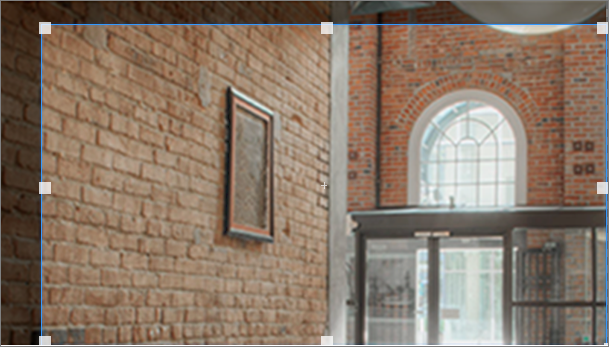
- Spustelėkite mygtuką Apkarpyti naudojant laisvą santykį
 kraštinių santykio. Tada vilkite po vieną iš kvadratų abiejose vaizdo pusėse, kad vaizdas būtų siauresnis, platesnis, aukštesnis arba trumpesnis.
 - Baigę spustelėkite Įrašyti
Vaizdo dydžio keitimas
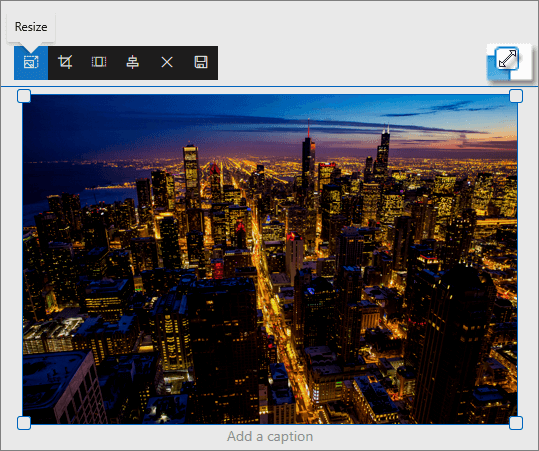
Įjungę redagavimo režimą, galite keisti vaizdo dydį pažymėdami, kad būtų rodomos dydžio keitimo rankenėlės, arba vaizdų įrankių juostoje pasirinkdami mygtuką Keisti dydį . Tada vilkite vieną iš rankenėlių, kad padarytumėte norimo dydžio vaizdą.
Pastaba
- Vaizdo dydžio keitimas negalimas "SharePoint Server 2019".
- Daugiau informacijos apie vaizdus ir vaizdo formatus rasite Vaizdų dydžio ir mastelio keitimas moderniuose "SharePoint" puslapiuose.
Anuliavimas arba nustatymas iš naujo
Naudokite mygtuką  , kad anuliuotumėte paskutinį veiksmą. Naudokite mygtuką Nustatyti iš naujo
 , kad vienu metu anuliuotumėte visus atliktus keitimus ir grąžintumėte vaizdą į būseną, kuri buvo nuo paskutinio įrašymo.
Esamo vaizdo pakeitimas velkant arba įklijuojant
Jei puslapyje yra vaizdų puslapio dalis, vaizdą galite pakeisti redaguodami puslapio dalį ir pasirinkdami kitą vaizdą arba galite nuvilkti arba nukopijuoti ir įklijuoti naują vaizdą ant vaizdo, kurį norite pakeisti. Norėdami įklijuoti, turėsite naudoti sparčiuosius klavišus (CTRL+V). Atlikite šiuos veiksmus:
Kopijavimas ir įklijavimas
- Jei dar nesate įjungę redagavimo režimo, spustelėkite Redaguoti puslapio viršuje, dešinėje.
- Nukopijuokite vaizdą, kuriuo norite pakeisti esamą.
- Puslapyje dukart spustelėję vaizdą pasirinkite vaizdų puslapio dalyje.
- Klaviatūroje paspauskite CTRL+V
Vilkimas
- Jei dar nesate įjungę redagavimo režimo, spustelėkite Redaguoti puslapio viršuje, dešinėje.
- Pasirinkite vaizdą, kuriuo norite pakeisti esamą vaizdą.
- Puslapyje dukart spustelėję vaizdą pasirinkite vaizdų puslapio dalyje.
- Vilkite vaizdą virš esamo vaizdo.
Pastaba
Prireikus gali tekti keisti vaizdo dydį arba iš naujo jį apkarpyti.