

Tinkinkite skambučių parametrus "Microsoft Teams" darbui arba mokyklai, kad galėtumėte valdyti atstovus, nustatyti balso pašto pranešimus ir kt. Norėdami sužinoti daugiau apie skambučių parametrų valdymą nemokamoje "Teams" versijoje, žr. Skambučiai ir susitikimai Nemokama „Microsoft Teams“.
Pasiekite savo skambučio parametrus
Norėdami pasiekti skambučio parametrus programoje "Teams":
- Pasirinkite Parametrai ir kita
 šalia savo profilio paveikslėlio "Teams" viršuje.
 - Pasirinkite Parametrai
 .
. - Mygtukas Skambučiai
 .
.
Atstovų įtraukimas ir šalinimas
Atstovai yra patikimi žmonės, galintys skambinti ir priimti skambučius jūsų vardu.
Pastaba
Norėdami sužinoti daugiau apie atstovus, apsilankykite Telefono linijos bendrinimas su atstovu programoje "Microsoft Teams".
- Norėdami įtraukti ar pašalinti atstovus arba pakeisti jų parametrus ir teises, pasirinkite Parametrai ir kita>Parametrų
 >Skambučiai
 .
. - Dalyje Atstovų valdymas pasirinkite Įtraukti atstovą.
- Pradėkite rašyti kontakto, kurį norite įtraukti kaip atstovą, vardą ir išplečiamajame sąraše pasirinkite jo vardą.
Kai ką nors įtraukiate kaip atstovą, matysite jo teisių parametrus. Jei norite, galite įgalinti savo atstovus skambinti ir priimti skambučius jūsų vardu, taip pat leisti jiems pakeisti jūsų skambučių ir atstovų parametrus. Norėdami pašalinti jį kaip atstovą, šalia jo vardo pasirinkite Naikinti .
Numatytojo mikrofono, garsiakalbio arba kameros keitimas
Norėdami pasirinkti mikrofoną, garsiakalbį ir kamerą, kurią "Teams" turėtų naudoti skambučiams ir susitikimams, pasirinkite Parametrai ir kita>Parametrai>Įrenginiai .
.
Dalyje Garso parametrai pasirinkite garsiakalbį ir mikrofoną, kuriuos "Teams" turėtų naudoti pagal numatytuosius parametrus.
Dalyje Vaizdo parametrai>Kamera pasirinkite kamerą, kurią norite naudoti "Teams", ir peržiūrėkite tos kameros vaizdo peržiūrą.
Jei prie kompiuterio prijungti keli sertifikuoti įrenginiai, vieną nustatykite kaip antrinį skambutį , kad jis suskambėtų gavus skambutį.
Bandomasis skambutis
Norėdami atlikti bandomąjį skambutį, pasirinkite Parametrai ir kita>Parametrai>Įrenginiai .
.
Dalyje Garso parametrai pasirinkite Atlikti bandomąjį skambutį.
Bandomojo skambučio metu matote, kaip veikia mikrofonas, garsiakalbis ir kamera. Vykdykite bandomojo skambučio roboto nurodymus ir įrašykite trumpą pranešimą. Pranešimas atkuriamas už jus. Po to gausite bandomojo skambučio suvestinę, galėsite eiti į įrenginio parametrus ir atlikti keitimus.
Pastaba
- Bandomąjį įrašą panaikinsime iškart po pokalbio. "„Microsoft“" jos nesaugo ir nenaudoja.
- Bandomojo skambučio funkcija šiuo metu pasiekiama tik "Teams" kompiuterio programoje, skirtoje "Windows" ir "Mac".
Nustatykite atsiliepimo į skambučius taisykles
Norėdami nustatyti atsiliepimo į skambučius taisykles, pasirinkite Parametrai ir kita>Parametrų>Skambučiai .
Pasirinkite, kaip norite, kad "Teams" tvarkytų jūsų gaunamus skambučius dalyje Skambučių tvarkymas ir peradresavimas.
Pastaba
Norėdami sužinoti daugiau apie skambučių peradresavimą ir atsiliepimo į skambučius taisyklių nustatymą, žr. Skambučių peradresavimas, skambučių grupės ir skambinimas tuo pat metu programoje "Microsoft Teams".
Balso pašto parametrų koregavimas
Norėdami keisti balso pašto parametrus, pasirinkite Parametrai ir kita>Parametrų>Skambučiai .
Visus balso pašto parametrus rasite dalyje Balso pašto tvarkymas. Balso pašto pasisveikinimas
Norėdami įrašyti naują balso pašto pasisveikinimą, pasirinkite Įrašyti pasisveikinimą ir vykdykite nurodymus, kad įrašytumėte pranešimą.
Pasirinkite numatytojo pasisveikinimo kalbą ir pasirinkite, kas nutinka, kai skambutis nukreipiamas į balso paštą, pasirinkdami išplečiamajame meniu.žemyn.
Nustatykite tinkintą pasisveikinimą "tekstas į kalbą " įvesdami savo pasisveikinimą teksto lauke. Jei įrašėte pasisveikinimą, jis pakeis šį parametrą.
Tvarkykite balso paštą pasirinkdami , kada turėtų būti paleistas pasisveikinimas. Teksto lauke galite įvesti ir pasirinktinį pasisveikinimą – Išvykęs.
Atsiliepimo į skambučius taisyklės
Norėdami pakeisti tai, kaip skambučiai apdorojami, kai jie pasiekia jūsų balso paštą, eikite į Atsiliepimo į skambutį taisyklės. Pagal numatytuosius nustatymus "Teams" leidžia balso pašto pasisveikinimui ir leidžia skambinančiajam įrašyti pranešimą. Štai keletas kitų parinkčių:
- Leisti skambinančiajam įrašyti pranešimą.
- Leisti skambinančiajam įrašyti pranešimą arba būti perduotam kitam asmeniui.
- Užbaikite skambutį nepaleisdami pasisveikinimo.
- Paleisti pasisveikinimą ir baigti pokalbį.
- Peradresuokite skambutį kam nors kitam.
Jei pasirinksite parinktį, apimančią skambučio peradresavimą, dalyje Kur turėtų būti perduodami skambučiai, nustatykite vardą arba numerį, kuriuo turėtų būti perduodami skambučiai?
Pasirinkite, kaip rodomi gaunami skambučiai
Gaunamus skambučius galite peržiūrėti dideliame arba mažame lange. Pokalbio metu galima pakeisti abiejų tipų dydį. Kai jūs arba kas nors kitas įgalinate tekstą (RTT) arba antraštes realiuoju laiku, rodomas tik didelis langas.
Pasirinkite Parametrai ir kita >ParametraiParametrai Skambučiai> .
Dalyje Peržiūrėti gaunamus skambučius, pasirinkite Didelis langas arba Mažas langas.
Melodijų pasirinkimas
Norėdami nustatyti pageidaujamas skambėjimo melodijas, pasirinkite Parametrai ir kita šalia jūsų profilio paveikslėlio "Teams" viršuje, tada pasirinkite Parametrai>Skambučiai .
Dalyje Skambučių tvarkymas ir peradresavimas eikite į Melodijos pasirinkimą, kad pasirinktumėte melodijas įprastiems ir peradresuotiems skambučiams.
Tos pačios melodijos parinktys pasiekiamos kompiuteriuose ir mobiliuosiuose įrenginiuose. Melodijos nustatomos kiekvienam įrenginiui atskirai, todėl, jei norite, galite pasirinkti skirtingą skambėjimo melodiją staliniams kompiuteriams ir mobiliesiems įrenginiams.
Įjungti / išjungti skambučio laukimo pyptelėjimą
Skambučio laukimo pyptelėjimas yra telefono funkcija, kuri suteikia mažiau įkyrų toną, kai skambinate ir gaunamas antras skambutis. Tonas skamba kas 5 sekundes, kol skambina.
Norėdami įjungti skambučio laukimo pyptelėjimą darbalaukyje:
Eikite į dalį Parametrai ir kita
 >Parametrų
 >Pranešimai ir veikla
 . Įjunkite parinktį Leisti garsus, kai esu užsiėmęs arba esu susitikime.
Pastaba
Mobiliųjų įrenginių "Teams" ("iOS" ir "Android") pagal numatytuosius parametrus įjungtas skambučio laukimo pyptelėjimas.
Teletaipo režimo (TTY) įjungimas
Pasirinkite Parametrai ir kita>Parametrai>Pritaikymas neįgaliesiems .
.
Pasirinkite jungiklį šalia Teletaipo režimo , kad jį įjungtumėte arba išjungtumėte.
Skambučių programėlės iššokančiųjų langų įjungimas / išjungimas naršyklėje
Jei įgalino jūsų IT administratorius, galite pasirinkti priimti PSTN skambučius trečiųjų šalių programėlėse, kurios automatiškai atsidaro numatytoje žiniatinklio naršyklėje.
Norėdami koreguoti šį parametrą programoje "Teams":
Pasirinkite Parametrai ir kita
>>ParametraiSkambučiai .Dalyje Atidaryti programėles naršyklėje įjunkite arba išjunkite.
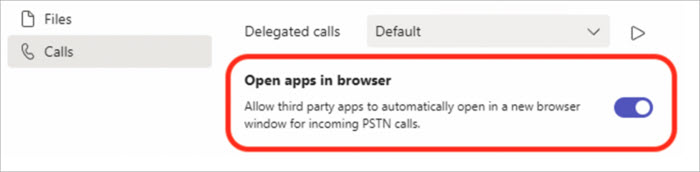
Pastaba
Šis parametras pasiekiamas tik tuo atveju, jei jį įgalino jūsų IT administratorius.
Užblokuotų kontaktų valdymas
Norėdami peržiūrėti ir tvarkyti užblokuotus numerius, pasirinkite Parametrai ir kita>>Parametrų parametraiMygtukas Privatumo .
.
Dalyje Užblokuoti kontaktai pasirinkite Redaguoti užblokuotus kontaktus, kad peržiūrėtumėte visus užblokuotus numerius ir pašalintumėte juos iš sąrašo.
Norėdami blokuoti anoniminius skambučius, pasirinkite Blokuoti skambučius be skambintojo ID.
Pastaba
Anoniminių skambučių blokavimas šiuo metu veikia tik tiesioginio maršruto parinkimo klientams. Skambinimo plano palaikymas jau greitai.
Skambučių grupės pranešimų valdymas
Įjunkite arba išjunkite skambučių grupės pranešimus skambučių programėlės sparčiųjų parametrų meniu. Skambučių grupės pranešimai pagal numatytuosius nustatymus yra išjungti.
- "Teams" atidarykite skambučių programėlę.
- Skambučių programos apačioje pasirinkite [numeris] skambučių grupėse.
- Dalyje Skambučių grupė pasirinkite Įjungti pranešimus apie skambučius arba Išjungti pranešimus apie skambučius.
Norėdami keisti papildomus pranešimų parametrus, pasirinkite Redaguoti pranešimus.
Skambučių eilės pranešimų valdymas
Jei esate skambučių eilės agentas, galite įjungti arba išjungti kiekvienos eilės pranešimus.
Eikite į mygtuką> ParametraiSkambučiai ir slinkite žemyn iki Skambučių eilės, kad pamatytumėte eilių sąrašą. Spustelėkite perjungimo jungiklį šalia kiekvienos eilės, kad įjungtumėte arba išjungtumėte pranešimus.
Susijusios temos
Skambučių eilės ir automatinio operatoriaus parametrų valdymas