
Jūsų organizacijos "„Microsoft Teams“ kambarys" leidžia rengti susitikimus, kuriuose tiesioginės transkripcijos metu galima atpažinti kambaryje esančius dalyvius.
Susitikimo metu visi dalyviai gali lengvai matyti, kas ką sako, o po susitikimo esanti transkripcija identifikuoja tiek nuotolinius, tiek kambaryje esančius dalyvius, išskyrus tuos, kurie pasirenka nebūti identifikuoti. Be garsiakalbio atpažinimo garsas bus priskirtas kambariui DI pastabose.
Šiame straipsnyje:
Skaitmeninio balso profilio nustatymas
Kambarių naudojimas su garsiakalbių atpažinimu ir be jo
Identifikuokite save susitikimo nuoraše
Išjungti garsiakalbių atpažinimą
Jūsų duomenų privatumo ir saugumo užtikrinimas
Skaitmeninio balso profilio nustatymas
Norėdami nustatyti savo balso profilį, galite naudoti programos "Teams" kompiuterio versiją "Windows" arba "Mac" įrenginyje.
Pastaba
Nepaisant to, kokia kalba nustatėte savo balso profilį, vis tiek galite dalyvauti susitikimuose, kuriuose kalbama kita kalba.
Prieš kurdami balso profilį, įsitikinkite, kad jūsų kalba palaikoma programoje "Teams". Daugiau informacijos rasite "Microsoft Teams" atpažinimo profilio kūrimas .
Kambarių naudojimas su garsiakalbių atpažinimu ir be jo
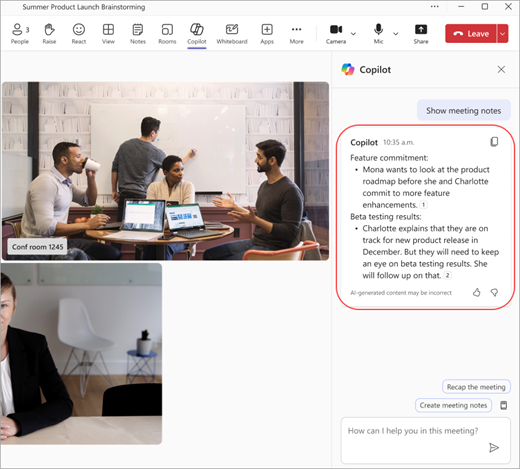 Nustačius pranešėjo atpažinimą, kiekvienas konferencijų salėje esantis asmuo bus priskirtas pagal vardą DI pastabose.
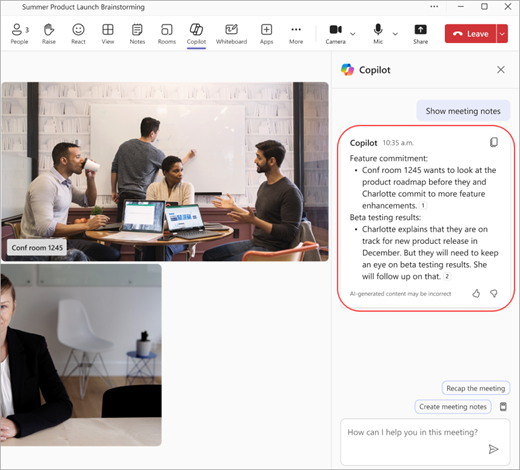 Nenustačius garsiakalbio atpažinimo, garsas bus priskirtas kambariui DI pastabose.
Pastaba
- Jei prisijungiate iš kambarių, kurie nėra "„Microsoft Teams“ kambariai", išankstinio prisijungimo lange pasirinkite Kambario garsas. Jei nustatysite balso atpažinimą, transkripcijoje ir DI pastabose būsite priskirti pagal savo vardą.
- Jei jūsų balso profilis nepasiekiamas parametrų skirtuke Atpažinimas ir jums nepriskiriamas transkripcijoms, iš naujo užregistruokite savo balso profilį.
Identifikuokite save susitikimo nuoraše
Atlikite šiuos veiksmus, kad įsitikintumėte, jog esate tinkamai identifikuoti susitikimo nuoraše.
- Susitikimo stenogramoje raskite tai, ką pasakėte. Bus rodomas kaip 1, 2 kalbėtojas (kambario pavadinimas), jei nesate nustatę balso profilio.
- Pasirinkite Atpažinti kalbėtoją.
- Jūsų paklaus, ar norite atnaujinti visus 1, 2 kalbėtojo (kambario pavadinimas) egzempliorius savo vardu. Pasirinkite tik šią arbaAtnaujinti visus. Atitinkamai atnaujinamas nuorašas.
- Norėdami anuliuoti identifikavimą, pasirinkite Pašalinti mane šalia savo vardo nuoraše.
Pastaba
Susitikimo nuoraše galite identifikuoti tik save, o ne kitus dalyvius.
Klaidingas atpažinimas
Kai kuriais atvejais susitikimo dalyviai gali būti netinkamai identifikuoti. Jei kam nors suteiktas neteisingas žymėjimas, bet kuris vartotojas gali tai išspręsti.
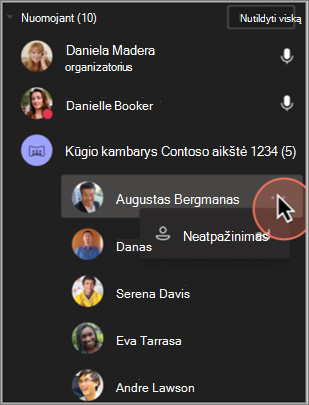
- Dalyje Dalyviai neteisingai atpažintas asmuo bus pateiktas konferencijų salės antrašte.
- Šalia asmens vardo pasirinkite
 Daugiau>neteisingai atpažinta.
Šis veiksmas pakeis dalyvį į svečią visam susitikimo laikui.
Žmonių atpažinimo įjungimas arba išjungimas
Tam tikrame susitikime galite išjungti žmonių atpažinimo funkciją.
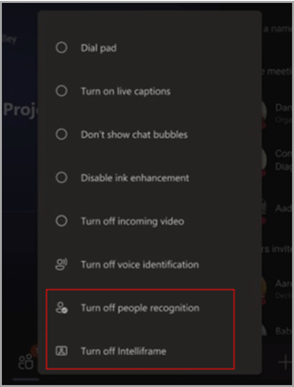
- Pasirinkite Daugiau "„Microsoft Teams“ kambarys" konsolėje.
- Pasirinkite Išjungti žmonių atpažinimą.
Kalbėtojo atpažinimo išjungimas susitikimo metu
Susitikimo metu galite išjungti kalbėtojo atpažinimą visiems, naudojantiems "Microsoft Teams" kambario konsolę.
Prisijungę prie susitikimo pasirinkite parinkčių konsolės apačioje ir pasirinkite Išjungti balso atpažinimą.
Pastaba
BYOD (atsineškite savo įrenginį) scenarijuose, prisijungę prie susitikimo ir pradėję transkripciją arba įrašymą, galite išjungti kalbėtojo atpažinimą pasirinkdami Daugiau parinkčių>Įrašymas ir transkripcija>Sustabdyti šio kambario balso ID.
Palaikomi regionai ir kalbos
Išmanusis garsiakalbis pasiekiamas visose šalyse ir regionuose.
Registracijos balsu kalbas lemia įdiegtos "Teams" programos kalba. Galimos šios lokalizuotos versijos:
| Kalba | Šalis / regionas | Kultūros ID |
|---|---|---|
| Arabų | Jungtiniai Arabų Emyratai | ar-ae |
| Arabų | Saudi Arabia (المملكة العربية السعودية) | ar-sa |
| Bulgarų | Bulgarija | bg-bg |
| Katalonų | Katalonija | ca-es |
| Kinų (supaprastinta) | Kinija | zh-cn |
| Kinų k. | Honkongas | zh-hk |
| Kinų k. | Taivanas | zh-tw |
| Kroatų | Kroatija | hr-hr |
| Čekų | Čekijos Respublikoje | cs-cz |
| Danų | Danija | da-dk |
| Olandų k. | Belgija | nl-be |
| Olandų | Nyderlandai | nl-nl |
| Anglų | Australija | lt-au |
| Anglų | Kanada | lt-ca |
| Anglų | Indija | en-in |
| Anglų | Naujoji Zelandija | lt-nz |
| Anglų | Jungtinė Karalystė | lt-LT |
| Anglų | Jungtinės Amerikos Valstijos | lt-lt |
| Estų | Estija | et-ee |
| Suomių | Suomija | fi-fi |
| Prancūzų | Kanada | fr-ca |
| Prancūzų | Prancūzija | fr-fr |
| Vokiečių | Vokietija | de-de |
| Vokiečių k. | Šveicarija | de-ch |
| Graikų | Graikija | el-gr |
| Hebrajų | Izraelis | he-il |
| Hindi | Indija | įplaukimas |
| Vengrų | Vengrija | hu-hu |
| Indoneziečių | Indonezija | id-id |
| Italų | Italija | it-it |
| Japonų | Japonija | ja-jp |
| Korėjiečių | Korėja | ko-kr |
| Latvių | Latvija | lt-lt |
| Lietuvių | Lietuva | lv-lv |
| Norvegų k. | Norvegija | nb-no |
| Lenkų | Lenkija | pl-pl |
| Portugalų | Brazilija | pt-br |
| Portugalų | Portugalija | pt-pt |
| Rumunų | Rumunija | ro-ro |
| Rusų | Rusija | ru-ru |
| Serbų | Serbija | Sr-Rs |
| Slovakų | Slovakija | sk-sk |
| Slovėnų | Slovėnija | sl-si |
| Ispanų | Ispanija | es-es |
| Ispanų | Meksika | es-mx |
| Švedų | Švedija | sv-se |
| Tajų | Tailandas | th-th |
| Turkų | Turkija | tr-tr |
| Ukrainiečių | Ukraina | uk-ua |
| Vietnamiečių | Vietnamas | vi-vn |
| Valų | Jungtinė Karalystė | cy-gb |
Pastaba
Aktyviai plečiame kalbų palaikymą įvairiuose regionuose. Jei pageidaujama "Teams" kalba nenurodyta aukščiau pateiktoje lentelėje, netrukus automatiškai perjungsime jus į artimiausią galimą kalbą, atsižvelgdami į kalbinius ir regioninius panašumus. Tuo tarpu rankiniu būdu pasirinkite kalbą iš šiuo metu palaikomų sąrašo.
Jūsų duomenų privatumo ir saugumo užtikrinimas
"„Microsoft“" labai rimtai atsižvelgia į jūsų privatumą ir saugą. Mūsų įsipareigojimas – užtikrinti, kad jūsų duomenys būtų tvarkomi laikantis aukščiausių apsaugos ir skaidrumo standartų.
Jūs galite visiškai kontroliuoti: Jūs turite teisę nuspręsti, kaip naudojami jūsų duomenys. Pirmiausia turite užsiregistruoti ir sutikti pateikti savo duomenis. Norint naudoti jūsų duomenis, reikalingas jūsų sutikimas. Jei turite klausimų apie balso profilio duomenų naudojimą ir saugojimą, peržiūrėkite veido ir balso registracijos apžvalgą.
Informuoto asmens sutikimas: Jūs aiškiai sutinkate, kad jūsų duomenys būtų naudojami, užtikrindami, kad visada kontroliuojate savo asmeninę informaciją.
Atsisakykite bet kuriuo metu ir ištrinkite duomenis: turite galimybę bet kada atšaukti savo sutikimą ir sustabdyti savo duomenų naudojimą. Jei pasirinksite išsiregistruoti, jūsų duomenys bus panaikinti ir užtikrinti, kad jie nebebus saugomi arba naudojami.
Kur saugomi duomenys? Jūsų duomenys saugomi tame pačiame regione kaip ir "Microsoft Teams" duomenys, taip užtikrinant regioninių duomenų suverenumo ir privatumo taisyklių laikymąsi.
Saugi saugykla "Microsoft" debesyje: Duomenys, pvz., balso parašai susitikimų kambarių funkcijai, yra saugiai saugomi jūsų organizacijos nuomotojuje "Microsoft" debesyje ir lokaliai vartotojo įrenginyje, kad būtų galima atskirti balsą. Šie duomenys tvarkomi pagal griežtus "„Microsoft“" duomenų apsaugos standartus.
Prieiga prie duomenų: "„Microsoft“" prieiga prie duomenų yra griežtai reguliuojama, ją palaiko griežti saugos protokolai, užtikrinantys privatumą ir neleidžiantys bendrinti šių duomenų su trečiosiomis šalimis.
DUK
Kodėl manęs neidentifikuoja? Aš nustatiau savo balso profilį ir mano kalba yra aiškiai transkribuota.
Po susitikimo pabandykite atnaujinti savo balso profilį.
Kokie reikalavimai taikomi kviečiant susitikimo dalyvius naudoti intelektualiuosius garsiakalbius?
Kiekvienas susitikimo dalyvis turi būti pakviestas individualiai, pradiniame kvietime arba persiųstu kvietimu.
Kam naudojamas mano balso profilis?
Jūsų balso profilis naudojamas tik tais būdais, su kuriais jau sutikote. "„Microsoft“" nenaudos jūsų balso profilio be jūsų leidimo.
Kiek žmonių gali būti kvietimų sąraše?
Į susitikimą pakviestų žmonių skaičius neribojamas. Tačiau jei daugiau nei 50 pakviestų dalyvių turi užregistruotus balsus, atpažinimas balsu neveiks. Prašome apriboti kviečiamųjų su užsiregistravusiais balsais skaičių iki 50.
Kada bus panaikintas mano balso profilis?
Jūsų balso profilis bus panaikintas po vienerių metų nenaudojimo.
Ką daryti, jei negaliu pasiekti tam tikrų funkcijų?
Jei negalite pasiekti tam tikrų funkcijų, kreipkitės į savo IT administratorių. Norėdami sužinoti daugiau, žr. Išmaniojo garsiakalbio balso atpažinimo technologijos valdiklių valdymas
Norite sužinoti daugiau? Peržiūrėkite veido ir balso registracijos dokumentą, jei turite klausimų apie balso profilio duomenų naudojimą ir saugojimą.