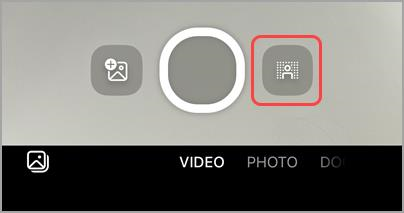
Programoje "Teams" galite įrašyti iki minutės trukmės vaizdo arba garso įrašą ir siųsti jį žmonėms asmeniniuose pokalbiuose, grupės pokalbiuose ir kanalų diskusijose. Jie gali žiūrėti vaizdo įrašą arba klausytis garso tiesiogiai pokalbio metu.
Vaizdo klipo įrašymas naudojant fotoaparatą
Dalyvaukite bet kuriame asmeniniame grupės pokalbyje arba kanalo diskusijoje.
Pasirinkite Veiksmai ir programos
 po kuria įvedate pranešimą.
Pasirinkite Įrašyti vaizdo klipąChat
 .
. Norėdami įrašyti, pasirinkite Pradėti įrašymą .
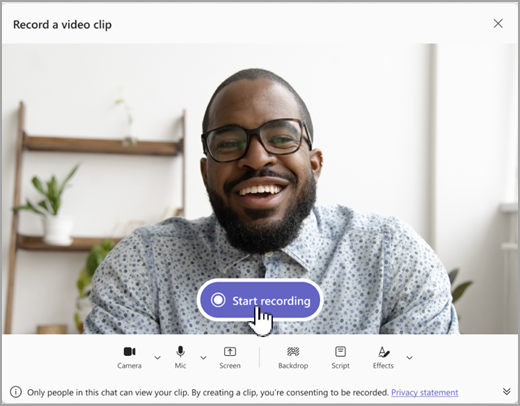
Patarimas
Galite pristabdyti ir tęsti įrašymą tiek kartų, kiek reikia.
Jei norite, pasirinkite Apkarpyti , kad apkarpytumėte vaizdo įrašą perkeldami slankiklius redagavimo įrankyje. Pasirinkite
 Patvirtinti apkarpymą, kad priimtumėte pakeitimus.
 6. Baigę įrašyti, pasirinkite Tęsti
 dešiniajame kampe.
Patarimas
Jei reikia, galite dar kartą įrašyti vaizdo įrašą pasirinkdami rodyklę kairėn apatiniame kairiajame kampe. Galite panaikinti ankstesnį įrašą arba įrašyti daugiau įrašų.
- Kai apdorojimas, matysite vaizdo įrašą, kuriame įvedate pranešimą. Pasirinkite siuntimo
 , kad įtrauktumėte ją į pokalbį.
Vaizdo klipo įrašymas iš ekrano
Galite įrašyti ekrane vykstančius dalykus, pvz., apžvalgas ir pateiktis, ir nusiųsti juos į pokalbį ar kanalą kaip vaizdo klipą.
- Dalyvaukite bet kuriame asmeniniame grupės pokalbyje arba kanalo diskusijoje.
- Pasirinkite Veiksmai ir programos po kuria įvedate pranešimą.
- Pasirinkite Įrašyti vaizdo klipąChat .
- Pasirinkite Ekranas, tada pasirinkite Pradėti ekrano įrašymą.
 5. Kitame ekrane pasirinkite ekraną arba langą, iš kurio norite įrašyti, ir pasirinkite Bendrinti.
6. Jūsų pasirinktas ekranas ar langas bus įrašomas iki vienos minutės arba pasirinkite Stabdyti bendrinimą , kad vaizdo įrašas būtų baigtas anksčiau. Įrašymą galite bet kada sustabdyti, pristabdyti arba pratęsti.
5. Kitame ekrane pasirinkite ekraną arba langą, iš kurio norite įrašyti, ir pasirinkite Bendrinti.
6. Jūsų pasirinktas ekranas ar langas bus įrašomas iki vienos minutės arba pasirinkite Stabdyti bendrinimą , kad vaizdo įrašas būtų baigtas anksčiau. Įrašymą galite bet kada sustabdyti, pristabdyti arba pratęsti.
Pastaba
Įrašymas bus automatiškai baigtas, kai bus pasiekta viena minutė.
- Peržiūrėkite savo klipus. Jei norite, pasirinkite Apkarpyti , kad apkarpytumėte klipą perkeldami slankiklius redagavimo įrankyje. Pasirinkite Patvirtinti apkarpymą, kad priimtumėte pakeitimus.
- Norėdami siųsti įrašą, apatiniame dešiniajame kampe pasirinkite . Taip pat galite pasirinkti
 ir atlikti kitus pakeitimus arba panaikinti ir pradėti iš naujo.
Garso klipo įrašymas naudojant mikrofoną
Taip pat galite įrašyti tik garso įrašą mikrofonu ir siųsti jį į pokalbį.
Dalyvaukite bet kuriame asmeniniame grupės pokalbyje arba kanalo diskusijoje.
Pasirinkite Veiksmai ir programos
po kuria įvedate pranešimą.Pasirinkite Įrašyti vaizdo klipąChat
. Pasirinkite Fotoaparatas , kad įjungtumėte tik garso įrašymą, tada pasirinkite Pradėti įrašymą.
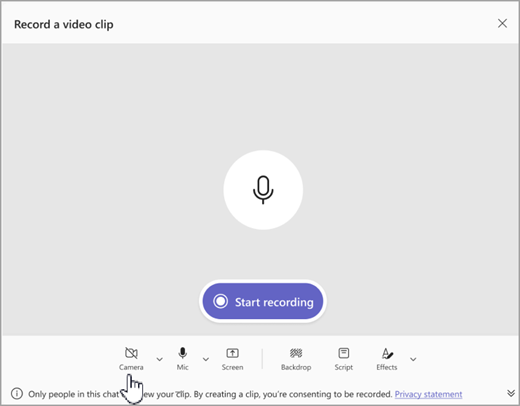
Įrašykite iki vienos minutės arba pasirinkite kvadratą, kad įrašymas būtų sustabdytas.
Patarimas
Prireikus galite pristabdyti ir iš naujo paleisti įrašymą.
Pasirinkite Peržiūra , jei norite išklausyti klipą. Jei norite, pasirinkite Apkarpyti, kad apkarpytumėte klipą, tada pasirinkite
Patvirtinti apkarpymą, kad tęstumėte.Pasirinkite Tęsti
dešiniajame kampe, kad įtrauktumėte ją į savo pranešimą. Kai būsite pasirengę bendrinti, pasirinkite piktogramą Siųsti
Vaizdo įrašo, garso arba transkripcijos atsisiuntimas ir įrašymas
- Atidarykite "Teams" ir pereikite į pranešimą su vaizdo arba garso įrašu.
- Užveskite žymiklį ant klipo, kad pasirinktumėte Daugiau vaizdo įrašo parinkčių
 viršutiniame dešiniajame kampe.
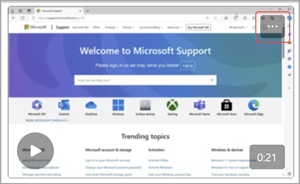
- Pasirinkite Atsisiųsti nuorašą
 arba Atsisiųsti vaizdo įrašą . .mp4 failas yra aplanke Atsisiuntimai.
Patarimas
Raskite failą atsisiuntimo lange, kuris rodomas viršutiniame dešiniajame "Microsoft Teams" kampe. Užveskite pelės žymeklį virš failo pavadinimo ir pasirinkite  Rodyti aplanke , kad patektumėte tiesiai į atsisiuntimų aplanką.
Paslėptųjų titrų įjungimas arba išjungimas
"Teams" bendrinami vaizdo įrašai turi automatiškai sugeneruotus titrus. Jei norite išjungti žiūrimo vaizdo įrašo titrus, pasirinkite Titrai . Norėdami vėl juos įjungti, pasirinkite Titrai .
Norėdami peržiūrėti titrų palaikomų kalbų sąrašą, žr. Kalbos ir balso palaikymas.